
İçindekiler
Görsel, vCard ya da linkli sayfa: aynı ad, üç farklı şeyBaşlamadan önce bilgilerinizi hazırlayınDijital kartvizit oluşturma: beş adımiPhone ve Android'de dijital kartvizit oluşturmaÜcretsiz dijital kartvizit oluşturma: kendi başınıza yapabileceğiniz yollar ve sınırlarıDBC ile dijital kartvizit oluşturmaEkibiniz için dijital kartvizitDijital kartvizit oluşturma hakkında sık sorulan sorularDijital kartvizit oluşturma: adım adım pratik rehber
Dijital kartvizit oluşturma işi tek bir kararla başlar: basit bir görsel yerine kendi linki ve QR kodu olan bir web sayfası seçin. Karşı taraf bu sayfayı uygulama kurmadan açar ve bilgilerinizi tek dokunuşla rehberine kaydeder. Sonrası beş adımdır: sayfa oluşturan bir hizmet seçin, bilgilerinizi girin, kartı kişiselleştirin, ikinci bir telefonla test edin ve kartı WhatsApp'ta, e-posta imzanızda, kâğıt kartvizitinizin arkasındaki QR koduyla ya da Apple Wallet'tan paylaşın. Bilgileriniz hazırsa iş birkaç dakika sürer.
Kartınızı alan kişi için en kullanışlı biçim budur: numaranız ya da unvanınız değiştiğinde sayfayı düzenlersiniz, link ve QR kodu aynı kalır, bastırdığınız kartvizitler geçerliliğini korur. Aşağıda üç biçimi karşılaştırıyor, beş adımı ayrıntılı anlatıyor, iPhone ve Android farklarını gösteriyor, ardından kendi ürünümüz DBC (Digital Business Card) ile kart oluşturmayı adım adım açıklıyoruz. Abone olmadan kullanabileceğiniz yolları ve sınırlarını da ayrı bir bölümde bulacaksınız.
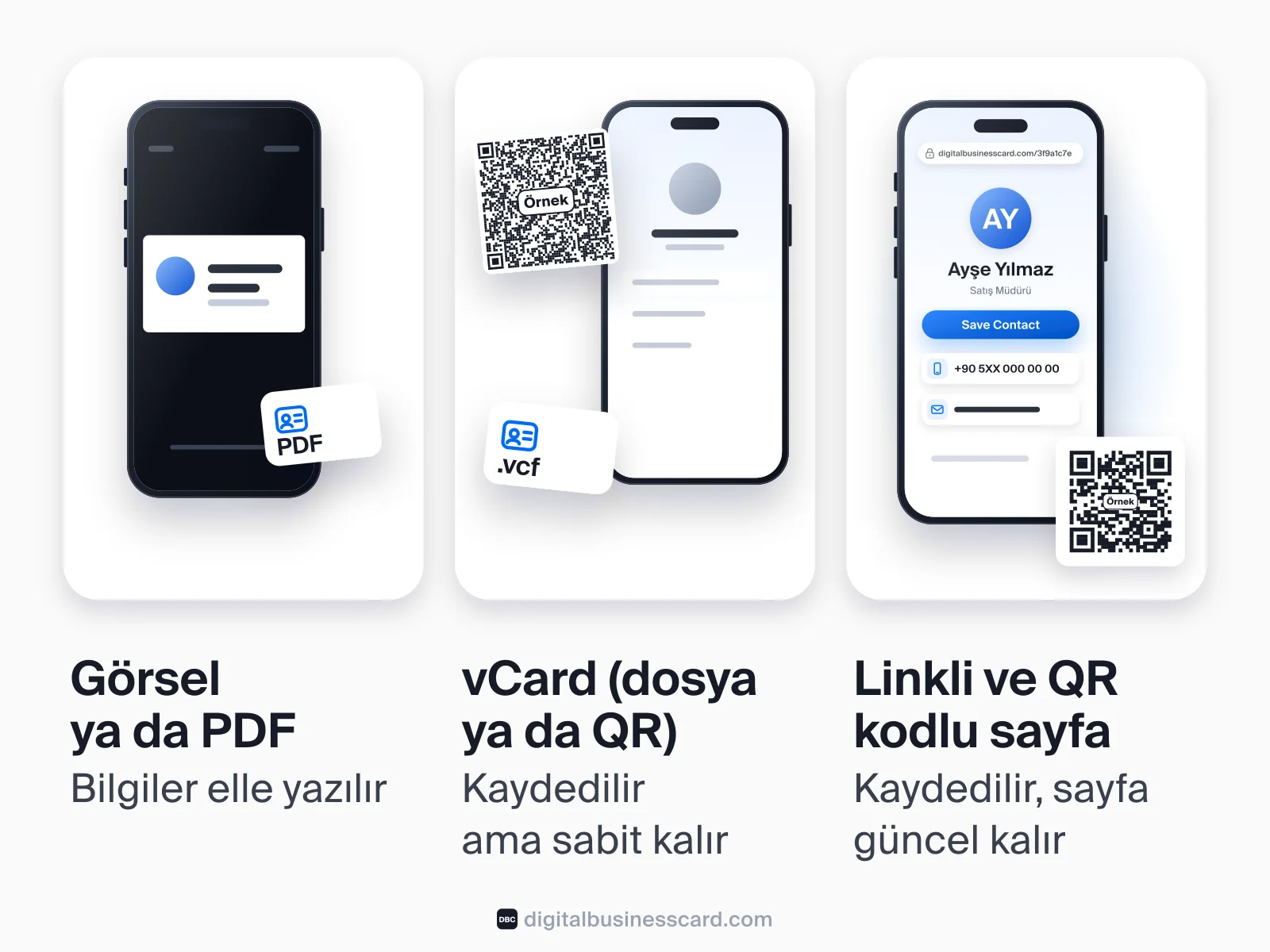
Görsel, vCard ya da linkli sayfa: aynı ad, üç farklı şey
"Dijital kartvizit" diye aradığınızda (sanal kartvizit, elektronik kartvizit ya da online kartvizit de denir) sonuçlarda üç farklı biçim karşınıza çıkar. Kartınızı alan kişi için bunlar hiç de aynı şey değildir:
- Bir görsel ya da PDF: bir tasarım aracında hazırlanıp dosya olarak gönderilen kartvizit tasarımı.
- Bir vCard: bir kart türü değil, bir dosya biçimidir; Vikipedi'ye göre elektronik kartvizitler için standart biçimdir. Rehber uygulamalarının okuyabildiği .vcf uzantılı dosyalar bu biçimdedir. E-postaya ya da mesaja eklenir veya bir QR kodunun içine yazılır.
- Kendi linki ve QR kodu olan bir web sayfası: dijital kartvizit hizmetlerinin sunduğu biçim. Sayfa iletişim bilgilerinizi ve bunları rehbere kaydeden bir düğmeyi gösterir.
Ölçüt | Görsel ya da PDF | vCard (dosya ya da QR) | Linkli ve QR kodlu sayfa |
|---|---|---|---|
Karşı tarafa ne gider | Bakılacak bir dosya | Kaydedilmeye hazır bir kişi | Tarayıcıda açılan bir sayfa |
Bilgilerinizi rehbere kaydetmek | Elle yazılır | Tek dokunuşla | Tek dokunuşla, bir düğmeden |
Numaranız değişirse | Yeni dosya gönderilir | Yeni dosya ya da yeni QR kodu gerekir | Sayfayı düzenlersiniz; link ve QR kodu aynı kalır |
Web sitesi, LinkedIn, WhatsApp linkleri | Görselde tıklanamaz | Yalnızca kişi alanı olarak (örneğin web sitesi) | Tıklanabilir |
Kartın kullanılıp kullanılmadığını görmek | Mümkün değil | Mümkün değil | Hizmete bağlı: görüntülenme ve kaydetme sayıları |
Maliyet | Birçok tasarım aracında ücret ödemeden | Bir QR üreticisiyle ücret ödemeden | Hizmete göre değişir; DBC için fiyatlar sayfası |
Kısacası: yalnızca güzel bir tasarım göstermek istiyorsanız bir görsel yeter. Karşınızdaki kişinin bilgilerinizi tek dokunuşla kaydetmesini ve aynı linkin arkasında hep güncel sürümü bulmasını istiyorsanız bir web sayfasına ihtiyacınız var. vCard ikisinin arasında durur: rehbere sorunsuz kaydedilir ama bilgilerinizin o anki bir kopyası olarak kalır.
Başlamadan önce bilgilerinizi hazırlayın
Elinizin altında her şey hazırsa dijital kartvizitinizi birkaç dakikada oluşturursunuz. Şunları toplayın:
- Adınızı, başkalarının rehberinde görünmesini istediğiniz biçimde. Türkçe harfleriyle eksiksiz yazın: Şükrü, Çağla, İlkay, Işıl. İ ile I ve i ile ı ayrı harflerdir; adınız kaydedildikten sonra karşı tarafın rehberinde de doğru görünmelidir. Bunu 4. adımda kontrol edeceğiz.
- Unvan kısaltmalarınızı. Av., Dr., Op. Dr. gibi bir kısaltma kullanıyorsanız adınızın önüne koyup koymayacağınıza karar verin; e-posta imzanızda ve kâğıt kartvizitinizde nasıl yazıyorsa öyle yazın.
- Unvanınızı ve şirket adınızı, e-posta imzanızdaki yazımla. Mesleğiniz ya da göreviniz (örneğin "Gayrimenkul Danışmanı" veya "Serbest Muhasebeci Mali Müşavir") ad alanına değil, unvan alanına yazılır.
- Cep telefonu numaranızı uluslararası biçimde. Türkiye'nin ülke telefon kodu +90'dır, 5 ile başlayan numaralar mobil numaralardır ve yurt içi aramalarda numaranın başına 0 eklenir (Vikipedi). Uluslararası biçimde bu 0 yazılmaz: 0 5XX 000 00 00 yerine +90 5XX 000 00 00. Böylece numaranız yurt dışındaki bir telefondan da aranabilir.
- WhatsApp linkinizi. Müşterileriniz size WhatsApp'tan yazıyorsa, kartınızdaki bir WhatsApp linki numaranızı kaydetmeden sohbet başlatmalarını sağlar. WhatsApp'ın Türkçe yardım sayfasına göre link https://wa.me/ ile başlar ve ardından numara uluslararası biçimde, eksiksiz gelir: "sıfır rakamı, parantez veya tire kullanmayın". Bizim örnek numaramızla bu https://wa.me/905XX0000000 olur.
- Gerçekten okuduğunuz bir e-posta adresini.
- Bir fotoğraf ve logo: net, mümkünse kare ve küçük boyutta da okunabilen.
- Üç ile beş arası link: web siteniz, LinkedIn, Instagram, randevu sayfanız, portföyünüz, WhatsApp.
- Bir hedef. Sizi kaydeden yeni bir kişi ardından ne yapmalı: randevu mu almalı, işlerinize mi bakmalı, size WhatsApp'tan mı yazmalı? Bu hedefe götüren linki kartın en üstüne koyacaksınız.
Dijital kartvizit oluşturma: beş adım
Bir dijital kartvizit hizmetiyle kart oluşturmak, hangi aracı seçerseniz seçin, beş adımdan oluşur.
Adım 1: Görsel değil, sayfa oluşturan bir hizmet seçin
Kaydolmadan önce şunlara bakın:
- Kartı alan kişinin uygulamaya ya da hesaba ihtiyacı yok. Kart, telefonun kamerasıyla yapılan bir taramadan sonra tarayıcıda açılmalı. Araya giren her ek adım, sizi kaydetme ihtimalini düşürür.
- Bir düğmeyle bilgileriniz rehbere kaydediliyor. 4. adımdaki test bunun düzgün çalışıp çalışmadığını gösterecek.
- Bilgilerinizi değiştirdiğinizde link ve QR kodu aynı kalıyor. Aksi hâlde bastırdığınız her kartvizit ilk değişiklikte çöpe gider.
- Kart Apple Wallet'a eklenebiliyor. Böylece QR kodunuzu Cüzdan uygulamasından anında açarsınız. Google Wallet için Türkiye'deki durumu 5. adımda anlatıyoruz.
- Gizlilik politikası ve aydınlatma metni yayımlanmış. Biri kartınızı açtığında hizmetin hangi verileri topladığını ve nerede işlediğini okuyun.
Türkiye'de dijital kartvizit satan birçok firma NFC çipli kartlar da satar. Bunlar isteğe bağlı bir aksesuardır: dijital kartvizit link ve QR koduyla, hiçbir donanım olmadan paylaşılır.
Adım 2: Bilgilerinizi girin
Hazırladığınız bilgileri şu sırayla girin: ad ve soyad, unvan ve şirket, ardından telefon ve e-posta, en son linkler. İki kural işinizi kolaylaştırır:
- Her satır bir işlem başlatır. İyi bir kartta numaraya dokununca arama başlar, e-posta adresine dokununca yeni bir ileti açılır, her link kendi sayfasını açar. Bilgileri düz metin olarak gösteren bir kart işini yapmıyor demektir.
- Hedef en üste. Hedefinize hizmet eden linki en üste koyun, ardından LinkedIn ve diğerlerini. Birbirine benzeyen on iki link, karşınızdakine ne yapması gerektiğini söylemez.
Paylaşmak istemediğiniz bilgileri, örneğin ev telefonunuzu, kartta hiç kullanmayın. Kullandığınız alanları ise eksiksiz doldurun: fotoğrafı ya da unvanı olmayan bir kart yarım görünür.
Adım 3: Kartı kişiselleştirin
Hizmetlerin çoğu bir şablonla başlar. Üç karar yeterlidir:
- Şablon: fotoğrafınız, adınız ve ana linkiniz ekranı kaydırmadan görünmeli.
- Renkler: markanızın bir ya da iki rengi; metin ve düğmeler güneş altında da okunacak kadar kontrastlı olmalı.
- Fotoğraf ve logo: hazırladığınız net, kare sürümler.
Dijital kartvizitiniz web sitenizle ve kâğıt kartvizitinizle uyumluysa markanızı güçlendirir; değilse başka birinin kartı gibi durur.
Adım 4: İkinci bir telefonla test edin
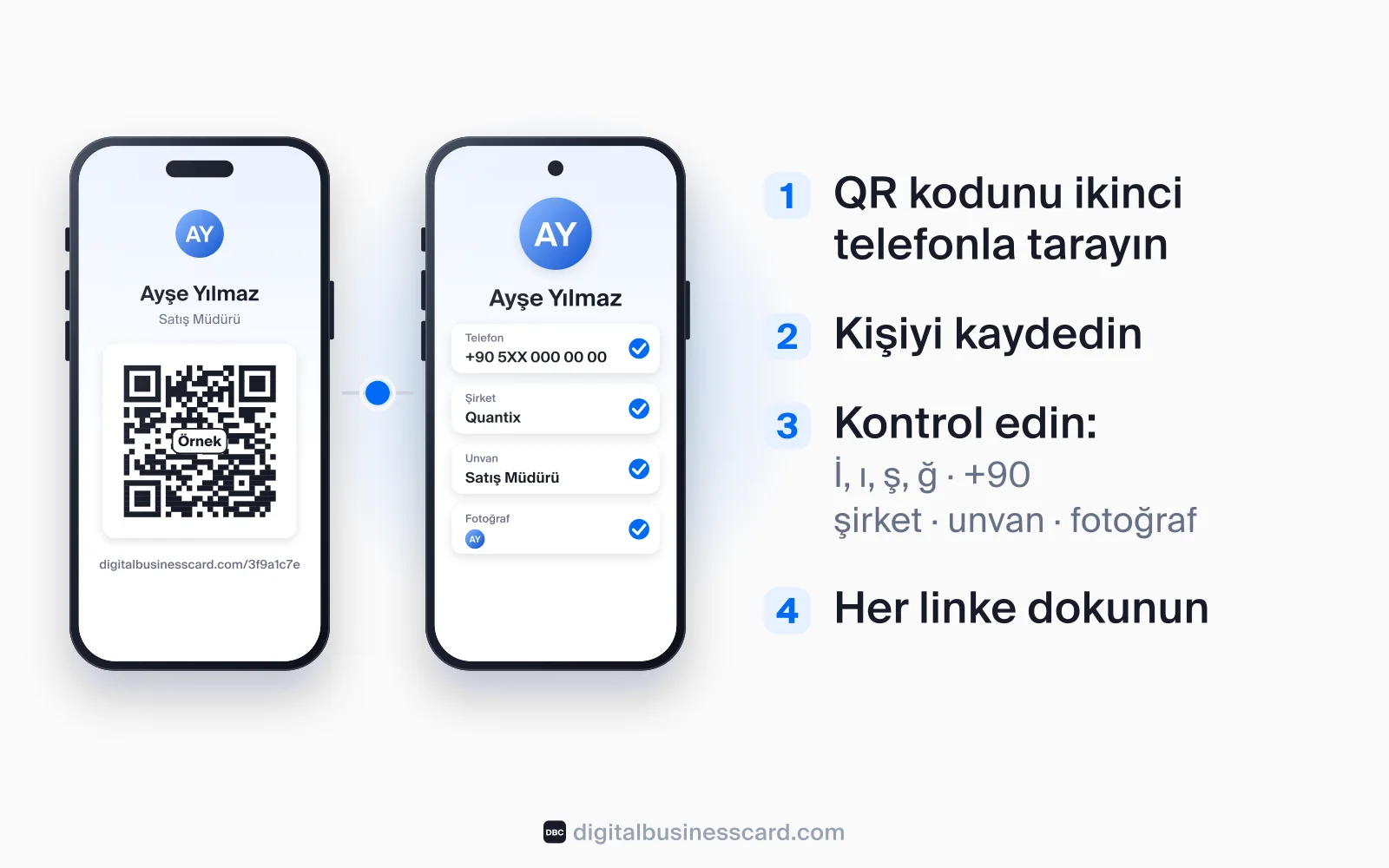
Dijital kartvizitin tek bir görevi vardır: görüşmenin sonunda bilgilerinizin karşı tarafın telefonuna doğru kaydedilmesi. Kartı kullanmadan önce tam olarak bunu, ikinci bir telefonla, mümkünse diğer sistemle (iPhone ya da Android) test edin:
- QR kodunuzu kendi telefonunuzda açın ve ikinci telefonla tarayın. iPhone'da Kamera uygulaması yeterlidir. Apple Destek'e göre fotoğraf modunda iPhone'u, QR kodu kamera çerçevesinin içinde görünecek şekilde konumlandırırsınız; ardından Apple'ın ifadesiyle "Ekranın en altında görünen bağlantıya dokunun". Android'de kod, modele göre Kamera uygulamasıyla ya da Google Lens ile okunur.
- Kişiyi kaydedin ve rehberde yeni oluşan kaydı açın.
- Kontrol edin: adınızdaki İ, ı, ş, ğ, ç harfleri, +90 ile başlayan numara, şirket ve unvanın doğru alanlarda olması, fotoğraf.
- Dokunun: numaraya, e-posta adresine ve her linke. WhatsApp linki doğru sohbeti açmalı.
- Linki kendinize e-postayla ya da WhatsApp'tan gönderin ve eksiksiz ulaştığını görün.
Yanlış olanı hemen düzeltin. Şunu da unutmayın: kaydedilen kişi o anın bir kopyasıdır. Yalnızca linkin arkasındaki kart güncel kalır.
Adım 5: Kartı paylaşın
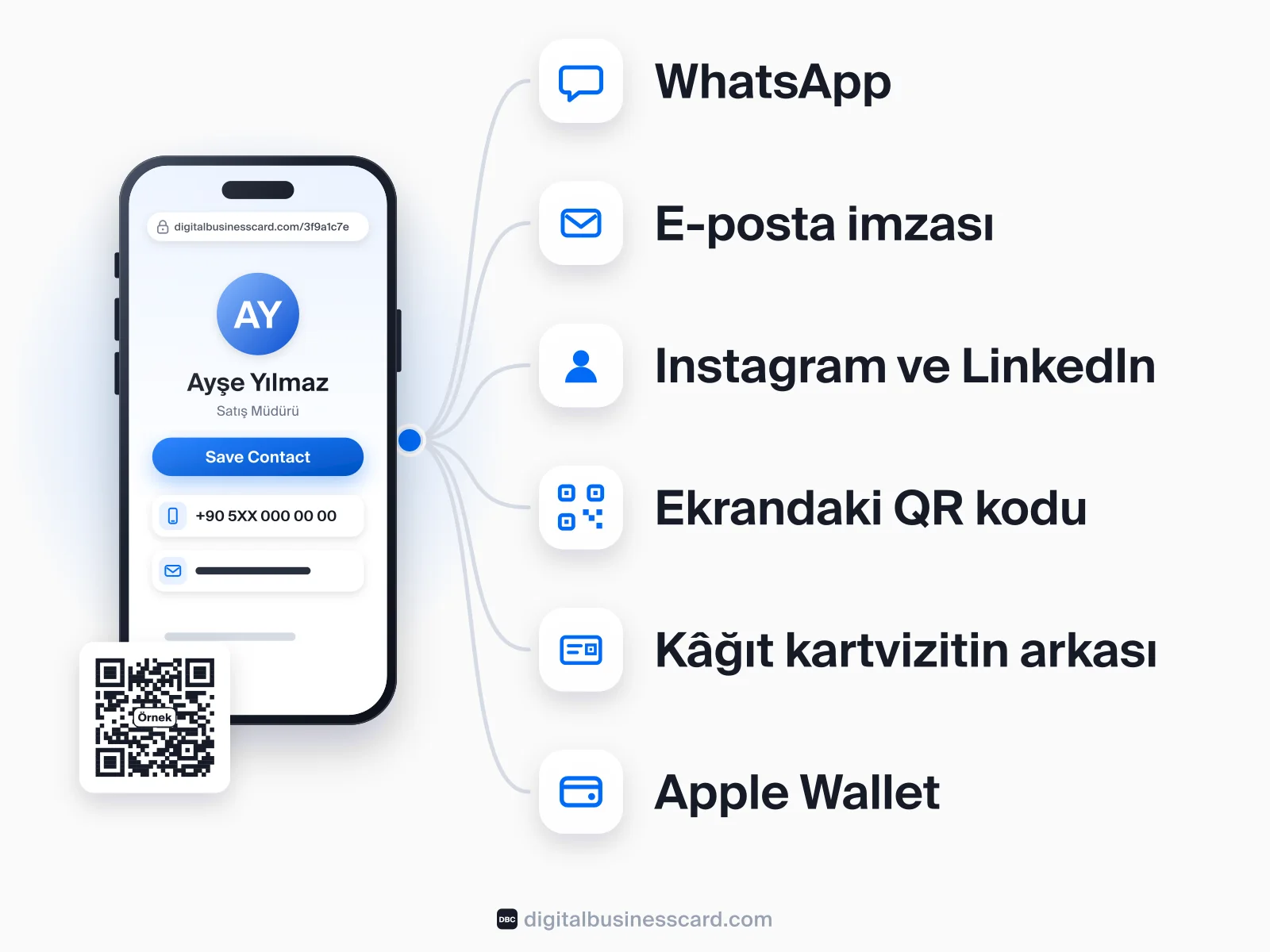
Dijital kartvizit, doğru anda elinizin altındaysa işe yarar. Linkini ve QR kodunu şu yerlere koyun:
- WhatsApp: bilgilerinizi tek tek söyleyip not ettirmek ya da karşınızdakinin numaranızı kaydetmesini beklemek yerine kartın linkini gönderin. WhatsApp Business kullanıyorsanız linki profilinizdeki web sitesi alanına da ekleyebilirsiniz.
- E-posta imzası: kartınızın linkini adınızın altına ekleyin. Sizden e-posta alan herkes kartınıza bir tık uzaklıkta olur.
- Instagram ve LinkedIn: linki Instagram'da profil düzenleme ekranındaki bağlantılar bölümüne, LinkedIn'de iletişim bilgilerinizdeki web sitesi alanına ekleyin.
- Ekrandaki QR kodu: bir toplantıda ya da fuarda QR kodunu telefonunuzda açın ve karşınızdakine taratın. Kâğıt kartvizitleriniz bittiğinde de çalışır.
- Kâğıt kartvizitin arkası: kartınızın QR kodunu hizmetten bir görsel olarak alın (indirme ya da ekran görüntüsüyle) ve kâğıt kartvizitin arkasına bastırın. QR kodu sayfanın linkini içeriyorsa bilgilerinizi istediğiniz zaman değiştirebilirsiniz; kartvizitleri yeniden bastırmanız gerekmez. Kodun çevresinde boş bir kenar bırakın: QR kodunu geliştiren Denso Wave'in İngilizce sayfasına göre kodun her kenarında dört modül genişliğinde bir boşluk, yani sessiz bölge gerekir; modül, kodu oluşturan küçük karelerden biridir. Bütün baskıyı sipariş etmeden önce deneme baskısını iki farklı telefonla tarayın.
- Apple Wallet: hizmet bir Wallet kartı oluşturuyorsa kartınız iPhone'daki Cüzdan uygulamasında durur. Apple Destek'e göre Cüzdan uygulamasına gidip öğeye dokunur ve kodu gösterirsiniz. Apple, kartların doğrudan uygulamalardan, e-postalardan ve web sitelerinden eklenebildiğini belirtir.
- Google Wallet: Android'de bu işi Google Wallet (Türkçe arayüzde Google Cüzdan) görür. Ancak Google'ın desteklenen ülkeler listesinde 28 Kasım 2026 itibarıyla Türkiye yer almıyor ve Google, ülkeniz listede yoksa Google Cüzdan'ın ülkenizde henüz kullanılamadığını yazıyor. Türkiye'deki Android kullanıcıları için kartın linki ve QR kodu en güvenilir yoldur.
iPhone ve Android'de dijital kartvizit oluşturma
iPhone'da ve Android'de yollar aynıdır, yalnızca birkaç pratik fark vardır:
- iPhone'da: kendi kişi kartınız Kişiler uygulamasındaki Kartım'dır. Sayfa biçimindeki kartı Apple Wallet'ta, yani Cüzdan uygulamasında tutarsınız; QR kodları Kamera uygulamasıyla okunur.
- Android'de kişi kartı: bilgilerinizi Kişiler uygulamasından paylaşabilirsiniz (aşağıda, ücret ödemeden kullanabileceğiniz yollar arasında). Bir kişiyi göndermenin en hızlı yoludur, ama tasarımı ve öne çıkan linkleri olmayan bir kopyadır. Samsung'un kendi Kişiler uygulamasını kullanan Galaxy telefonlarda adımlar Google'ınkinden farklıdır.
- Android'de sayfa biçimindeki kart: dijital kartvizit hizmetleri tarayıcıda çalışır, birçoğunun Android uygulaması da vardır. DBC'de örneğin kartı tarayıcıda oluşturur, sonra Android için DBC uygulamasında yönetirsiniz.
- Google Wallet: yukarıda yazdığımız gibi Türkiye, Google'ın desteklenen ülkeler listesinde yok. Android'de kartınızı açmanın en kısa yolu, hizmetin uygulamasındaki QR kodu ya da kartın linkidir.
- Çapraz test: Android kullanıyorsanız kartı bir iPhone ile, iPhone kullanıyorsanız bir Android ile deneyin; kaydedilen kişinin iki rehberde de şirketi, unvanı ve fotoğrafıyla nasıl göründüğüne bakın.
Kartı alan kişinin sizinle aynı sistemi kullanması gerekmez: link ve QR kodu her telefonun tarayıcısında açılır.
Ücretsiz dijital kartvizit oluşturma: kendi başınıza yapabileceğiniz yollar ve sınırları
Bir dijital kartvizit hizmetine abone olmadan, telefonunuzla, çevrimiçi bir araçla ya da zaten kullandığınız bir programla deneyebileceğiniz beş yol var. Dördü için bir şey ödemezsiniz (tasarım araçlarında premium şablonlar hariç); Outlook yolu ise Windows için klasik Outlook'un ücretli bir sürümünü zaten kullanıyorsanız ek ücret ödemeden çalışır. Her birinin, seçmeden önce bilmeniz gereken bir sınırı var.
1. Telefonunuzdaki kişi kartı
Telefonunuzda zaten bir dijital kartvizit var: Kişiler uygulamasındaki kendi kartınız.
- iPhone'da bu kartın adı Kartım'dır. Apple Destek'e göre Kişiler uygulamasında en üstteki Kartım'a, sonra Düzenle'ye dokunarak bilgilerinizi girersiniz. Bir kişiyi göndermek için Apple şu yolu tarif eder: kişiye dokunun, Kişiyi Paylaş'a dokunun, paylaşmak istediğiniz alanları seçin, ardından Mesajlar veya Mail gibi bir paylaşma seçeneği seçin (Apple Destek).
- Android'de Google'ın Kişiler uygulaması kendi bilgilerinizi Bilgileriniz bölümünden paylaşmanızı sağlar. Kişiler yardım sayfası bunu şöyle açıklar: "Kişiler uygulamasından kendi bilgilerinizi paylaştığınızda alıcıya bir VCF dosyası gönderilir."
Sınırı da Google aynı sayfada yazıyor: Google Hesabı adınızı veya resminizi paylaşıp daha sonra değiştirirseniz, "paylaştığınız kişiler kendi kişi kayıtlarında sizinle ilgili eski bilgileri görmeye devam edebilir". Gönderilen kart bir kopyadır. Tasarımı ve öne çıkan linkleri yoktur, kimin kaydettiğini de göstermez.
2. vCard içeren bir QR kodu
Bir QR kodu bütün bir vCard'ı taşıyabilir: telefon kodu taradığında kişi oluşturmayı önerir. Kendi kişi kartınızı rehberden .vcf dosyası olarak dışa aktarır, fotoğraf satırlarını (PHOTO) silip içeriğini vCard kabul eden bir QR üreticisine yapıştırırsınız. Örneğin TU Chemnitz'in (Almanca ve İngilizce) üreticisi kodu tamamen tarayıcınızda oluşturur ve ücret almaz.
Sınırları açık. Kod sabittir: bir bilgi değişirse yeni bir kod, dolayısıyla yeni basılmış kartvizitler gerekir. TU Chemnitz da her QR okuyucunun vCard'ı vCard olarak tanıyacağının garanti olmadığını belirtir. vCard'a ne kadar çok alan eklerseniz kod o kadar sıklaşır ve o kadar büyük basılması gerekir. Fotoğraf ise sığmaz: QR kodunu geliştiren Denso Wave'in standart sayfasına (İngilizce) göre bir QR kodu en fazla 2.953 baytlık ikili (8 bit) veri taşır. Bizim hesabımızla 30 KB'lık bir JPEG fotoğraf bu sınırın yaklaşık on katıdır (30.000 / 2.953 ≈ 10).
3. Canva veya Adobe Express ile görsel ya da PDF
Canva ve Adobe Express, çevrimiçi ya da uygulamadan düzenleyebileceğiniz kartvizit şablonları sunar. Sonuç yine de bir dosyadır: gönderilecek ya da bastırılacak bir görsel veya PDF. Canva'nın kendi sayfasına göre premium şablonlar sağ alt köşedeki bir taç simgesiyle işaretlidir ve Canva Pro ile kullanılır; şablon seçerken bu işarete bakın.
Google Play'de ve App Store'da bulacağınız kartvizit uygulamalarının birçoğu da yalnızca bir tasarım üretir. Bir tasarım rehbere kaydedilmez: alan kişi bilgilerinizi elle yazar. Görseldeki linklere tıklanamaz ve her değişiklikte dosyayı yeniden dışa aktarıp göndermeniz gerekir. Bu araçlar kâğıt kartvizit için yine de çok kullanışlıdır; dijital kartınızın QR kodunu da oraya ekleyebilirsiniz.
4. Outlook'un Elektronik Kartvizit özelliği
Türkçede "elektronik kartvizit" aynı zamanda Microsoft Outlook'taki bir özelliğin adıdır. Microsoft Destek'e göre bir Outlook kişisinden kartvizit görünümünde bir kart oluşturabilir, ona arka plan rengi ve logo ekleyebilir, e-posta iletilerinde ve e-posta imzanızda paylaşabilirsiniz. Alıcıya giden şey "Elektronik Kartvizit (.vcf dosyası)" olur. Sayfaya göre özellik Microsoft 365 için Outlook'ta, Outlook 2024'te ve Outlook 2021'de, yani Windows için klasik Outlook'ta bulunur. Microsoft'un yeni ve klasik Outlook karşılaştırmasına (İngilizce) göre yeni Outlook kartvizitleri desteklemiyor; yardım sayfası Outlook'un web, Mac ve mobil sürümlerini de saymıyor. Bu klasik sürümlerin üçü de ücretlidir (abonelik ya da lisans); Windows'ta klasik Outlook'u zaten kullanıyorsanız bu yol ek ücret ödemeden çalışır.
Sınırı vCard ile aynıdır: alıcı bir dosya alır, kaydettiği kişi sabit kalır. Özellik e-posta için tasarlanmıştır: WhatsApp'ta ya da bir fuarda telefonunuzda göstereceğiniz bir sayfa değildir.
5. WhatsApp Business profili
İşinizin büyük kısmını WhatsApp'ta yürütüyorsanız WhatsApp Business uygulamasının işletme profilini de kullanabilirsiniz. WhatsApp'ın uygulamayı tanıttığı blog yazısına göre işletme profilinde açıklama, e-posta, adres ve web sitesi gibi bilgileri paylaşabilirsiniz; web sitesi alanına dijital kartınızın linkini de koyabilirsiniz.
Sınırı, her şeyin WhatsApp'ın içinde kalmasıdır. Profil, biri sizinle sohbet açtığında görünür; e-posta imzanıza koyabileceğiniz ya da WhatsApp kullanmayan birine gösterebileceğiniz bir sayfa değildir ve adınızı, unvanınızı ve linklerinizi taşıyan bir kartvizitin yerini tutmaz.
Yol | Karşı tarafa ne gider | Gönderdikten sonra değiştirilebilir mi? | Sınırları |
|---|---|---|---|
Kişi kartı (iPhone, Android) | Bir kişi dosyası (Google'a göre Android'de VCF) | Hayır | Tasarım ve link sayfası yok; alıcıda eski bilgiler kalabilir |
vCard içeren QR kodu | Taranınca oluşturulacak bir kişi | Hayır: yeni kod gerekir | Her okuyucu vCard olarak tanımayabilir; çok alanla kod sıklaşır; fotoğraf sığmaz |
Görsel ya da PDF (Canva, Adobe Express, tasarım uygulamaları) | Bakılacak bir dosya | Hayır: yeni dosya gerekir | Bilgiler elle yazılır; görseldeki linklere tıklanamaz; premium şablonlar ücretli |
Outlook Elektronik Kartvizit | E-postada bir .vcf dosyası | Hayır | Windows için klasik Outlook (ücretli sürüm) gerekir, yeni Outlook'ta yok; e-postaya bağlı; kaydedilen kişi sabit kalır |
WhatsApp Business profili | Sohbetteki işletme profiliniz | Evet, ama yalnızca WhatsApp'ın içinde | WhatsApp kullanmayanlar için sayfa yok; kişi kartı yerine geçmez |
Bu yollar başlangıç için çoğu zaman yeterlidir. Ama ilk dört yol bilgilerinizin sabit bir kopyasını gönderir, beşincisi ise yalnızca bir sohbetin içinde çalışır. Hiçbirinde güncel kalan bir sayfa, Apple Wallet'ta duran bir kart ya da bilgilerinizin rehbere kaydedilip kaydedilmediğini görmenin bir yolu yoktur. Web sayfası biçimindeki bir dijital kartvizitin eklediği şey tam olarak budur.
DBC ile dijital kartvizit oluşturma
DBC, bizim dijital kartvizit ürünümüzdür. Kart oluşturma tarayıcıda başlar ve yukarıdaki adımları izler:
- Birkaç soru: sektörünüz, ne sıklıkla yeni insanlarla tanıştığınız ve kartla asıl hedefiniz gibi. Sorular sizi tanımamıza yarar; kartı sonraki adımlarda siz oluşturursunuz.
- Stil: bir şablon ve bir arka plan seçersiniz.
- Bilgileriniz: ad ve soyad, bir fotoğraf (isteğe bağlı), ardından şirket adı ve unvan.
- İletişim bağlantıları: e-posta ve telefon numarası zorunludur; ardından örneğin web sitenizi, LinkedIn'i, WhatsApp'ı ya da bir randevu linkini eklersiniz.
- Önizleme: kartı kaydetmek için e-posta adresinizi girdikten sonra kartınızı ve Wallet sürümünün önizlemesini görürsünüz. Kartı Wallet'a daha sonra uygulamadan eklersiniz.
- Plan ve ödeme: ödemeden önce ekranda fiyat ve yenileme koşulları görünür. Ardından bir şifre oluşturur ve iPhone ya da Android için DBC uygulamasını indirirsiniz; kartınızı orada istediğiniz zaman düzenler ve Apple Wallet'a eklersiniz.
Şifre ile uygulamanın indirilmesi arasında DBC iki isteğe bağlı, tek seferlik ek hizmet sunar: önce doğrulanmış bir rozet, sonra digitalbusinesscard.com/ayseyilmaz gibi adınızı taşıyan kişisel bir link. İkisi de aboneliğe dâhil değildir ve ikisini de atlayabilirsiniz: kartınız kendi linkiyle bu ek hizmetler olmadan da çalışır.
330.000'den fazla profesyonel DBC'yi tercih etti. Kartınız oluşturulduğunda DBC size şunları sunar:
- digitalbusinesscard.com üzerinde kendi linki ve QR kodu olan bir sayfa. Varsayılan link her karta özeldir (örneğin digitalbusinesscard.com/3f9a1c7e) ve bilgilerinizi değiştirdiğinizde değişmez. QR kodu bu linke gider: bir değişiklikten sonra hiçbir şeyi yeniden bastırmazsınız.
- Kartı alan kişi için uygulama gerekmez. Kart tarayıcıda açılır; Save Contact düğmesi (kart sayfasının arayüzü İngilizcedir) bilgilerinizi rehbere vCard 3.0 olarak, kartta fotoğraf varsa fotoğrafıyla birlikte kaydeder. Kaydedilen kişi bir kopyadır ve kendiliğinden güncellenmez; güncel kalan, linkin arkasındaki karttır.
- Paylaşım: link, QR kodu, Apple Wallet ve Google Wallet. Google Wallet'ın Türkiye'deki durumunu 5. adımda anlattık.
- Potansiyel müşteri toplama (lead): bu özelliği etkinleştirirseniz, Save Contact düğmesine dokunan kişiye kendi iletişim bilgilerini size bırakabileceği bir form açılır.
- Analitik: kartınızın kaç kez açıldığını ve bilgilerinizin kaç kez rehbere kaydedildiğini görürsünüz.
- Yapay zekâ destekli kart tarayıcı: aldığınız kâğıt kartvizitleri elle yazmak yerine uygulamada tararsınız.
DBC abonelikle çalışır ve ücretsiz bireysel planı yoktur; güncel planlar fiyatlar sayfasında. NFC çipi ya da NFC kart gerekmez; satın alacağınız ya da yanınızda taşıyacağınız bir aksesuar yoktur. Kâğıt kartvizitleriniz için kartınızın QR kodunu arka yüze bastırmanız yeterlidir.
Ekibiniz için dijital kartvizit
Bir şirket birden fazla çalışanı için kart oluşturduğunda başka ihtiyaçlar da devreye girer: ortak bir tasarım, merkezi yönetim, tek tip e-posta imzaları. DBC'de Business planı ekipler için tasarlanmıştır, en az 5 kartla başlar ve 30 günlük deneme sunar; ekip e-posta imzaları da bu planın parçasıdır. Ayrıntılar şirketler için DBC sayfamızda.
Dijital kartvizit oluşturma hakkında sık sorulan sorular
Dijital kartvizit nasıl oluşturulur?
Kartvizit hangi uygulamadan yapılır?
Online kartvizit nasıl oluşturulur?
Ücretsiz dijital kartvizit oluşturulabilir mi?
Dijital kartvizit nedir?
QR kodlu kartvizit nasıl yapılır?
Outlook'ta kartvizit nasıl oluşturulur?
Dijital kartvizit için NFC kart şart mı?
Karşı tarafın uygulama indirmesi gerekir mi?
Dijital kartvizit Google Cüzdan'a eklenir mi?
Dijital kartvizit fiyatları ne kadar?

Dijital ürünler ve B2B SaaS şirketleri için analitik içerik üretiminde 8 yılı aşkın deneyime sahip içerik yazarı. Ekiplerin araçlar arasındaki maliyet, özellik ve farkları değerlendirmesine yardımcı olan pratik rehberler, fiyat analizleri ve karşılaştırmalar yazıyor.
Her şey ilk izlenimle başlar
- Profesyonel görünün, anında güven kazanın
- Yeniden baskıya ve kaybolan kişilere son
- Bilgilerinizi istediğiniz zaman güncelleyin
- Profesyonellerin güvendiği
- 330K+
- App Store puanı
- 4.9