
目次
名刺作成アプリは3種類:何を作りたいかで選ぶ作る前に用意する情報DBCでデジタル名刺を作る手順紙の名刺と一緒に使う:日本での渡し方渡す前に別のスマホでテストする名刺作成アプリは無料で使える?費用の考え方よくある質問名刺作成アプリでデジタル名刺を作る方法:手順と選び方
名刺作成アプリでできあがるものは、大きく分けて3種類です。紙の名刺を印刷するアプリ、画像やPDFを作るデザインアプリ、そしてリンクとQRコードで渡すデジタル名刺を作るアプリです。デジタル名刺は、氏名・役職・連絡先・写真・リンクを入力して公開すれば完成し、QRコードを見せるかリンクを送るだけで渡せます。相手はアプリ不要で、ブラウザで名刺を開き、そのまま連絡先に保存できます。
日本では名刺交換の習慣が続いているので、紙かデジタルかを選ぶ必要はありません。紙の名刺の裏にデジタル名刺のQRコードを入れておけば、印刷した情報は変わらなくても、QRコードの先はいつでも最新にできます。この記事では3種類のアプリを比べたうえで、DBC(Digital Business Card)でデジタル名刺を作る手順、渡す前のテスト、無料でできることと費用を順に説明します。
名刺作成アプリは3種類:何を作りたいかで選ぶ
「名刺作成アプリ」で検索すると、紙の名刺を作るアプリのランキングが上位に並びます。ただ、同じ「名刺作成」でも、できあがるものは次の3つに分かれます。
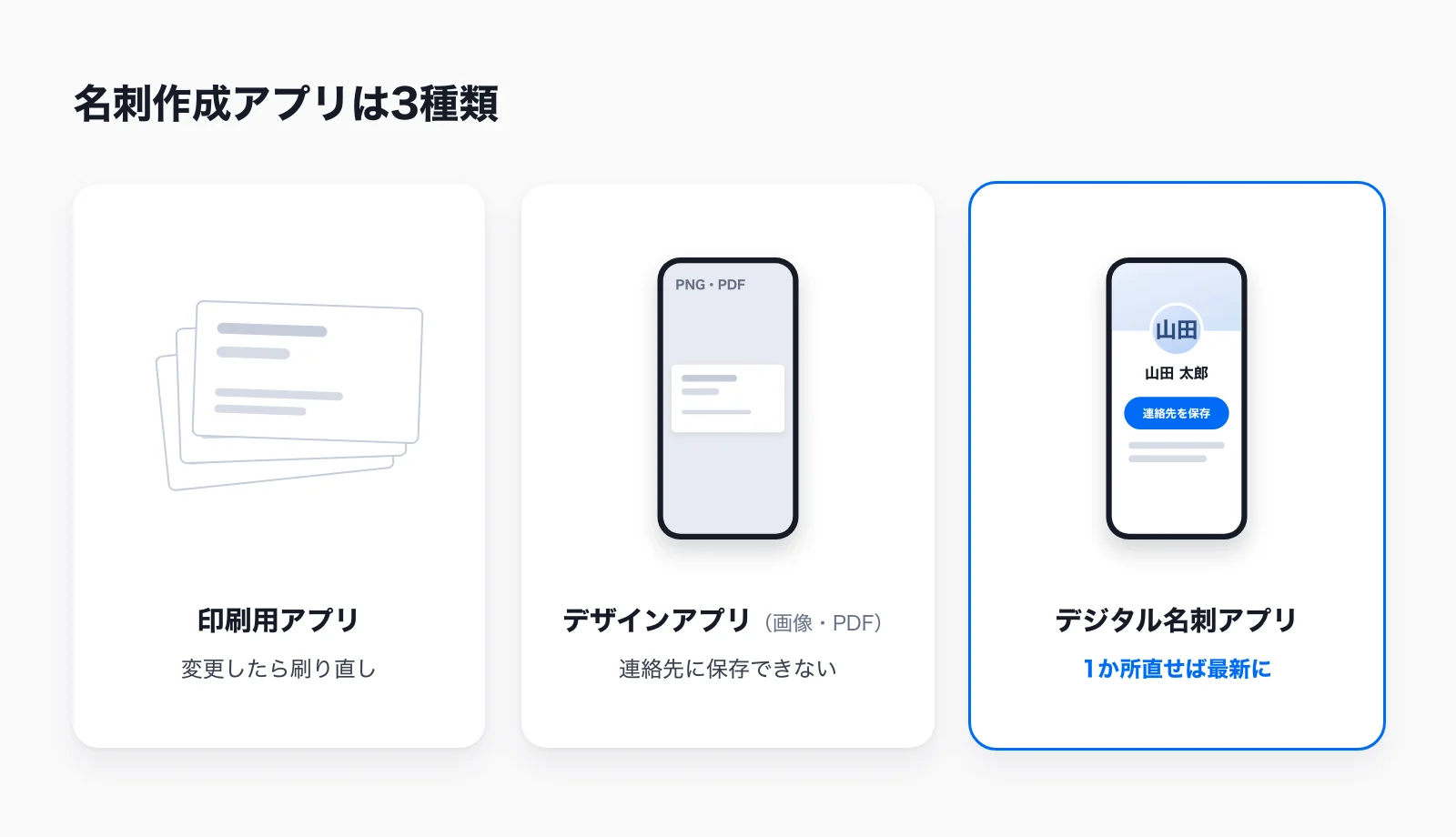
比較項目 | 印刷用の名刺作成アプリ | デザインアプリ(画像・PDF) | デジタル名刺アプリ |
|---|---|---|---|
できあがるもの | 紙の名刺(業者への注文、コンビニ印刷、自宅のプリンター) | 名刺の画像またはPDF | 固有のリンクとQRコードのある名刺ページ |
渡し方 | 名刺交換で手渡し | チャットやメールでファイルを送る | QRコードを見せる、リンクを送る、Apple Wallet・Google ウォレットから表示する |
相手の連絡先への保存 | 手入力か、名刺管理アプリでスキャン | 手入力 | ボタン1つで保存 |
電話番号や役職が変わったら | 刷り直し | 作り直して送り直し | 1か所を直せば、同じリンクに反映 |
向いている場面 | 対面の名刺交換 | SNSへの投稿、印刷用のデータ作り | 展示会、オンライン商談、名刺を切らしたとき、紙の名刺に載せるQRコード |
費用 | 印刷代がかかる(金額はアプリや印刷方法による) | 無料プランで作れるツールが多い | サービスによる(DBCの料金は料金ページ) |
なお、「名刺アプリ」とだけ検索すると、Eight や Sansan などの名刺管理アプリが上位に出てきます。名刺管理アプリは、受け取った紙の名刺をスマホで撮影してデータ化し、整理するためのものです。自分の名刺を作るアプリとは役割が違います。DBCにもAI名刺スキャナーがあり、受け取った名刺を撮影して連絡先に取り込めますが、会社全体の名刺データベースを作るための専用サービスではありません。
紙の名刺を作るアプリ
テンプレートを選んで文字を入れ、そのまま印刷を注文するか、コンビニのマルチコピー機や自宅のプリンターで印刷するタイプです。対面の名刺交換では今も紙の名刺が基本なので、まず紙の名刺が必要な人はこのタイプを選びます。
弱点は、印刷した情報をあとから変えられないことです。異動や電話番号の変更があれば、刷り直すまで古い名刺を配ることになります。
画像やPDFを作るデザインアプリ
Canva や Adobe Express のようなデザインアプリでは、名刺のテンプレートを編集し、画像やPDFとして保存できます。SNSに載せる画像や、印刷所に入稿するデータを作るには便利です。
ただし、連絡先として使うには限界があります。PNGやJPEGの画像に書いたURLは、そのままではリンクとして開けません(文字認識機能を使えば読み取れる場合もあります)。画像もPDFも、相手の連絡先アプリにそのまま保存することはできません。結局、相手は電話番号やメールアドレスを手で打ち込むことになり、デジタルで渡す利点が薄れてしまいます。
補足:vCardを入れたQRコード
vCardは、スマホの連絡先アプリが読み込める連絡先ファイルの形式です(拡張子は.vcf)。QRコード作成ツールの多くは、氏名や電話番号をvCard形式でQRコードに直接書き込めます。読み取った相手のスマホには連絡先の保存画面が出るので、インターネットにつながっていなくても使えます。
制約は2つあります。1つは、QRコードの中身がその時点の情報のコピーだということです。名刺に印刷したあとで電話番号が変わっても、QRコードの中身は古いままです。もう1つは容量です。デンソーウェーブのQRコードの概略仕様によると、1つのQRコードに入るのは8ビットバイトで最大2,953文字、漢字なら最大1,817文字です。写真は実質的に入れられず、情報を増やすほどコードの目が細かくなり、名刺に小さく印刷すると読み取りにくくなります。
デジタル名刺アプリ
デジタル名刺のサービスでは、名刺そのものが1つのWebページになります。ページには固有のリンク(URL)があり、QRコードにはそのリンクだけが入ります。相手はQRコードを読み取るかリンクを開くだけで、ブラウザで名刺を見て、ボタン1つで連絡先に保存できます。情報を1か所直せば、同じリンクを開いた人には新しい情報が表示されます。
DBCの場合、名刺のページはdigitalbusinesscard.com上に作られます。名前入りの専用リンク(例:digitalbusinesscard.com/taroyamada)は、お支払いのあとに任意で追加できる買い切りのオプションで、プランには含まれません。
有料のサービスが多いこと、アカウントを管理する手間があることはデメリットです。それでも「相手に確実に保存してもらいたい」「刷り直さずに情報を更新したい」という場合は、このタイプが合っています。私たちがDBCのデジタル名刺で提供しているのも、この形です。
作る前に用意する情報
情報がそろっていれば、名刺は数分で作れます。始める前に、次のものを手元に用意してください。
- 氏名の表記。 漢字だけにするか、ローマ字も入れるかを決めます。名刺に入れた表記が、そのまま相手の連絡先に保存されます。海外の相手と会うことが多い人は、英語の名刺を別に作る方法もあります。DBCでは1つのアカウントで名刺をいくつでも作れるので、日本語版と英語版を分けられます。
- 会社名と役職。 個人事業主やフリーランスなら、屋号と、仕事の内容がわかる肩書き(「Webデザイナー」「税理士」など)を入れます。
- 電話番号とメールアドレス。 実際に出られる番号と、ふだん確認しているアドレスを1つずつ。
- 写真またはロゴ。 顔がはっきりわかる明るい写真を選びます。スマホの画面では写真が大きく表示されるので、ぼやけた写真は紙の名刺以上に目立ちます。
- リンクを3〜5個。 会社のWebサイト、LINE、Instagram や LinkedIn、実績のページ、予約ページなどです。
- いちばんしてほしい行動。 名刺を見た人に、電話してほしいのか、LINEで連絡してほしいのか、予約してほしいのかを決めて、そのリンクを必ず名刺に入れます。
DBCでデジタル名刺を作る手順
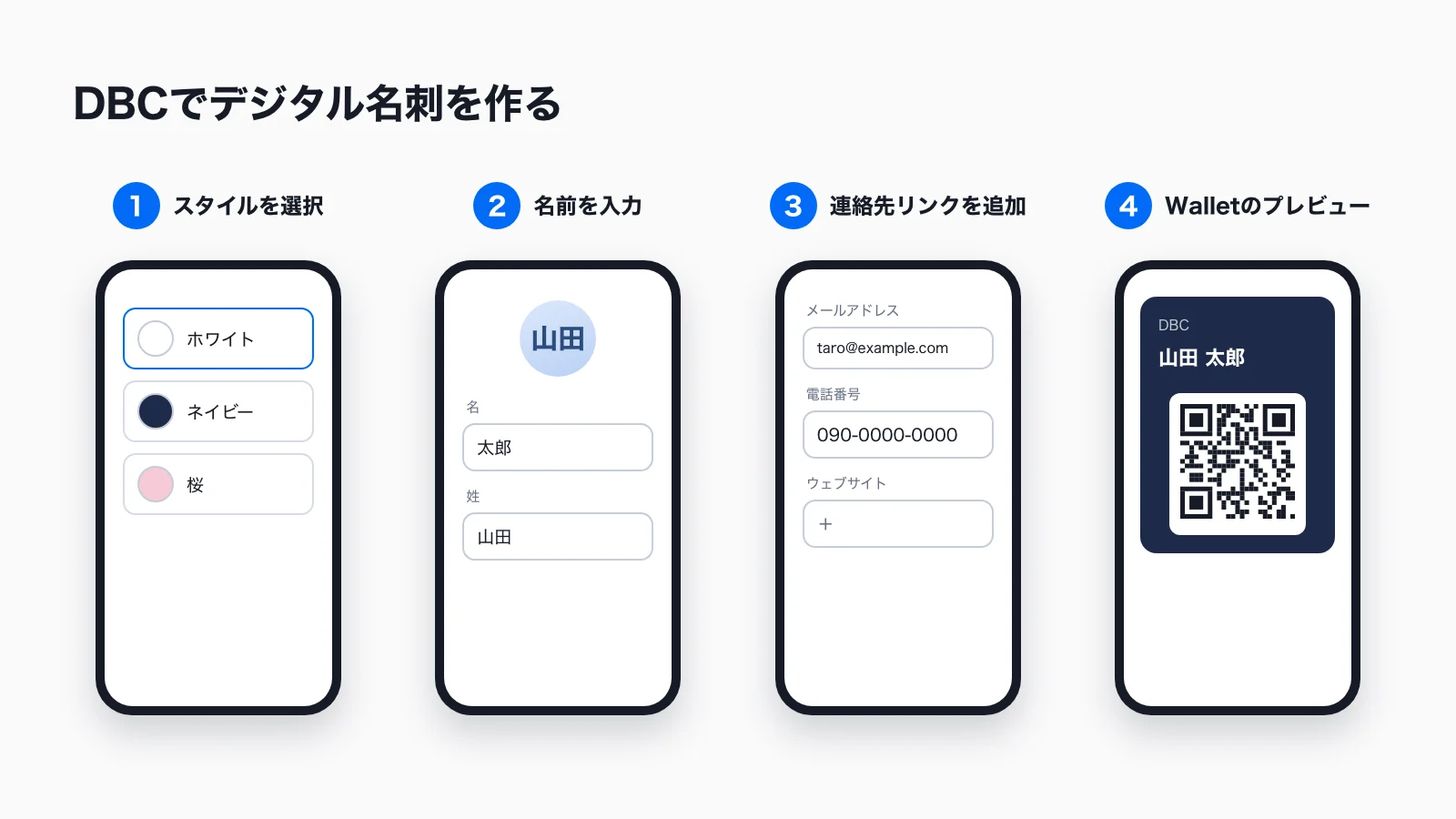
DBCでは、名刺はスマホやパソコンのブラウザで画面の質問に答えながら作成し、その後はiPhoneまたはAndroidのDBCアプリで管理します。現在の流れは次のとおりです。
- 年齢を選んでスタートします。
- いくつかの質問に答えます。 業界、紙の名刺のいちばんの問題、新しい人と会う頻度、デジタル名刺を使う目的などです。回答は名刺のデザインには反映されません。名刺そのものは次のステップから作ります。
- 「スタイルを選択」でテンプレートと背景を選びます。 ホワイト、ネイビー、ブラック、桜、星空などから選べます。
- 名前を入力し、写真を追加します。 名と姓は別々の欄で、入力例は名が「太郎」または「Taro」、姓が「山田」または「Yamada」です。
- 会社名と役職を入力します。
- 連絡先リンクを追加します。 メールアドレスと電話番号は必須です。そのほか、所在地や、SNS・予約・支払い・ファイルなどのリンクを追加できます。LINE専用のリンクの種類はないので、LINEの友だち追加用のURLは、ウェブサイトやカスタムリンクとして追加します。
- メールアドレスを入力して名刺を保存します。 名刺のプレビューと、Apple Wallet・Google ウォレットに入れたときの表示イメージが出ます。
- プランを選んで支払います。 個人プランは最初から有料です。料金と更新時の価格は、お支払いの前に画面に表示されます。
- パスワードを作成し、DBCアプリをダウンロードします。 同じメールアドレスとパスワードでログインすれば、アプリで名刺の編集、ウォレットへの追加、QRコードやリンクの表示がいつでもできます。
パスワードを作成したあと、アプリのダウンロードの前に、任意の買い切りオプションが2つ表示されます。先に認証バッジ、次に名前入りの専用リンクです。どちらもスキップでき、購入しなくても名刺は使えます。なお、iPhoneやAndroidのアプリ内で直接契約する場合はApp StoreやGoogle Playでの課金になり、料金はWebでのお申し込みと異なる場合があります。
紙の名刺と一緒に使う:日本での渡し方
デジタル名刺は、相手が連絡先を聞いてきたその場で出せてこそ役に立ちます。日本の仕事の場面では、次のような使い方が合っています。
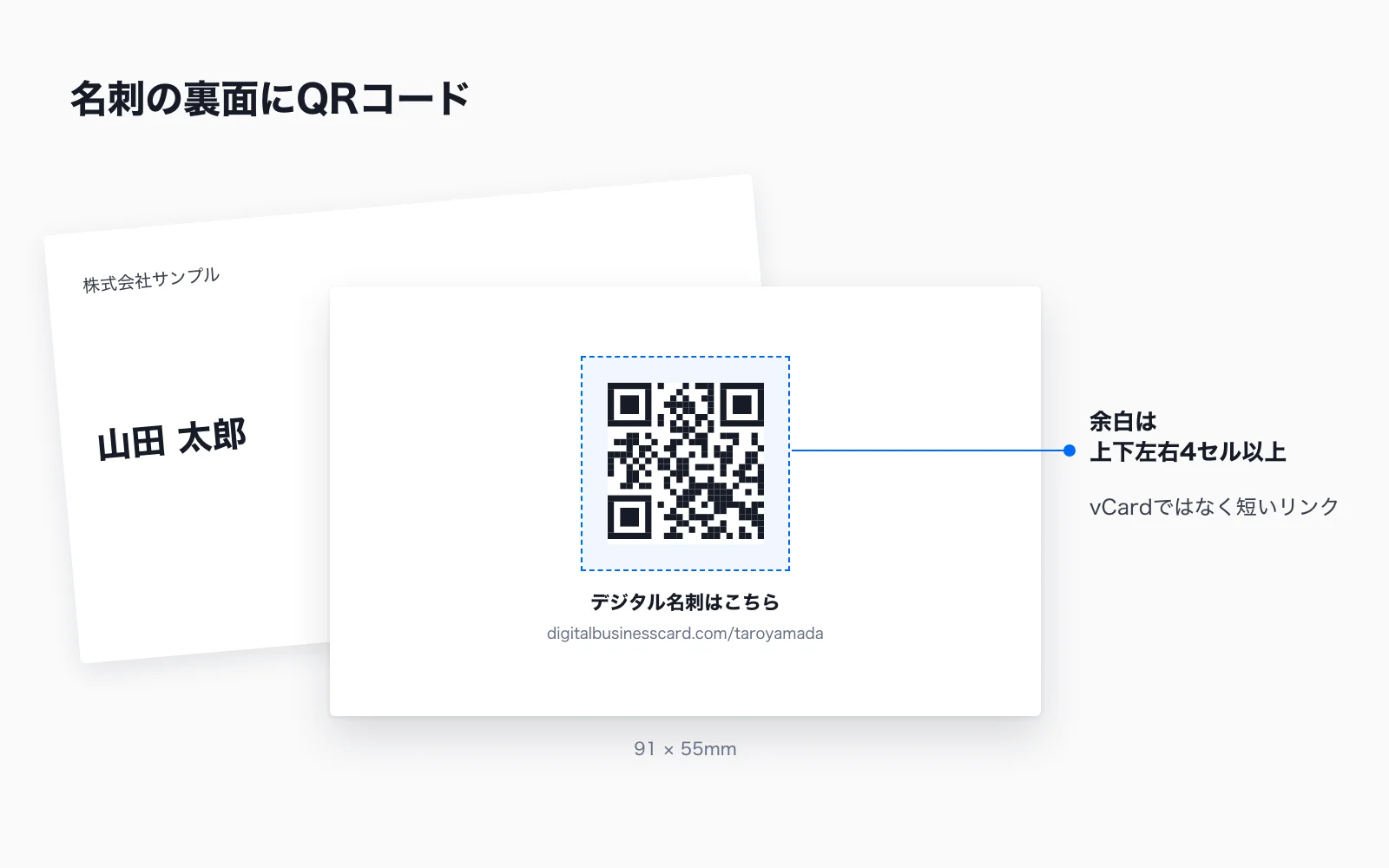
- 紙の名刺の裏にQRコードを入れる。 次に名刺を刷るとき、裏面にデジタル名刺のQRコードを入れます。デンソーウェーブは、QRコードの周囲に上下左右それぞれ4セル分以上の余白(マージン)が必要だとしています。vCardではなく短いリンクを入れれば、コードの目が粗くなり、小さく印刷しても読み取りやすくなります。入稿前に実寸で印刷し、何台かのスマホで読み取れるか確かめてください。
- 名刺を切らしたとき。 「名刺を切らしておりまして」とお詫びしたうえで、スマホの画面にQRコードを出して読み取ってもらえば、その場で連絡先を渡せます。
- Apple Wallet・Google ウォレット。 DBCの名刺はウォレットに追加でき、アプリを探さずにQRコードを表示できます。展示会のブースでも、すぐに出せます。
- LINE。 日本では、個人どうしの連絡先交換にLINEのQRコードを使う場面がよくあります。名刺のリンクをLINEで送ればトークに残るので、相手があとから見返せます。名刺にLINEのリンクを入れておけば、名刺からそのままLINEで連絡をもらえます。
- メール署名。 署名の氏名の下に名刺のリンクを入れておけば、メールを送るたびに名刺も渡せます。チーム全員の署名をそろえる機能は、DBCのBusinessプランに含まれます。
- オンライン商談。 商談の最後にチャット欄で名刺のリンクを送ります。画面共有の資料の最終ページにQRコードを載せておく方法もあります。
DBCはNFCを使いません。NFCチップ入りのカードを買う必要はなく、QRコードとリンクはiPhoneでもAndroidでも使えます。
渡す前に別のスマホでテストする
つい省きがちな手順ですが、名刺がきちんと使えるかどうかはここで決まります。家族や同僚のスマホを借りれば、2分ほどで済みます。
- 自分のスマホで名刺のQRコードを表示します。
- もう1台のスマホの標準のカメラで読み取ります。専用のアプリは使いません。
- 名刺のページを開き、連絡先に保存するボタンをタップします。
- そのスマホの連絡先アプリで、姓と名の順番、漢字とローマ字の表記、写真、電話番号、メールアドレスを確認します。
- LINEや予約ページなど、名刺のリンクを1つずつタップして、正しいページが開くか確かめます。
DBCで連絡先に保存すると、写真入りのvCard 3.0ファイルが作られます。保存された連絡先はその時点のコピーなので、あとで電話番号を変えても、相手の連絡先アプリの情報は自動では変わりません。いつでも最新の情報が表示されるのは、名刺のリンクとQRコードの先です。
使い始めたら、名刺の閲覧数や保存数などの反応を分析で確認できます。リードキャプチャをオンにすれば、名刺を保存した相手が自分の連絡先を返すこともできます。
名刺作成アプリは無料で使える?費用の考え方
「名刺作成アプリ 無料」で探す人も多いのですが、無料でできる範囲は、作るものによって違います。
方法 | 無料でできること | できないこと・費用がかかること |
|---|---|---|
デザインアプリ(Canva、Adobe Expressなど) | テンプレートで名刺をデザインし、画像やPDFで保存する | 相手の連絡先への保存、情報の自動更新、反応の分析 |
印刷用の名刺作成アプリ | アプリによって異なる | 印刷代(業者への注文、コンビニのプリント代、自宅の用紙・インク代) |
QRコード作成ツール(vCard) | 連絡先を書き込んだ固定のQRコード | 印刷後の変更、写真、リンクのボタン、分析 |
DBC | 無料プランなし(個人プランは最初から有料) | 個人プランの料金(料金ページで確認)。すべての機能を初日から利用可能 |
DBCの個人プランには、機能によるプランの区別がありません。分析、AI名刺スキャナー、無制限の名刺作成、Apple Wallet・Google ウォレットへの追加、DBCのブランド表示がない名刺が、初日から使えます。Canvaの画像で足りるなら、それで構いません。相手にボタン1つで保存してもらいたい、刷り直さずに情報を更新したい、名刺の反応を知りたいという場合に、DBCに費用をかける価値があります。現在、33万人以上のプロフェッショナルがDBCを選んでいます。
社員の名刺をまとめて用意する場合は、名刺1枚単位で年払いのBusinessプランがあります(5枚から)。チームは30日間のトライアルから始められます。詳しくは企業向けデジタル名刺のページをご覧ください。
よくある質問
無料で名刺を作れるアプリはありますか?
名刺アプリと名刺作成アプリは何が違いますか?
名刺は自作してもいいですか?
デジタル名刺を作るのに費用はかかりますか?
受け取る側もアプリを入れる必要がありますか?
スマホだけでデジタル名刺を作れますか?
紙の名刺にQRコードを入れるときの注意点は?
DBCの名刺はNFCに対応していますか?

デジタルプロダクトやB2B SaaS企業向けの分析コンテンツを8年以上手がけてきたライター。実践的なガイド、料金の解説、ツールの比較記事を中心に、コストや機能、ツールごとの違いをチームが見極められる記事を執筆しています。