
Contenido
Antes de empezar: lo que necesitas tener a la manoTres formas de hacer una tarjeta digital (y qué te da cada una)Cómo crear tu tarjeta de presentación digital con DBC, paso a pasoCómo compartir tu tarjeta: WhatsApp, QR, Wallet y correoPrueba tu tarjeta antes de usarla¿Se puede hacer una tarjeta de presentación digital gratis?En España: cómo hacer una tarjeta de visita digitalPreguntas frecuentesCómo hacer una tarjeta de presentación digital, paso a paso
Para hacer una tarjeta de presentación digital necesitas tres cosas: tus datos (nombre, puesto, teléfono, correo, foto y enlaces), una plataforma que la publique como página con su propio enlace y código QR, y dos minutos para probarla en otro teléfono antes de usarla. Con eso la compartes por WhatsApp, por correo, con un QR en pantalla o desde Apple y Google Wallet, y quien la recibe no instala nada.
Lo que muchas guías llaman "tarjeta digital" es otra cosa: una imagen o un PDF diseñado en Canva o Adobe Express. Se puede mandar por WhatsApp, pero es un dibujo de una tarjeta: nadie la guarda en contactos con un toque y, si cambias de número, tienes que volver a enviarla. Abajo están las tres formas de hacerla, qué es gratis en cada una y los pasos exactos para crear la tuya con DBC.
Antes de empezar: lo que necesitas tener a la mano
Hacer la tarjeta toma pocos minutos si llegas con todo listo. Reúne esto primero:
- Tu nombre tal como quieres que se guarde en el teléfono de los demás: nombre y apellido, sin apodos.
- Tu puesto y tu empresa, o tu especialidad si trabajas por tu cuenta ("Agente inmobiliaria", "Diseñador gráfico").
- Un teléfono y un correo que sí contestes. Si atiendes a clientes por WhatsApp, ese número va primero.
- Una foto o un logotipo cuadrado y nítido. Una foto borrosa se nota más en pantalla que en papel.
- De tres a cinco enlaces: tu sitio web, LinkedIn o Instagram, y lo que demuestre tu trabajo (portafolio, catálogo, enlace para agendar citas).
- Un solo objetivo. Decide qué quieres que haga la persona después de guardarte: escribirte, agendar una cita o ver tu catálogo. Ese enlace va arriba.
Tres formas de hacer una tarjeta digital (y qué te da cada una)
Cuando buscas cómo hacer una tarjeta de presentación digital, Google te muestra tres cosas distintas con el mismo nombre. El resumen de IA de Google (consultado en noviembre de 2026) recomienda diseñarla en Canva o Adobe Express en formato vertical de 1080 × 1920 px y exportarla como PDF (o compartirla con un enlace o un QR). Si la exportas como imagen o PDF, sirve para enseñarla, pero no hace lo que hace una tarjeta: quedarse guardada en el teléfono de la otra persona.
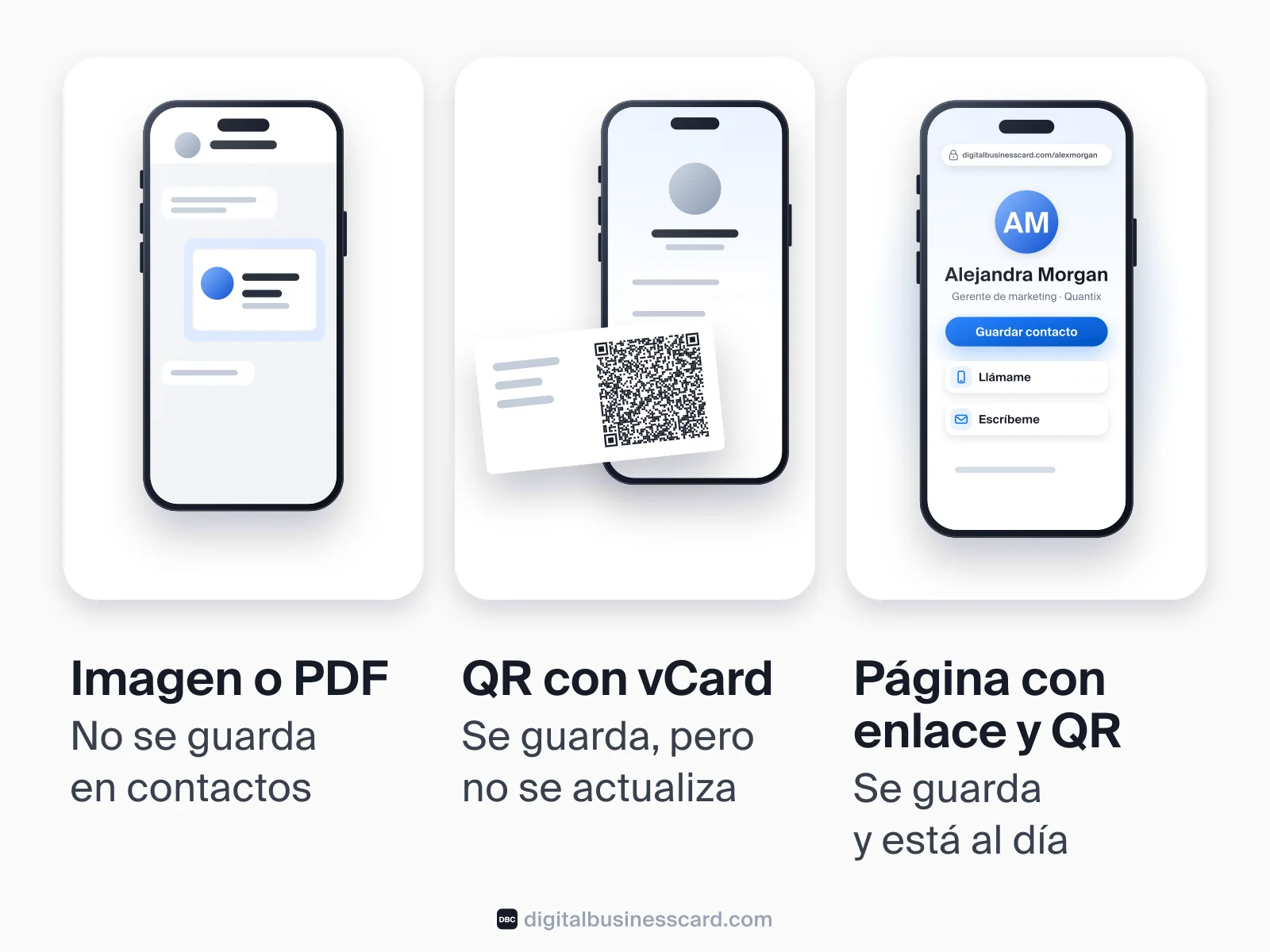
Qué comparas | Imagen o PDF (Canva, Adobe Express) | Código QR con vCard | Página con enlace y QR (plataforma de tarjetas) |
|---|---|---|---|
Qué recibe la otra persona | Un archivo: foto de la tarjeta o PDF | Tus datos dentro del código, sin internet | Una página en su navegador, sin instalar nada |
Guardarte en contactos | A mano, copiando los datos | Con un toque al escanear | Con un toque |
Si cambias de número | Vuelves a diseñar y a enviar | El QR impreso queda desactualizado | Editas una vez y el mismo enlace muestra el dato nuevo |
Botones (WhatsApp, agenda, redes) | Solo en PDF, y solo si se exportan los enlaces | No; caben pocos datos | Sí |
Saber si alguien la vio | No | No | Sí, si la plataforma tiene analítica |
Costo | Gratis (plan gratuito de cada herramienta) | Gratis con un generador de QR | De pago (precios de DBC en la página de precios) |
Imagen o PDF en Canva o Adobe Express
Es la opción que más aparece porque es gratis y fácil. Canva anuncia que puedes crear tarjetas de presentación gratis, y Adobe Express dice que su plan gratuito "ofrece muchas funciones principales, incluidas miles de plantillas"; para aplicar automáticamente tu logotipo, colores y fuentes de marca pide un plan prémium.
Úsala si lo que quieres es una pieza visual para redes sociales o para imprimir. Como tarjeta de contacto tiene dos límites que no dependen de lo bien que la diseñes: una imagen PNG o JPG no tiene enlaces que se puedan tocar, y ni la imagen ni el PDF se guardan en la agenda de nadie. La otra persona tiene que copiar tu número a mano, que es justo lo que querías evitar.
Código QR con tu vCard
Una vCard es el formato de archivo de los contactos del teléfono. Muchos generadores de códigos QR gratuitos tienen una opción de vCard: meten tus datos dentro del código y, al escanearlo, el teléfono ofrece guardar el contacto, incluso sin internet.
El problema es que el código es una copia fija de tus datos. Si cambias de número o de empresa, el QR que ya imprimiste sigue dando los datos viejos. Además, cabe poco: un código QR guarda como máximo 2,953 bytes, según la Wikipedia, así que una foto no entra, y mientras más datos guardes, más denso es el código y más grande hay que imprimirlo. Según nuestros cálculos, un QR con una vCard completa necesita unos 3 cm para leerse bien, contra 2 cm de uno que solo lleva un enlace.
Una página con enlace, QR y Wallet
Es lo que hacen las plataformas de tarjetas digitales: tu tarjeta vive en una página con su propio enlace (por ejemplo, digitalbusinesscard.com/alexmorgan; en DBC, el enlace con tu nombre es un extra opcional), el QR solo guarda ese enlace corto y la página tiene un botón para guardarte en contactos. Si cambias un dato, lo editas una vez y todos los que tienen tu enlace ven la versión nueva. A cambio, necesitas una cuenta en una plataforma, y es un servicio de pago (más abajo comparamos qué cuesta cada opción).
Si tu prioridad es que te guarden en contactos y no tener que reimprimir, esta es la que conviene. Es la que hacemos en DBC, nuestra tarjeta de presentación digital.
Cómo crear tu tarjeta de presentación digital con DBC, paso a paso
En DBC la tarjeta se crea en un cuestionario en español desde el navegador, y después la administras en la app. Estos son los pasos tal como aparecen hoy:
- Abre el cuestionario y elige tu edad para empezar.
- Responde unas preguntas rápidas, por ejemplo: tu industria, qué problema tienes con las tarjetas de papel, qué te cuesta al guardar contactos nuevos, cada cuánto conoces gente nueva, tu objetivo principal y qué buscas en el diseño. Son para conocerte; tu tarjeta la armas en los pasos siguientes.
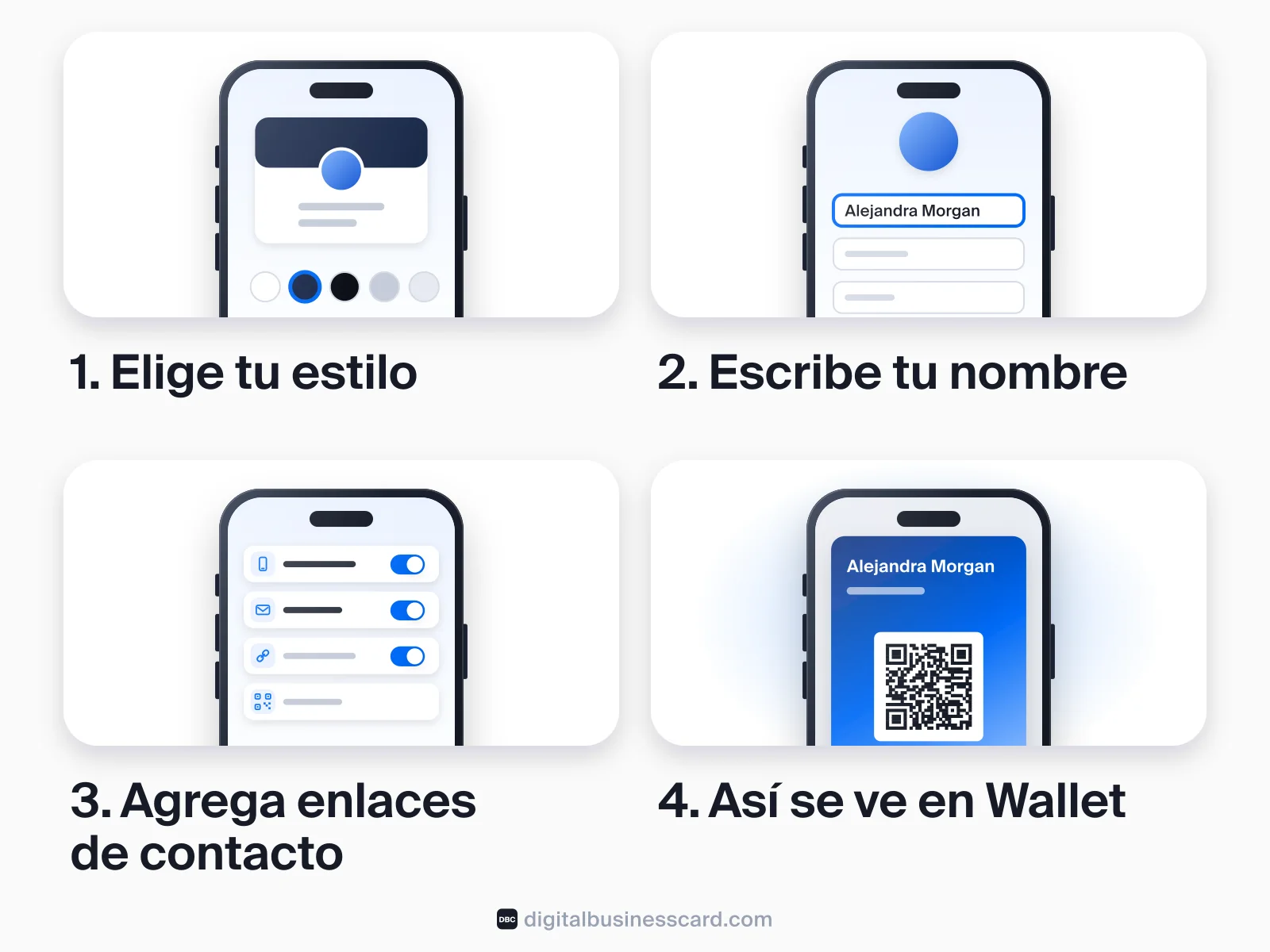
- Elige tu estilo: una plantilla y un fondo (blanco, azul marino, negro, otoño, sakura y más).
- Escribe tu nombre y apellido, agrega tu foto y llena empresa y puesto.
- Agrega tus enlaces de contacto. El correo y el teléfono son obligatorios; además puedes sumar ubicación, sitio web, WhatsApp, LinkedIn, Instagram, un enlace para agendar citas, pagos o archivos. Aquí aplica la regla del objetivo: pocos enlaces, el más importante primero.
- Ingresa tu correo para guardar tu tarjeta. Ves la vista previa y cómo se verá en Apple o Google Wallet.
- Elige tu plan y paga. DBC no tiene plan gratuito para particulares. Antes de pagar, la pantalla te muestra el precio y a qué precio se renueva.
- Crea tu contraseña y descarga la app de DBC. Entras con el mismo correo y contraseña. En la app editas la tarjeta cuando quieras, la agregas a Apple o Google Wallet y tienes a la mano tu enlace y tu código QR.
Después de crear tu contraseña y antes de descargar la app, te ofrecemos dos extras de pago único: una insignia verificada y un enlace personal con el nombre que elijas. Son opcionales; tu tarjeta ya funciona sin ellos y puedes omitirlos. Si empiezas directamente desde la app en el iPhone o en Android, los planes se cobran en la tienda de apps y sus precios pueden ser distintos a los del sitio web.
Cómo compartir tu tarjeta: WhatsApp, QR, Wallet y correo
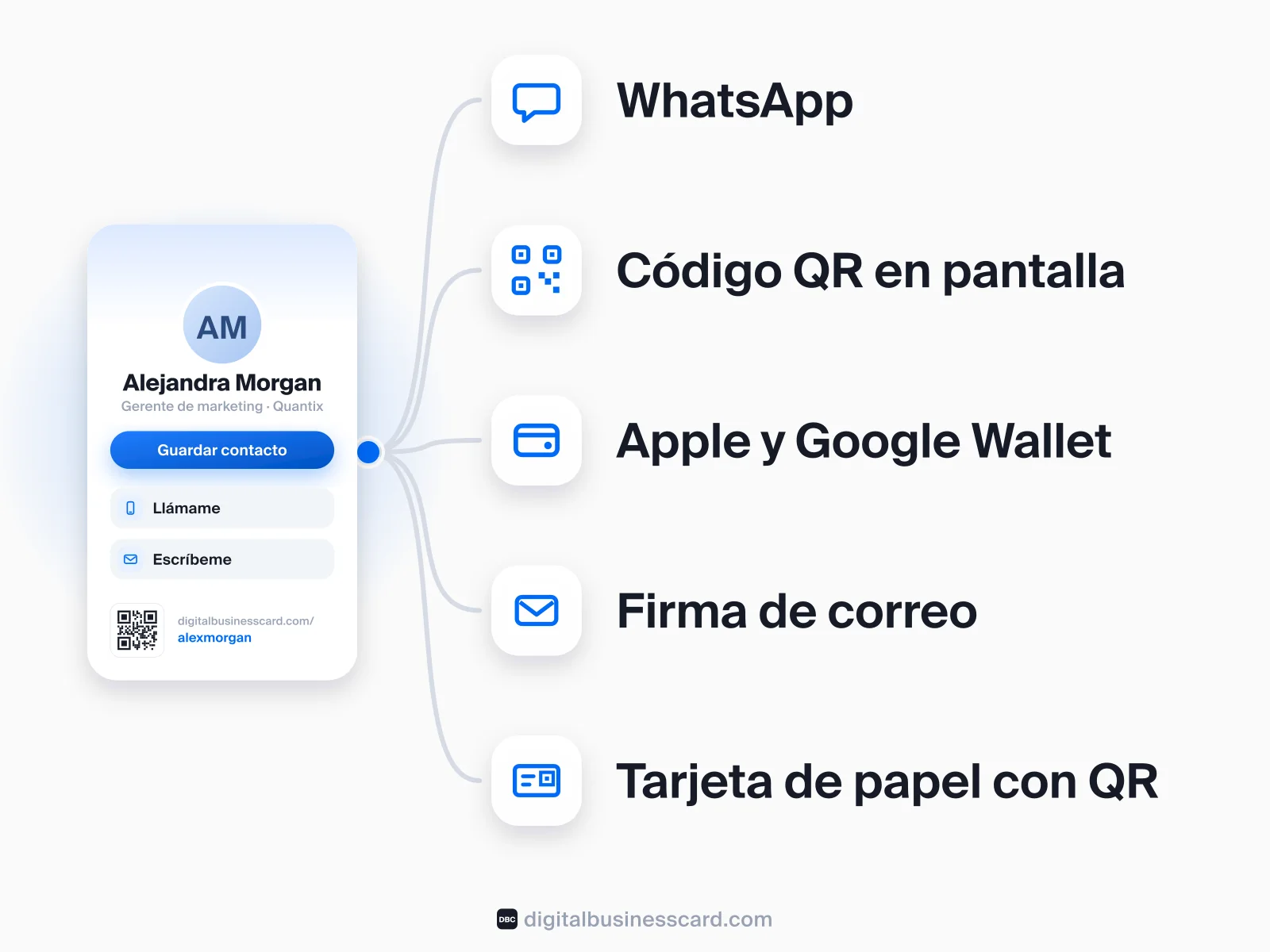
Una tarjeta solo sirve si la tienes a mano en el momento en que alguien te pide tus datos. Déjala lista en estos lugares:
- WhatsApp. Manda tu enlace en el chat y ponlo en tu perfil de WhatsApp Business o en tu estado. Para que el botón de WhatsApp de tu tarjeta abra un chat contigo, usa un enlace con el formato que indica la ayuda de WhatsApp:
https://wa.me/seguido de tu número completo en formato internacional, con el código de país (52 en México, 34 en España), sin ceros, paréntesis ni guiones, y sin el signo +, como en el ejemplo de esa página. - Código QR en tu pantalla. En una reunión, abre tu QR y deja que lo escaneen con la cámara del teléfono. La cámara de cualquier iPhone o Android reciente lo lee, sin app.
- Apple Wallet y Google Wallet. Con la tarjeta en Apple Wallet, en el iPhone la abres desde la pantalla de bloqueo con doble clic en el botón lateral, sin buscar la app; en Android vive en Google Wallet y muestra el QR al abrirla. También puedes fijar un widget en la pantalla de inicio.
- Firma de correo. Pega tu enlace debajo de tu nombre: cada correo que mandas lleva tu tarjeta.
- Tus tarjetas de papel. Imprime el QR en tu próximo tiraje (o en una etiqueta para las que ya tienes), y el papel empieza a apuntar a una tarjeta que no se desactualiza. Para que el QR se lea bien, no lo hagas de menos de 2 × 2 cm: el centro de ayuda de Vistaprint pide un mínimo de 0.8 × 0.8 pulgadas.
DBC no usa NFC: no necesitas comprar una tarjeta con chip. El QR y el enlace funcionan en cualquier iPhone o Android.
Prueba tu tarjeta antes de usarla
Es el paso que casi nadie hace, y es el que decide si la tarjeta sirve. Te toma dos minutos y un segundo teléfono (el de alguien de tu familia sirve):
- Abre tu código QR en tu teléfono.
- Escanéalo con la cámara del otro teléfono, sin apps especiales.
- Abre la tarjeta y toca el botón para guardar el contacto.
- Ve a los contactos del otro teléfono y revisa: ¿tu nombre se guardó bien, salió la foto, el número y el correo son correctos?
- Toca el botón de WhatsApp de tu tarjeta y confirma que abre un chat con tu número.
En DBC, guardar el contacto genera un archivo vCard (versión 3.0) con tu foto incluida. Ese contacto es una copia: si después cambias tu número, el contacto que ya se guardó no se actualiza solo, pero tu enlace y tu QR sí muestran el dato nuevo.
Cuando ya la estés usando, la analítica de tu tarjeta te dice si funciona: cuántas vistas y vistas únicas tiene, cuántas veces la guardaron en contactos y en qué enlaces tocaron. Además, quien guarda tu tarjeta te puede dejar sus datos de contacto a cambio, si activas esa opción en tu tarjeta.
¿Se puede hacer una tarjeta de presentación digital gratis?
Sí, con límites: hay dos caminos gratuitos, y ninguno te da una tarjeta que se guarde en contactos con un toque y se mantenga al día. Esto es lo que encontramos al revisar las páginas de Canva, Adobe Express y los generadores de QR en noviembre de 2026:
Opción | Qué es gratis | Qué queda fuera o se paga |
|---|---|---|
Canva o Adobe Express (imagen o PDF) | Diseñarla con plantillas y descargarla | No se guarda en contactos con un toque, no tiene analítica y cada cambio implica diseñar y enviar de nuevo; en Adobe Express, aplicar tu kit de marca es prémium |
Generador de QR con vCard | Un QR fijo con tus datos | No se edita una vez impreso; sin foto, sin botones, sin analítica |
DBC | No tiene plan gratuito para particulares | Precio en la página de precios, con todo incluido desde el primer día |
¿Por qué pagar si hay opciones gratis? Porque el plan individual de DBC no deja funciones para un nivel superior: la analítica, el escáner de contactos con IA, las tarjetas ilimitadas, Apple y Google Wallet y la tarjeta sin marca de DBC vienen desde el primer día. Si una imagen en Canva te basta, úsala; si quieres que te guarden en contactos con un toque, actualizar tus datos sin reimprimir y medir qué pasa con tu tarjeta, eso es lo que pagas con DBC. Más de 330 mil profesionales ya eligieron DBC, y la app tiene 4.9/5 en más de 400 valoraciones de la App Store.
Si la tarjeta es para un equipo, el plan empresarial se factura por tarjeta y de forma anual, e incluye una prueba de 30 días para equipos. Los detalles están en nuestra página de tarjetas digitales para empresas.
En España: cómo hacer una tarjeta de visita digital
En España se dice tarjeta de visita, pero los pasos son los mismos: reúne tus datos, créala en una plataforma que te dé enlace y QR, añádela a Apple Wallet o Google Wallet y pruébala con otro teléfono. Dos detalles cambian. El enlace de WhatsApp lleva el código de país 34 delante de tus nueve cifras, y si también la vas a imprimir, la tarjeta de visita en papel mide 85 × 55 mm, no los 9 × 5 cm o 8.9 × 5.1 cm de México.
Preguntas frecuentes
¿Cómo hacer una tarjeta de presentación digital gratis?
¿Cómo hacer una tarjeta de presentación digital con QR?
¿Qué lleva una tarjeta de presentación digital?
¿La otra persona necesita una app para ver mi tarjeta?
¿Qué app sirve para hacer tarjetas de presentación digitales?
¿Cuánto cuesta una tarjeta de presentación digital en DBC?
¿La tarjeta de DBC funciona con NFC?
¿Puedo convertir mi tarjeta de papel en digital?

Redactor de contenidos con más de 8 años de experiencia creando contenido analítico para productos digitales y empresas SaaS B2B. Su trabajo se centra en guías prácticas, análisis de precios y comparativas que ayudan a los equipos a evaluar costos, funciones y diferencias entre herramientas.
Tu primera impresión lo decide todo
- Luce profesional y genera confianza al instante
- Olvídate de reimpresiones y contactos perdidos
- Actualiza tus datos cuando quieras
- Con la confianza de profesionales
- 330K+
- Valoración en la App Store
- 4.9