
Indice
Immagine, vCard o pagina web: tre cose diverse con lo stesso nomePrima di iniziare: prepara i tuoi datiCome creare un biglietto da visita digitale online in cinque passaggiCreare un biglietto da visita digitale su iPhone e AndroidBiglietto da visita digitale gratis: quattro strade fai da te e i loro limitiCreare il tuo biglietto da visita digitale con DBCBiglietti da visita digitali per tutto il teamDomande frequenti su come creare un biglietto da visita digitaleCome creare un biglietto da visita digitale: guida pratica
Per creare un biglietto da visita digitale che serva davvero, scegli prima il formato giusto: invece di una semplice immagine, una pagina web con il suo link e il suo QR code, che chi la riceve apre senza installare app e salva in rubrica con un tocco. Poi bastano cinque passaggi: scegli il servizio, inserisci i dati, personalizzi il biglietto, lo provi con un secondo telefono e lo condividi in firma email, su WhatsApp, con il QR code sul retro del biglietto di carta o da Apple Wallet e Google Wallet. Se i dati sono pronti, ci vogliono pochi minuti.
Puoi anche creare un biglietto da visita digitale gratis, senza passare da un servizio di biglietti da visita digitali: condividendo la tua scheda contatto dal telefono, con un QR code che contiene la tua vCard, con una grafica fatta in Canva o Adobe Express oppure con il profilo di WhatsApp Business. Queste strade hanno un limite in comune: quello che mandi è una copia ferma oppure resta dentro una chat, e ogni dato che cambia ti costringe a rimandare o ristampare. Qui sotto trovi i tre formati a confronto, i cinque passaggi nel dettaglio, come fare su iPhone e Android, le strade gratuite con i loro limiti e infine come creare un biglietto con DBC (Digital Business Card), il nostro prodotto.
Immagine, vCard o pagina web: tre cose diverse con lo stesso nome
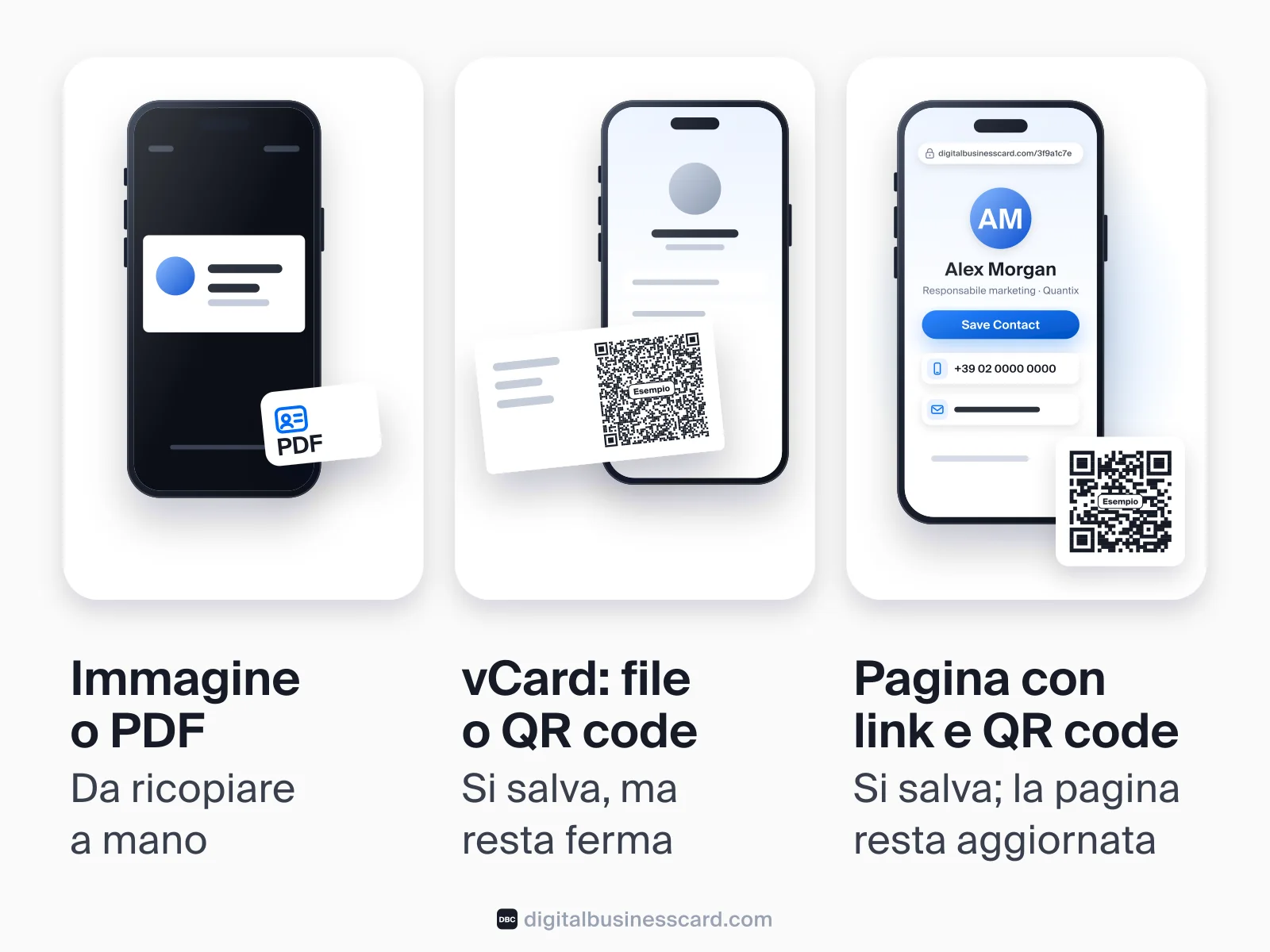
Sotto il nome di biglietto da visita digitale (si dice anche virtuale, elettronico o online) i risultati di ricerca mescolano tre formati. Per chi riceve il tuo biglietto non sono affatto la stessa cosa:
- Un’immagine o un PDF: la grafica di un biglietto da visita, creata con uno strumento di design e inviata come file.
- Una vCard: non è un tipo di biglietto, ma un formato di file. Wikipedia la definisce “un formato di file per i biglietti da visita elettronici”: sono i file .vcf che le app dei contatti sanno leggere. Si manda come allegato oppure si inserisce in un QR code.
- Una pagina web con il suo link e il suo QR code: è quello che offrono i servizi di biglietti da visita digitali. La pagina mostra i tuoi contatti e un pulsante per salvarli in rubrica.
Criterio | Immagine o PDF | vCard (file o QR code) | Pagina web con link e QR code |
|---|---|---|---|
Cosa riceve l’altra persona | Un file da guardare | Un contatto pronto da salvare | Una pagina nel browser |
Salvare i tuoi dati in rubrica | Da ricopiare a mano | Con un tocco | Con un tocco, da un pulsante |
Se cambi numero | Nuovo file da rimandare | Nuovo file o nuovo QR code | Modifichi la pagina; link e QR code restano gli stessi |
Link a sito, LinkedIn, agenda | Nessuno in un’immagine | Solo come campi del contatto (ad es. sito web) | Sì, cliccabili |
Sapere se il biglietto è stato usato | No | No | Dipende dal servizio: visualizzazioni e salvataggi |
Costo | Gratis con molti strumenti di design | Gratis con un generatore | Abbonamento, a seconda del servizio; per DBC vedi la pagina dei prezzi |
In pratica: se vuoi solo mostrare una bella grafica, basta un’immagine. Se vuoi che l’altra persona salvi i tuoi dati con un tocco e trovi sempre la versione aggiornata dietro lo stesso link, ti serve una pagina web. La vCard sta nel mezzo: si salva bene, ma resta una fotografia dei tuoi dati in quel momento.
Prima di iniziare: prepara i tuoi dati
Un biglietto da visita digitale si crea in fretta quando hai tutto sotto mano. Raccogli:
- Il nome come deve comparire nella rubrica degli altri, con gli accenti giusti (Nicolò, non Nicolo o Nicolo’), gli apostrofi dei cognomi (D’Angelo) e il doppio cognome per intero, se lo usi.
- Il titolo, se lo usi. Dott., Avv., Arch., Ing.: decidi se metterlo davanti al nome e usa la stessa forma che hai in firma email e sul biglietto di carta. Il ruolo vero e proprio (ad es. “Consulente fiscale”) va nel campo del ruolo, non accanto al nome.
- Ruolo e azienda, scritti come nella tua firma email.
- Il cellulare in formato internazionale. Dall’estero, per chiamare un numero italiano si antepone +39 al numero (Wikipedia), e in Italia il prefisso del distretto è parte integrante del numero (Wikipedia). Quindi lo 0 del fisso resta: 02 0000 0000 diventa +39 02 0000 0000, mentre un cellulare che inizia con 3 diventa +39 3… Con il +39 il numero si compone anche da un telefono straniero.
- Un indirizzo email che leggi davvero.
- Una foto e il logo, nitidi, meglio se quadrati e leggibili anche in piccolo.
- Da tre a cinque link: sito web, LinkedIn, prenotazione appuntamenti, portfolio, WhatsApp.
- Un obiettivo. Che cosa deve fare un nuovo contatto dopo averti salvato: prenotare una consulenza, vedere i tuoi lavori, visitare il sito? Quel link andrà messo in cima.
Come creare un biglietto da visita digitale online in cinque passaggi
Con un servizio di biglietti da visita digitali la creazione segue cinque passaggi, qualunque strumento tu scelga.
Passaggio 1: scegli un servizio che crea una pagina, non un’immagine
Prima di registrarti, controlla questi punti:
- Chi riceve il biglietto non ha bisogno di app né di account. Il biglietto deve aprirsi nel browser dopo una scansione con la fotocamera. Ogni passaggio in più riduce la probabilità che ti salvi.
- Un pulsante salva il contatto in rubrica. La prova del passaggio 4 ti dirà se funziona bene.
- Link e QR code restano gli stessi quando modifichi i dati. Altrimenti ogni biglietto stampato è da buttare alla prima modifica.
- Apple Wallet e Google Wallet: il biglietto si aggiunge al Wallet, così tiri fuori il QR code in un attimo.
- L’informativa sulla privacy: leggi quali dati il servizio raccoglie quando qualcuno apre il tuo biglietto e dove li tratta.
Molti servizi vendono anche biglietti NFC con chip. Sono un accessorio facoltativo: un biglietto da visita digitale si condivide con link e QR code, senza nessun hardware.
Passaggio 2: inserisci i dati
Inserisci i dati che hai preparato in quest’ordine: nome, ruolo e azienda, poi telefono ed email, poi i link. Due regole aiutano:
- Ogni riga fa partire un’azione. In un buon biglietto il numero avvia una chiamata, l’indirizzo email apre un nuovo messaggio e ogni link apre la sua pagina. Un servizio che mostra i contatti come semplice testo non fa il suo lavoro.
- L’obiettivo va per primo. In cima metti il link che serve al tuo obiettivo, poi LinkedIn e il resto. Un biglietto con dodici link tutti uguali non dice a nessuno che cosa fare.
Lascia fuori i contatti che non vuoi condividere, come il fisso di casa. E compila per intero i campi che tieni: un biglietto senza foto o senza ruolo sembra incompleto.
Passaggio 3: personalizza il biglietto
Quasi tutti i servizi partono da un modello. Bastano tre decisioni:
- Il modello: foto, nome e link principale devono vedersi senza scorrere lo schermo.
- I colori: uno o due colori del tuo brand, con abbastanza contrasto perché testo e pulsanti si leggano anche al sole.
- Foto e logo: le versioni nitide e quadrate che hai preparato.
Se è coordinato con il tuo sito e con il biglietto di carta, il biglietto digitale rafforza la tua immagine; altrimenti sembra di qualcun altro.
Passaggio 4: provalo con un secondo telefono
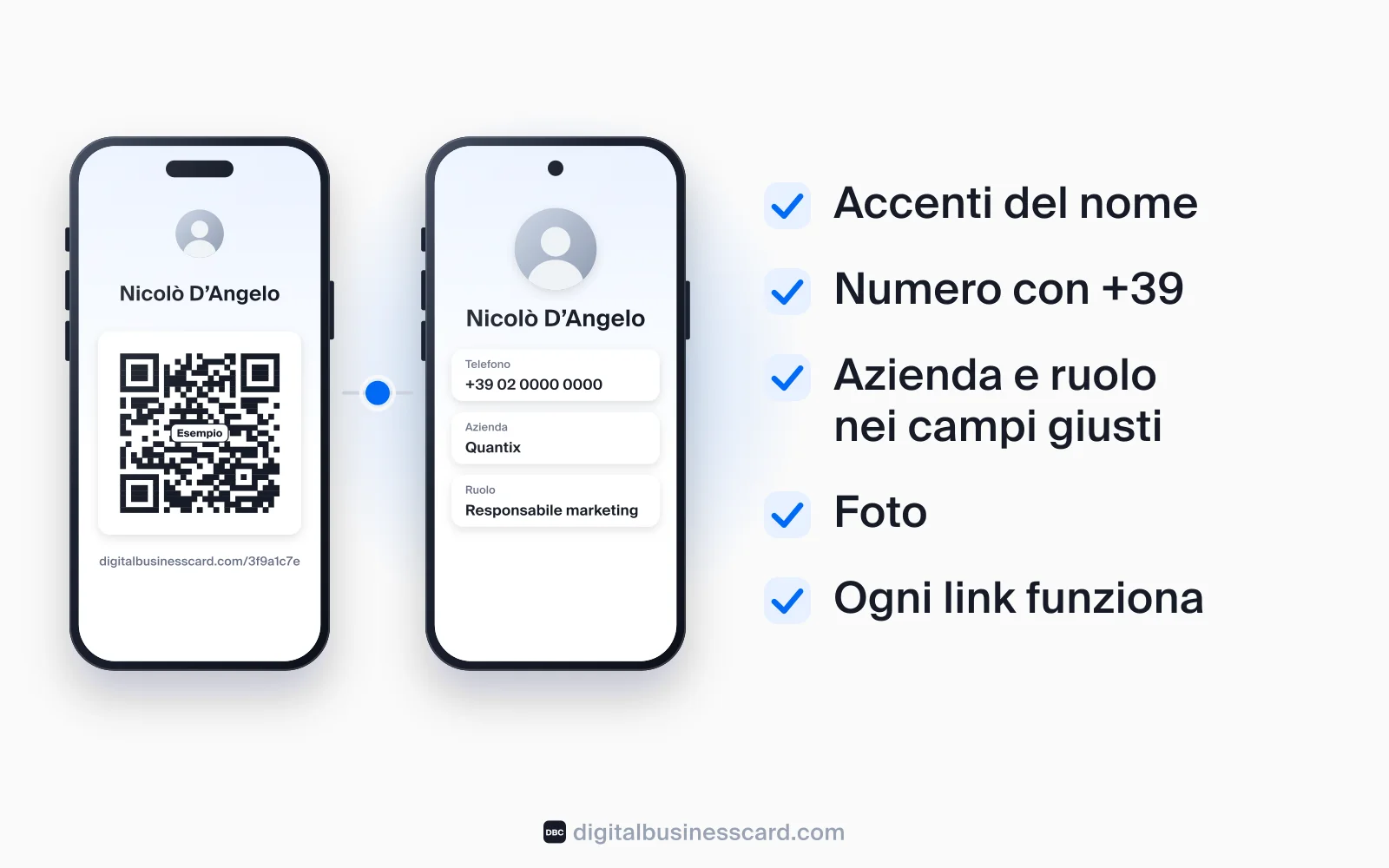
Un biglietto da visita digitale ha un solo compito: far sì che, alla fine dell’incontro, i tuoi dati siano salvati correttamente nel telefono dell’altra persona. Prova esattamente questo prima di usarlo, con un secondo telefono, meglio se dell’altro sistema (iPhone o Android):
- Apri il tuo QR code sul tuo telefono e inquadralo con il secondo. Su iPhone basta l’app Fotocamera: secondo il supporto Apple, posizioni il codice QR all’interno dell’inquadratura e poi “tocca il link visualizzato nella parte inferiore dello schermo”. Su Android, a seconda del modello, il codice si legge con l’app Fotocamera o con Google Lens.
- Salva il contatto e apri la scheda appena creata in rubrica.
- Controlla: gli accenti del nome, il numero con +39, azienda e ruolo nei campi giusti, la foto.
- Tocca il numero, l’indirizzo email e ogni link.
- Mandati il link per email o su WhatsApp e verifica che arrivi intero.
Correggi subito quello che non va. E ricorda che il contatto salvato è una copia di quel momento: solo il biglietto, dietro il suo link, resta aggiornato.
Passaggio 5: condividilo
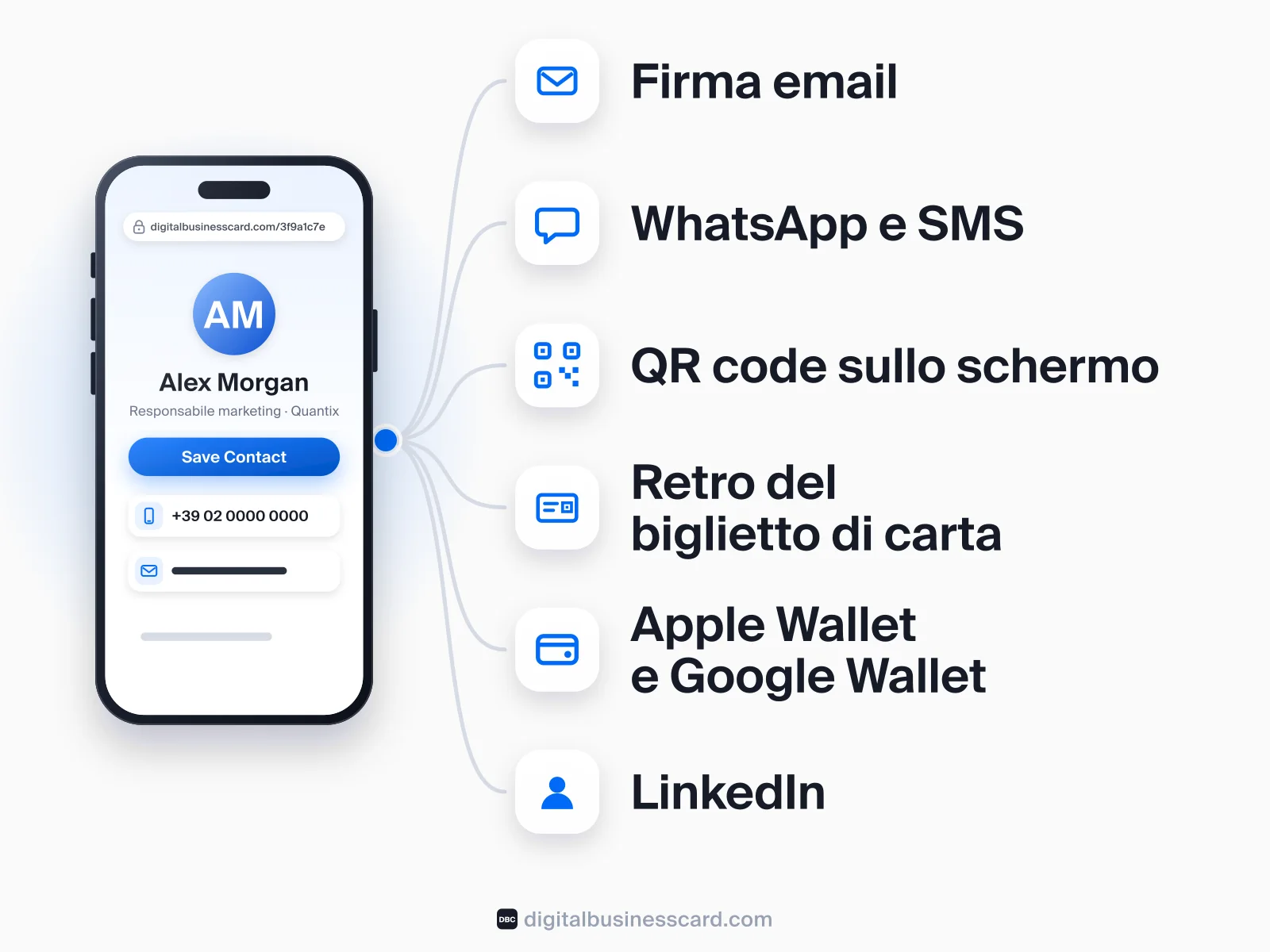
Un biglietto da visita digitale serve solo se è a portata di mano al momento giusto. Metti il suo link e il suo QR code in questi posti:
- Firma email: il link del biglietto sotto il tuo nome. Chiunque riceva una tua email ha il tuo biglietto a un clic.
- WhatsApp e SMS: manda il link invece di dettare i tuoi dati uno per uno.
- QR code sullo schermo: a un appuntamento o in fiera mostra il QR code sul tuo telefono e fallo inquadrare all’altra persona. Funziona anche quando i biglietti di carta sono finiti.
- Biglietto di carta: stampa il QR code del tuo biglietto digitale sul retro. Se il QR contiene il link della pagina, puoi cambiare i dati quando vuoi senza ristampare. Lascia intorno al codice un margine bianco: secondo Denso Wave (in inglese) serve una zona di rispetto larga quattro moduli su ogni lato, cioè quattro “quadratini” del codice. Prima di ordinare tutta la tiratura, prova a scansionare la stampa di prova con due telefoni diversi.
- Apple Wallet e Google Wallet: se il servizio crea un biglietto per il Wallet, il tuo QR code compare in pochi secondi, senza aprire l’app.
- LinkedIn: aggiungi il link tra le informazioni di contatto del profilo.
Creare un biglietto da visita digitale su iPhone e Android
Su iPhone e su Android le strade sono le stesse, con qualche differenza pratica:
- Su iPhone. La tua scheda è “La mia scheda” nell’app Contatti; il biglietto come pagina si tiene in Apple Wallet e il QR code si legge con l’app Fotocamera.
- La scheda contatto su Android. Puoi condividere i tuoi dati dall’app Contatti (vedi sotto, tra le strade gratuite): è la strada più veloce per mandare un contatto, ma è una copia senza grafica né link in evidenza.
- Il biglietto come pagina su Android. I servizi di biglietti da visita digitali funzionano nel browser e molti hanno anche un’app per Android. Con DBC, per esempio, crei il biglietto dal browser, poi lo gestisci nell’app DBC per Android e da lì lo aggiungi a Google Wallet.
- Google Wallet al posto di Apple Wallet. Su Android il biglietto si tiene in Google Wallet: lo apri e mostri il QR code da inquadrare.
- La prova incrociata. Se hai un Android, prova il biglietto con un iPhone, e viceversa: controlla in entrambe le rubriche come appare il contatto salvato, compresi azienda, ruolo e foto.
Chi riceve il biglietto non ha bisogno di avere il tuo stesso sistema: il link e il QR code si aprono nel browser di qualunque telefono.
Biglietto da visita digitale gratis: quattro strade fai da te e i loro limiti
Senza un abbonamento a un servizio di biglietti da visita digitali hai quattro strade gratuite, tutte con il telefono o con uno strumento online. Ognuna ha un limite che conviene conoscere prima di sceglierla.
1. La tua scheda contatto, da iPhone o da Android
Il telefono contiene già un biglietto da visita digitale: la tua scheda nell’app Contatti.
- Su iPhone questa scheda si chiama “La mia scheda”. Il supporto Apple spiega che per completarla vai nell’app Contatti, tocchi “La mia scheda” in alto e poi “Modifica”. Per inviare un contatto, Apple indica questi passaggi: tocca un contatto, tocca “Condividi contatto”, scegli i campi da condividere e poi un’opzione come Messaggi o Mail (supporto Apple).
- Su Android, l’app Contatti di Google permette di condividere i tuoi dati dalla sezione “Le tue informazioni”; sui Samsung Galaxy, che usano l’app Contatti di Samsung, si parte invece dal proprio profilo in cima alla rubrica. La guida di Contatti avverte: “quando condividi le tue informazioni dall’app Contatti, il destinatario riceverà un file VCF”.
Il limite lo scrive Google sulla stessa pagina: se condividi il nome o l’immagine del tuo Account Google e li modifichi in un secondo momento, “le persone con cui hai condiviso i dati potrebbero comunque visualizzare le vecchie informazioni”. Una scheda inviata è una copia. Non ha grafica né link in evidenza, e non ti dice se qualcuno l’ha salvata.
2. Un QR code con la tua vCard
Un QR code può contenere un’intera vCard: quando lo inquadra, il telefono propone di creare il contatto, anche senza connessione. Esporti il tuo contatto come file .vcf dalla rubrica e ne incolli il contenuto in un generatore di QR code che accetta le vCard, ad esempio quello gratuito della TU Chemnitz (in inglese o tedesco), che genera il codice nel browser.
I limiti sono chiari. Il codice è fisso: se cambia un dato, serve un codice nuovo, quindi anche biglietti stampati nuovi. La stessa TU Chemnitz avverte che non tutti i lettori di QR code riconoscono una vCard come tale. E più campi metti nella vCard, più il codice diventa fitto e va stampato grande. Una foto non ci sta: secondo le specifiche di Denso Wave (in inglese), l’azienda che ha inventato il QR code, anche il codice più grande contiene al massimo 2.953 byte, e solo con il livello di correzione d’errore più basso.
3. Un’immagine o un PDF con Canva o Adobe Express
Canva e Adobe Express offrono modelli di biglietti da visita da personalizzare, online o da app. Il risultato però è un file: un’immagine o un PDF da inviare o da stampare. Aranzulla definisce Canva un servizio “semi-gratuito”, perché alcuni elementi grafici e alcuni modelli si usano solo pagando o con l’abbonamento Canva Pro (Aranzulla). Prima di scegliere un modello, controlla che sia tra quelli gratuiti.
Lo stesso vale per molte app per creare biglietti da visita gratis che trovi su Google Play e sull’App Store: producono una grafica. Una grafica non si salva in rubrica: chi la riceve ricopia i tuoi dati a mano. In un’immagine nessun link è cliccabile, e ogni modifica ti costringe a esportare e rimandare il file. Questi strumenti restano utilissimi per il biglietto di carta, dove poi stamperai il QR code del tuo biglietto digitale.
4. Il profilo di WhatsApp Business
Se lavori molto su WhatsApp, puoi usare anche il profilo dell’app WhatsApp Business. L’app è “scaricabile gratuitamente” e ha un profilo dell’attività con “descrizione dell’azienda, indirizzo fisico, email e sito web”, come annunciava WhatsApp nel suo blog al lancio, nel 2018. Nel 2020 WhatsApp ha aggiunto i codici QR: chi li inquadra apre una chat con l’attività, con un messaggio precompilato che può modificare.
Il limite è che tutto resta dentro WhatsApp. Il profilo si vede quando qualcuno apre la chat con te, e il QR code apre una conversazione, non una scheda contatto da salvare. Non è una pagina che puoi mettere in firma email per chi non usa l’app, e non sostituisce il biglietto con nome, ruolo e link.
Strada gratuita | Cosa riceve l’altra persona | Modificabile dopo l’invio? | Limiti |
|---|---|---|---|
Scheda contatto (iPhone, Android) | Un file di contatto (VCF su Android, secondo Google) | No | Né grafica né pagina di link; dal destinatario possono restare dati vecchi |
QR code con vCard | Un contatto da creare inquadrando il codice | No: serve un codice nuovo | Non tutte le app lo riconoscono come vCard; codice fitto con molti campi; niente foto |
Immagine o PDF (Canva, Adobe Express, app di grafica) | Un file da guardare | No: serve un file nuovo | Dati da ricopiare; nessun link in un’immagine; alcuni elementi sono a pagamento |
Profilo WhatsApp Business | Il tuo profilo dentro la chat | Sì, ma solo dentro WhatsApp | Il QR apre una chat, non una scheda contatto; niente pagina per chi non usa l’app |
Per cominciare spesso bastano. Ma le prime tre strade mandano una copia ferma dei tuoi dati, e la quarta funziona solo dentro una chat: nessuna pagina che resta aggiornata, nessun biglietto in Apple Wallet o Google Wallet, nessun modo di sapere se il tuo contatto è stato salvato. È proprio quello che aggiunge un biglietto da visita digitale sotto forma di pagina web.
Creare il tuo biglietto da visita digitale con DBC
DBC è il nostro biglietto da visita digitale. La creazione parte dal browser e segue i passaggi visti sopra:
- Alcune domande sul tuo settore, sugli incontri che fai e sul tuo obiettivo. Servono a conoscerti meglio; il biglietto lo costruisci nei passaggi successivi.
- Lo stile: scegli un modello e uno sfondo.
- I tuoi dati: nome e cognome, una foto (facoltativa), poi azienda e ruolo.
- I link di contatto: email e numero di telefono sono obbligatori; aggiungi per esempio il sito, LinkedIn, WhatsApp o un link per prenotare un appuntamento.
- L’anteprima: dopo aver inserito la tua email per salvare il biglietto, vedi il biglietto e un’anteprima della sua versione per il Wallet, da aggiungere poi dall’app ad Apple Wallet o Google Wallet.
- Il piano e il pagamento: prima di pagare, lo schermo mostra il prezzo e le condizioni di rinnovo. Poi crei una password e scarichi l’app DBC per iPhone o Android, dove modifichi il biglietto quando vuoi e lo aggiungi ad Apple Wallet o Google Wallet.
Tra la password e il download dell’app, DBC propone due extra facoltativi, da pagare una tantum: un badge verificato e poi un link personale con il tuo nome, del tipo digitalbusinesscard.com/giuliarossi. Nessuno dei due fa parte dell’abbonamento: il biglietto funziona anche senza, con il suo link.
Oltre 330.000 professionisti hanno già scelto DBC. Una volta creato, il tuo biglietto offre:
- Una pagina con il suo link e il suo QR code su digitalbusinesscard.com. Il link predefinito è unico per ogni biglietto, del tipo digitalbusinesscard.com/3f9a1c7e, e non cambia quando modifichi i dati. Il QR code punta a quel link: dopo una modifica non devi ristampare niente.
- Nessuna app per chi lo riceve. Il biglietto si apre nel browser e un pulsante salva il tuo contatto in rubrica come vCard 3.0, con la foto se il biglietto ne ha una. Il contatto salvato è una copia: non si aggiorna da solo, a differenza del biglietto dietro il suo link.
- La condivisione passa da link, QR code, Apple Wallet e Google Wallet.
- L’acquisizione lead: se la attivi, il biglietto propone a chi lo apre di lasciarti i suoi contatti.
- Le statistiche mostrano quante volte il biglietto è stato aperto e il tuo contatto salvato.
- Lo scanner con IA: i biglietti di carta che ricevi li scansioni nell’app invece di ricopiarli a mano.
DBC funziona in abbonamento e non ha un piano individuale gratuito: i piani attuali sono nella pagina dei prezzi. Non servono chip né biglietti NFC, quindi non hai accessori da comprare o da portarti dietro. Per i biglietti di carta basta stampare il QR code del tuo biglietto sul retro.
Biglietti da visita digitali per tutto il team
Quando un’azienda crea biglietti per più collaboratori, si aggiungono altre esigenze: una grafica comune, una gestione centralizzata, firme email uniformi. In DBC il piano Business è pensato per i team, a partire da 5 biglietti, con una prova di 30 giorni; le firme email del team fanno parte di questa offerta. Tutti i dettagli sono nella nostra pagina DBC per le aziende.
Domande frequenti su come creare un biglietto da visita digitale
Come posso creare un biglietto da visita digitale gratis?
Quale app usare per creare biglietti da visita?
Come funziona il biglietto da visita digitale?
Come creare un biglietto da visita con QR code gratis?
Come posso creare biglietti da visita con l’IA?
Come digitalizzare un biglietto da visita di carta?
Si può creare un biglietto da visita digitale su iPhone o Android?
Serve un’app per ricevere un biglietto da visita digitale?
Che differenza c’è tra vCard e biglietto da visita digitale?
Serve un biglietto NFC per avere un biglietto da visita digitale?
Quanto costa un biglietto da visita digitale?

Autore di contenuti con oltre 8 anni di esperienza nella scrittura di contenuti analitici per prodotti digitali e aziende SaaS B2B. Si occupa di guide pratiche, analisi dei prezzi e confronti che aiutano i team a valutare costi, funzionalità e differenze tra gli strumenti.
La prima impressione è tutto
- Fai subito un’impressione professionale e ispira fiducia
- Basta ristampe e contatti persi
- Aggiorna i tuoi dati in qualsiasi momento
- Scelto dai professionisti
- 330K+
- Valutazione su App Store
- 4.9