
Sommaire
Image, vCard ou page web : trois formats appelés « carte de visite virtuelle »Avant de commencer : préparer vos informationsCréer une carte de visite virtuelle gratuite : trois méthodes et leurs limitesCréer une carte de visite virtuelle en ligne, étape par étapeCréer votre carte de visite virtuelle avec DBCUne carte de visite virtuelle pour toute une équipeQuestions fréquentes sur la création d’une carte de visite virtuelleCréer une carte de visite virtuelle : méthodes et étapes
Pour créer une carte de visite virtuelle vraiment utile, choisissez d’abord le bon format : une page web avec son propre lien et son QR code, que votre interlocuteur ouvre sans application et enregistre dans ses contacts d’un geste, plutôt qu’une simple image. Cinq étapes suffisent ensuite : choisir le service, saisir vos coordonnées, personnaliser la carte, la tester avec un second téléphone, puis la partager par signature d’e-mail, WhatsApp, QR code au verso de vos cartes papier, Apple Wallet ou Google Wallet. Si vos informations sont prêtes, comptez quelques minutes.
Vous pouvez aussi créer une carte de visite virtuelle gratuitement, sans passer par un service de cartes de visite digitales : en partageant votre fiche contact depuis le téléphone, avec un QR code vCard ou avec un visuel fait dans Canva ou Adobe Express. Ces trois méthodes ont une limite commune : ce que vous envoyez est figé, et chaque coordonnée qui change oblige à tout renvoyer. Vous trouverez ci-dessous les trois formats comparés, les méthodes gratuites avec leurs limites, les cinq étapes en détail, puis la création d’une carte avec DBC (Digital Business Card), notre propre produit.
Image, vCard ou page web : trois formats appelés « carte de visite virtuelle »
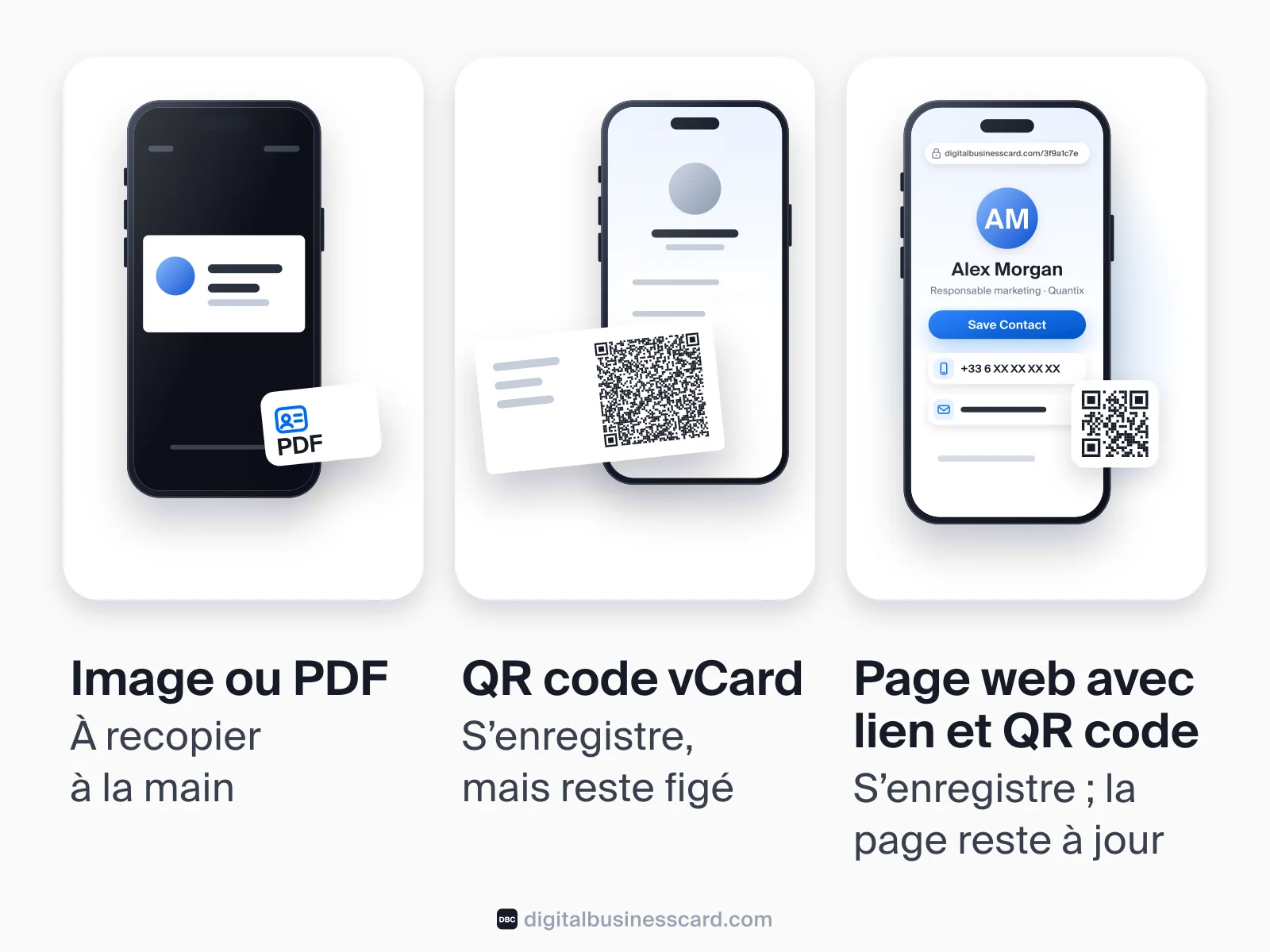
Sous le nom de carte de visite virtuelle (on dit aussi digitale, numérique ou dématérialisée ; au Québec, carte d’affaires virtuelle), les résultats de recherche mélangent trois formats. Ils n’offrent pas du tout la même chose à la personne qui reçoit votre carte :
- Une image ou un PDF : le visuel d’une carte de visite, créé dans un outil de design et envoyé comme fichier.
- Une vCard : ce n’est pas un type de carte, mais un format de fichier. Selon Wikipédia, vCard est « un format numérique d’échange de données personnelles », celui des fichiers .vcf que lisent les applications de contacts. On l’envoie en pièce jointe ou on l’inscrit dans un QR code. Certaines pages écrivent « carte de visite virtuelle (ou vCard) », mais les deux notions ne se confondent pas.
- Une page web avec son propre lien et son QR code : c’est ce que proposent les services de cartes de visite digitales. La page affiche vos coordonnées et un bouton pour les enregistrer.
Critère | Image ou PDF | vCard (fichier ou QR code) | Page web avec lien et QR code |
|---|---|---|---|
Ce que reçoit votre interlocuteur | Un fichier à regarder | Un contact prêt à enregistrer | Une page dans son navigateur |
Enregistrer vos coordonnées | À recopier à la main | En un geste | En un geste, avec un bouton |
Après un changement de numéro | Nouveau fichier à renvoyer | Nouveau fichier ou nouveau QR code | Vous modifiez la page ; le lien et le QR code restent les mêmes |
Liens vers votre site, LinkedIn, un agenda | Aucun dans une image | Quelques champs (site web) | Oui, cliquables |
Savoir si la carte a servi | Non | Non | Selon le service : ouvertures et enregistrements |
Coût | Possible sans frais avec un outil de design | Possible sans frais avec un générateur | Abonnement selon le service ; pour DBC, voir la page Tarifs |
En pratique : si vous voulez seulement montrer un joli visuel, une image suffit. Si vous voulez que votre interlocuteur enregistre vos coordonnées d’un geste et retrouve toujours la version à jour derrière le même lien, il faut une page web. La vCard se situe entre les deux : elle s’enregistre bien, mais reste une copie à un instant donné.
Avant de commencer : préparer vos informations
Une carte de visite virtuelle se crée vite quand tout est prêt. Rassemblez :
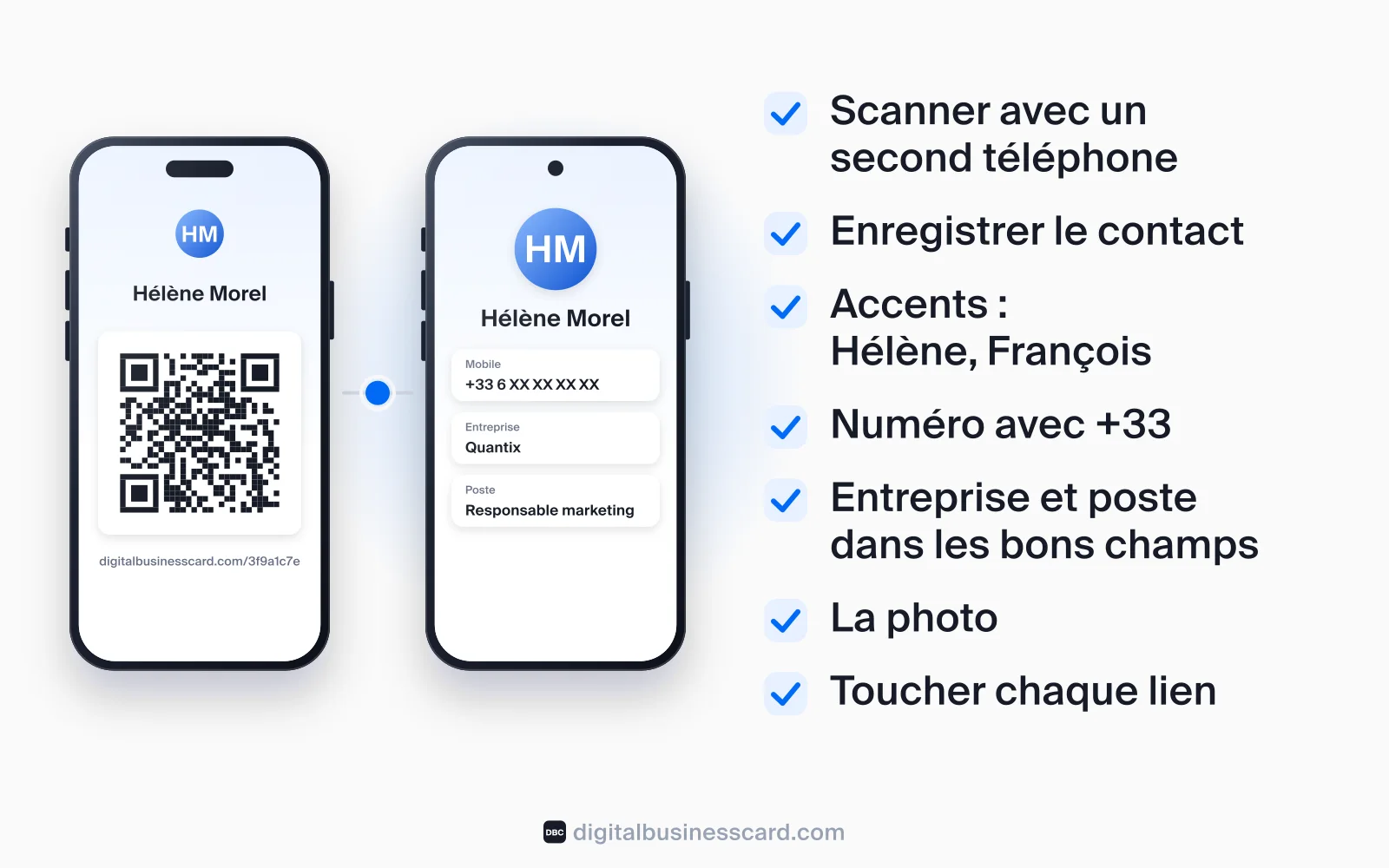
- Votre nom tel qu’il doit s’afficher dans le répertoire des autres, avec ses accents (Hélène, François) et un nom composé écrit en entier.
- Votre poste et votre entreprise, sous la même forme que dans votre signature d’e-mail.
- Un numéro de mobile au format international. Un numéro français compte 10 chiffres, et le 0 initial disparaît après l’indicatif du pays, rappelle Wikipédia : 06 XX XX XX XX devient +33 6 XX XX XX XX. L’indicatif est +32 pour la Belgique, +41 pour la Suisse et +1 pour le Canada (liste des indicatifs). Avec l’indicatif, le numéro se compose aussi depuis l’étranger.
- Une adresse e-mail que vous consultez vraiment.
- Une photo et votre logo, nets, de préférence carrés, lisibles en petit.
- Trois à cinq liens : site web, LinkedIn, prise de rendez-vous, portfolio, WhatsApp.
- Un objectif. Que doit faire un nouveau contact après vous avoir enregistré : prendre rendez-vous, voir vos réalisations, visiter votre site ? Ce lien passera en premier.
Créer une carte de visite virtuelle gratuite : trois méthodes et leurs limites
Sans abonnement à un service de cartes digitales, trois méthodes gratuites fonctionnent avec votre téléphone ou un outil en ligne. Chacune a une limite qu’il vaut mieux connaître avant de l’adopter.
1. Partager votre fiche contact depuis le téléphone
Votre téléphone contient déjà une carte de visite virtuelle : votre propre fiche dans l’app Contacts.
- Sur iPhone, cette fiche s’appelle « Ma fiche ». L’assistance Apple indique qu’il faut toucher « Ma fiche » en haut de l’app Contacts, puis « Modifier », pour la compléter. Pour envoyer une fiche, Apple décrit la marche à suivre : touchez le contact, puis « Partager cette fiche », choisissez les champs à partager, puis une option comme Messages ou Mail (assistance Apple).
- Sur Android, l’app Contacts de Google permet de partager vos propres coordonnées. Son aide précise : « Lorsque vous partagez vos coordonnées depuis l’application Contacts, votre destinataire reçoit un fichier VCF. »
La limite, Google l’écrit sur la même page : si vous partagez le nom ou la photo de votre compte Google et les modifiez ensuite, « vos destinataires pourraient continuer à voir vos anciennes informations dans leur propre liste de contacts ». Une fiche envoyée est une copie. Elle n’a ni mise en page ni liens mis en avant, et rien ne vous dit si elle a été enregistrée.
2. Générer un QR code vCard
Un QR code peut contenir une vCard entière : au scan, le téléphone propose de créer le contact, même sans connexion Internet. Le générateur de la TU Chemnitz, une université allemande, a une interface en allemand ou en anglais. Selon sa page, le code est créé entièrement dans votre navigateur, sans envoi de données au serveur. Il est gratuit, utilisable à des fins commerciales et se télécharge en PNG ou en SVG. Sa FAQ décrit la méthode : exportez votre contact en fichier .vcf depuis votre carnet d’adresses, ouvrez ce fichier avec un éditeur de texte et collez son contenu dans le champ du générateur.
Les limites sont nettes. Le code est figé : une coordonnée qui change demande un nouveau code, donc de nouvelles cartes imprimées. La TU Chemnitz prévient elle-même que tous les lecteurs de QR code ne reconnaissent pas forcément une vCard. Enfin, plus la vCard contient de champs, plus le code est dense et doit être imprimé grand, et une photo n’y tient pas : notre guide carte de visite QR code donne le calcul.
3. Dessiner la carte dans Canva ou Adobe Express
Adobe Express propose des modèles de cartes de visite à personnaliser. Canva met en avant la création gratuite de cartes de visite en ligne, puis leur impression. Dans les deux cas, le résultat est un fichier : une image ou un PDF que vous envoyez ou imprimez. Lisez les conditions de chaque outil, car toutes ses fonctions ne figurent pas forcément dans l’offre gratuite.
Un visuel ne s’enregistre pas dans les contacts : votre interlocuteur recopie vos coordonnées à la main. Une image n’a aucun lien cliquable, et chaque modification oblige à exporter puis renvoyer le fichier. Ces outils restent très utiles pour la carte papier, sur laquelle vous imprimerez ensuite le QR code de votre carte virtuelle.
Méthode gratuite | Ce que reçoit votre interlocuteur | Modifiable après l’envoi ? | Limites |
|---|---|---|---|
Fiche contact (iPhone, Android) | Un fichier de contact (VCF sur Android, selon Google) | Non | Ni mise en page ni page de liens ; d’anciennes informations peuvent rester chez le destinataire |
QR code vCard | Un contact à créer au scan | Non : nouveau code | Pas lu comme une vCard par tous les lecteurs ; code dense avec beaucoup de champs ; pas de photo |
Image ou PDF (Canva, Adobe Express) | Un fichier à regarder | Non : nouveau fichier | Coordonnées à recopier ; aucun lien dans une image |
Pour démarrer, c’est souvent suffisant. Mais les trois méthodes envoient un état figé de vos coordonnées : pas de page qui reste à jour, pas de carte dans Apple Wallet ou Google Wallet, aucun moyen de savoir si votre contact a été enregistré. C’est précisément ce qu’apporte une carte de visite virtuelle sous forme de page web.
Créer une carte de visite virtuelle en ligne, étape par étape
Avec un service de cartes de visite digitales, la création suit cinq étapes, quel que soit l’outil.
Étape 1 : choisir un service qui crée une page, pas une image
Vérifiez ces points avant de vous inscrire :
- Votre interlocuteur n’a besoin ni d’application ni de compte. La carte doit s’ouvrir dans son navigateur après un scan avec l’appareil photo. Chaque étape en plus réduit les chances qu’il vous enregistre.
- Un bouton enregistre le contact dans le répertoire. Le test de l’étape 4 dira s’il fonctionne correctement.
- Le lien et le QR code restent fixes quand vous modifiez vos informations. Sinon, chaque carte imprimée devient obsolète à la première modification.
- Apple Wallet et Google Wallet, si vous voulez afficher votre QR code en un instant.
- La politique de confidentialité : lisez quelles données le service collecte quand quelqu’un ouvre votre carte, et où il les traite.
Beaucoup de services vendent aussi des cartes NFC à puce. C’est un accessoire en option : une carte de visite virtuelle se partage par lien et QR code, sans aucun matériel.
Étape 2 : saisir vos coordonnées
Saisissez les informations préparées dans cet ordre : nom, poste et entreprise, puis téléphone et e-mail, puis les liens. Deux règles vous aideront :
- Chaque ligne déclenche une action. Sur une bonne carte, le numéro lance un appel, l’adresse e-mail ouvre un nouveau message et chaque lien ouvre sa page. Un service qui affiche vos coordonnées en simple texte passe à côté de l’essentiel.
- L’objectif passe en premier. Placez en tête le lien qui sert votre objectif, puis LinkedIn et le reste. Une carte avec douze liens de même importance ne dit à personne quoi faire.
Laissez de côté les moyens de contact que vous ne souhaitez pas partager, comme un fixe personnel. Et remplissez entièrement les champs que vous gardez : une carte sans photo ou sans poste a l’air inachevée.
Étape 3 : personnaliser la carte
La plupart des services partent d’un modèle. Trois décisions suffisent :
- Le modèle : votre photo, votre nom et votre lien principal doivent être visibles sans faire défiler l’écran.
- Les couleurs : une ou deux couleurs de votre charte, avec assez de contraste pour que le texte et les boutons restent lisibles en plein soleil.
- La photo et le logo : les versions nettes et carrées préparées plus haut.
Assortie à votre site et à votre carte papier, votre carte virtuelle renforce votre image ; sinon, elle semble appartenir à quelqu’un d’autre.
Étape 4 : tester avec un second téléphone
Une carte de visite virtuelle a une mission : à la fin de l’échange, vos coordonnées sont correctement enregistrées dans le téléphone de l’autre personne. Testez exactement cela avant la première utilisation, avec un second appareil, idéalement de l’autre système (iPhone ou Android) :
- Affichez votre QR code sur votre téléphone et scannez-le avec le second. Sur iPhone, l’app Caméra suffit : d’après l’assistance Apple, placez le code dans le cadre de la caméra, puis « touchez le lien qui s’affiche en bas de l’écran ».
- Enregistrez le contact et ouvrez la fiche créée dans le répertoire.
- Vérifiez : les accents du nom, le numéro avec +33, l’entreprise et le poste dans les bons champs, la photo.
- Touchez le numéro, l’adresse e-mail et chaque lien.
- Envoyez-vous le lien par e-mail ou par WhatsApp et vérifiez qu’il arrive en entier.
Corrigez tout de suite ce qui ne va pas. Gardez en tête que le contact enregistré est une copie à un instant donné : seule la carte, derrière son lien, reste à jour.
Étape 5 : partager votre carte
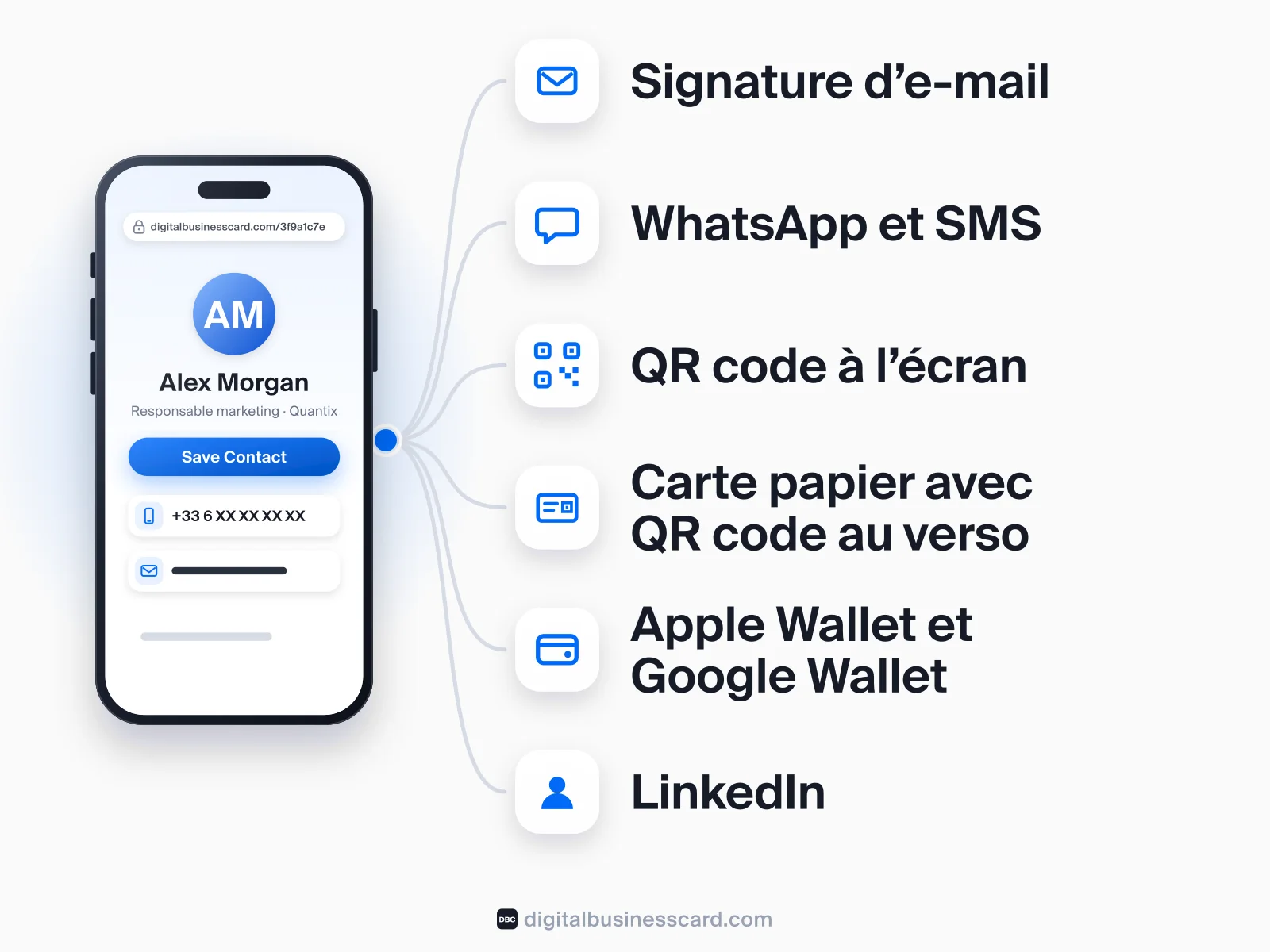
Une carte de visite virtuelle ne sert que si elle est à portée de main au bon moment. Placez son lien et son QR code aux endroits suivants :
- Signature d’e-mail : le lien de la carte sous votre nom. Chaque personne à qui vous écrivez a votre carte à un clic.
- WhatsApp et SMS : envoyez le lien plutôt que de dicter vos coordonnées une à une.
- QR code à l’écran : en rendez-vous ou en salon professionnel, faites scanner le QR code affiché sur votre téléphone. Cela fonctionne même quand vos cartes papier sont épuisées.
- Carte papier : imprimez le QR code de votre carte au verso. L’imprimeur Comoprint prévient qu’« en dessous de 2 × 2 cm imprimé, le scan devient aléatoire selon les smartphones ». Taille selon le contenu, placement et test d’impression : tout est dans notre guide carte de visite QR code.
- Apple Wallet et Google Wallet : si le service crée une carte Wallet, votre QR code s’affiche en quelques secondes, sans que vous ayez à ouvrir l’application.
- LinkedIn : ajoutez le lien dans les coordonnées de votre profil.
Créer votre carte de visite virtuelle avec DBC
DBC est notre carte de visite virtuelle. La création commence dans le navigateur et reprend les étapes ci-dessus :
- Quelques questions sur votre secteur, vos rencontres et votre objectif. Elles servent à mieux vous connaître ; votre carte se construit aux étapes suivantes.
- Le style : vous choisissez un modèle et un fond.
- Vos informations : prénom et nom, une photo (facultative), puis l’entreprise et le poste.
- Vos liens de contact : l’e-mail et le téléphone sont obligatoires ; ajoutez par exemple votre site, LinkedIn, WhatsApp ou un lien de prise de rendez-vous.
- L’aperçu : après avoir indiqué votre adresse e-mail, vous voyez votre carte et un aperçu de sa version Wallet, à ajouter ensuite depuis l’app à Apple Wallet ou Google Wallet.
- Le plan et le paiement : avant de payer, l’écran indique le prix et les conditions de renouvellement. Vous créez ensuite un mot de passe, puis vous téléchargez l’app DBC. Vous y modifiez la carte quand vous voulez et l’ajoutez à Apple Wallet ou Google Wallet.
Entre le mot de passe et le téléchargement de l’app, DBC propose deux options payantes en achat unique : un badge vérifié, puis un lien personnel à votre nom, du type digitalbusinesscard.com/camillemartin. Les deux sont facultatives et ne font pas partie de l’abonnement : votre carte fonctionne sans elles, avec son propre lien.
Plus de 330 000 professionnels ont déjà choisi DBC. Une fois créée, votre carte offre :
- Une page avec son lien et son QR code sur digitalbusinesscard.com. Le lien par défaut est propre à chaque carte et ne change pas quand vous modifiez vos informations.
- Aucune application pour votre interlocuteur. La carte s’ouvre dans son navigateur, et un bouton enregistre votre contact sous forme de vCard 3.0, avec votre photo si la carte en a une. Ce contact enregistré est une copie : il ne se met pas à jour de lui-même, contrairement à la carte derrière son lien.
- Le partage passe par le lien, le QR code, Apple Wallet et Google Wallet.
- La capture de prospects : si vous l’activez, la carte propose aussi à la personne de vous laisser ses coordonnées.
- Les statistiques montrent combien de fois votre carte a été ouverte et votre contact enregistré.
- Le scanner IA : les cartes papier que vous recevez se scannent dans l’app au lieu d’être recopiées.
DBC fonctionne par abonnement, sans plan individuel gratuit : les plans actuels figurent sur la page Tarifs. Aucune puce ni carte NFC n’est nécessaire : vous n’avez aucun accessoire à acheter ni à emporter. Pour vos cartes papier, il suffit d’imprimer le QR code de votre carte au verso.
Une carte de visite virtuelle pour toute une équipe
Quand une entreprise crée des cartes pour plusieurs collaborateurs, d’autres questions s’ajoutent : une charte graphique commune, une gestion centralisée, des signatures d’e-mail homogènes. Chez DBC, le plan Business s’adresse aux équipes, à partir de 5 cartes, avec un essai de 30 jours ; les signatures d’e-mail d’équipe font partie de cette offre. Tous les détails sont sur notre page DBC pour les entreprises.
Questions fréquentes sur la création d’une carte de visite virtuelle
Comment créer une carte de visite virtuelle gratuitement ?
Comment faire sa carte de visite soi-même ?
Quelle est la meilleure carte de visite virtuelle ?
Quel est le prix d’une carte de visite numérique ?
Quels sont les avantages d’une carte de visite virtuelle ?
Quels sont les inconvénients d’une carte de visite virtuelle ?
Peut-on créer une carte de visite avec l’IA ?
Faut-il une application pour recevoir une carte de visite virtuelle ?
Quelle différence entre une vCard et une carte de visite virtuelle ?
Faut-il une carte NFC pour avoir une carte de visite virtuelle ?

Rédacteur de contenu avec plus de 8 ans d’expérience dans les contenus analytiques pour des produits numériques et des éditeurs SaaS B2B. Il se consacre aux guides pratiques, aux analyses de prix et aux comparatifs qui aident les équipes à évaluer les coûts, les fonctionnalités et les différences entre les outils.
Votre première impression fait toute la différence
- Paraissez professionnel et inspirez confiance d’emblée
- Fini les réimpressions et les contacts perdus
- Mettez vos coordonnées à jour à tout moment
- La confiance des professionnels
- 330K+
- Note sur l’App Store
- 4.9