
Inhalt
Die sechs Schritte im ÜberblickSchritt 1: Daten vorbereitenSchritt 2: Eine Karte als Webseite wählen, kein BildSchritt 3: Kontaktdaten eintragenSchritt 4: GestaltenSchritt 5: Speichern testenSchritt 6: Teilen einrichtenDigitale Visitenkarte kostenlos erstellen: was geht und wo die Grenzen liegenSo erstellen Sie eine digitale Visitenkarte mit DBCDigitale Visitenkarten für ein ganzes TeamHäufige Fragen zum Erstellen einer digitalen VisitenkarteDigitale Visitenkarte erstellen: Anleitung in 6 Schritten
Eine digitale Visitenkarte erstellen Sie in sechs Schritten: Daten vorbereiten, einen Dienst wählen, der Ihre Karte als Webseite mit festem Link und QR-Code bereitstellt (nicht als Bild), Kontaktdaten eintragen, die Karte gestalten, das Speichern auf einem zweiten Handy testen und den Link teilen: per E-Mail-Signatur, auf der Papierkarte oder aus der Wallet heraus. Mit vorbereiteten Daten dauert die Einrichtung nur wenige Minuten.
Kostenlos geht es auch, etwa mit dem eigenen Kontakt aus dem Adressbuch oder einem vCard-QR-Code. Beides ist allerdings eine Momentaufnahme: Was verschickt oder gedruckt ist, ändert sich später nicht mehr mit. Unten finden Sie jeden Schritt mit Prüfpunkten, die kostenlosen Wege mit ihren Grenzen und zum Schluss den Ablauf bei DBC (Digital Business Card), unserem eigenen Produkt.
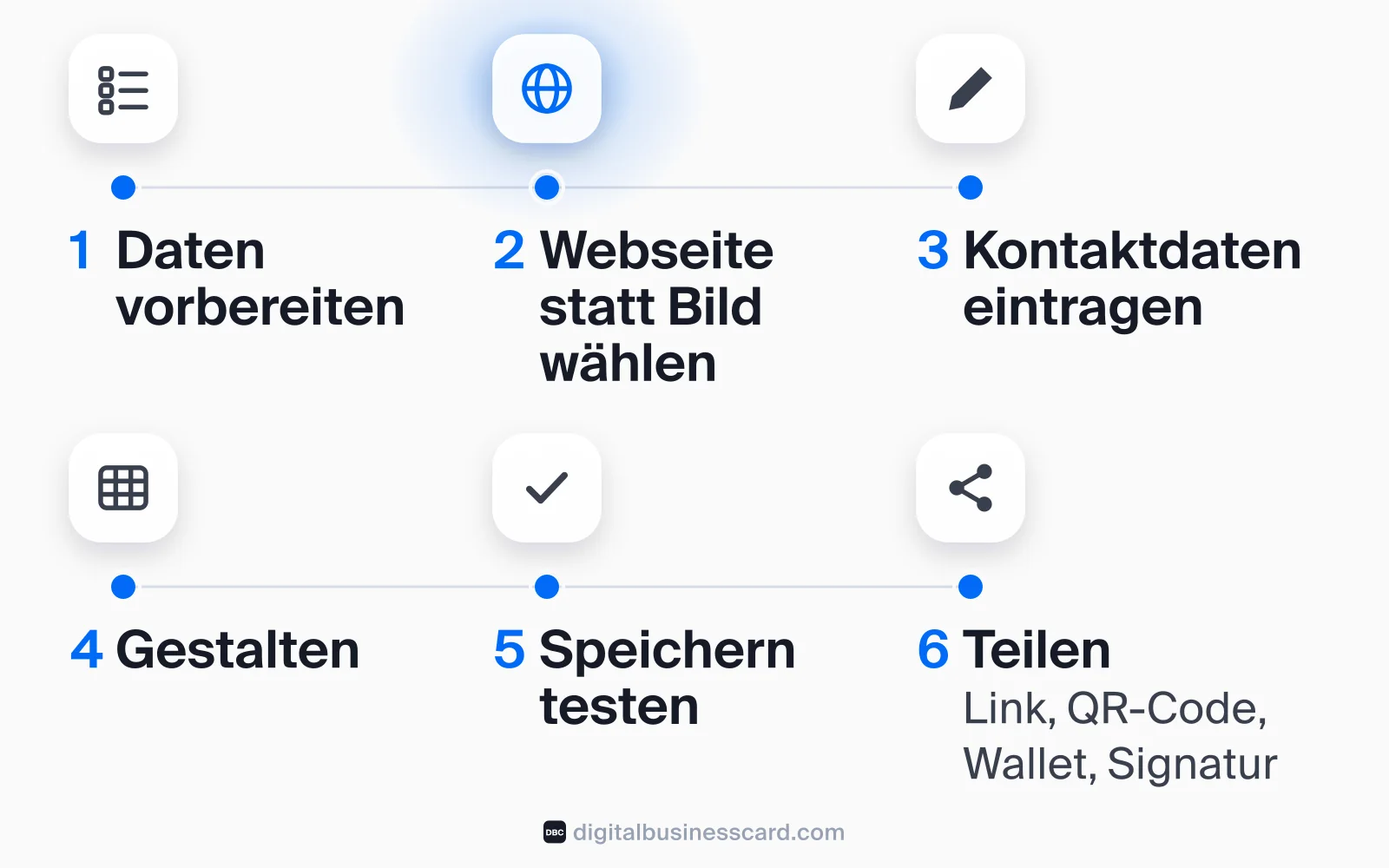
Die sechs Schritte im Überblick
Schritt | Was Sie tun | Fertig, wenn … |
|---|---|---|
1. Daten vorbereiten | Name, Position, Nummer, E-Mail, Foto, Logo und drei bis fünf Links sammeln | alles in der Schreibweise vorliegt, in der es im Adressbuch stehen soll |
2. Dienst wählen | eine Karte als Webseite anlegen, keine Bilddatei | die Karte einen festen Link, einen QR-Code und einen Button zum Speichern hat |
3. Daten eintragen | Identität, Kontaktwege, Links in sinnvoller Reihenfolge | jede Zeile eine Aktion auslöst: anrufen, schreiben, öffnen |
4. Gestalten | Vorlage, Farben, Foto und Logo | die Karte zu Website und Papierkarte passt |
5. Testen | mit einem zweiten Handy scannen und den Kontakt speichern | Name, Umlaute, Nummer und Foto im Adressbuch stimmen |
6. Teilen | Link und QR-Code in Signatur, Papierkarte, Wallet und Profile bringen | Sie die Karte in jeder Situation in Sekunden zeigen können |
Schritt 1: Daten vorbereiten
Eine digitale Visitenkarte ist schnell angelegt, wenn alles bereitliegt. Sammeln Sie vorher:
- Ihren Namen in der endgültigen Schreibweise, mit Umlauten und ß, mit oder ohne akademischen Titel, Doppelnamen ausgeschrieben. So landet er später im Adressbuch Ihres Gegenübers.
- Position und Firma, genau so, wie sie auch in Ihrer E-Mail-Signatur stehen.
- Eine Mobilnummer und eine E-Mail-Adresse, die Sie wirklich nutzen. Schreiben Sie die Nummer im internationalen Format: +49 171 2345678 statt 0171 2345678. Die Ländervorwahlen 49 für Deutschland, 43 für Österreich und 41 für die Schweiz legt der Standard E.164 fest. Ohne Ländervorwahl lässt sich die Nummer aus dem Ausland nicht direkt wählen, und im DACH-Raum speichert schnell jemand aus dem Nachbarland Ihre Karte.
- Ein Foto und Ihr Logo: quadratisch, scharf, auch in kleiner Anzeige gut erkennbar.
- Drei bis fünf Links, etwa Website, LinkedIn oder Xing, Terminbuchung, Portfolio.
- Ein Ziel. Was soll ein neuer Kontakt nach dem Speichern tun: einen Termin buchen, Arbeiten ansehen, die Website besuchen? Dieser Link kommt später an die erste Stelle.
Schritt 2: Eine Karte als Webseite wählen, kein Bild
Wer nach „digitale Visitenkarte erstellen“ sucht, landet bei zwei Arten von Werkzeugen, die sich ähnlich anhören, aber Verschiedenes liefern.
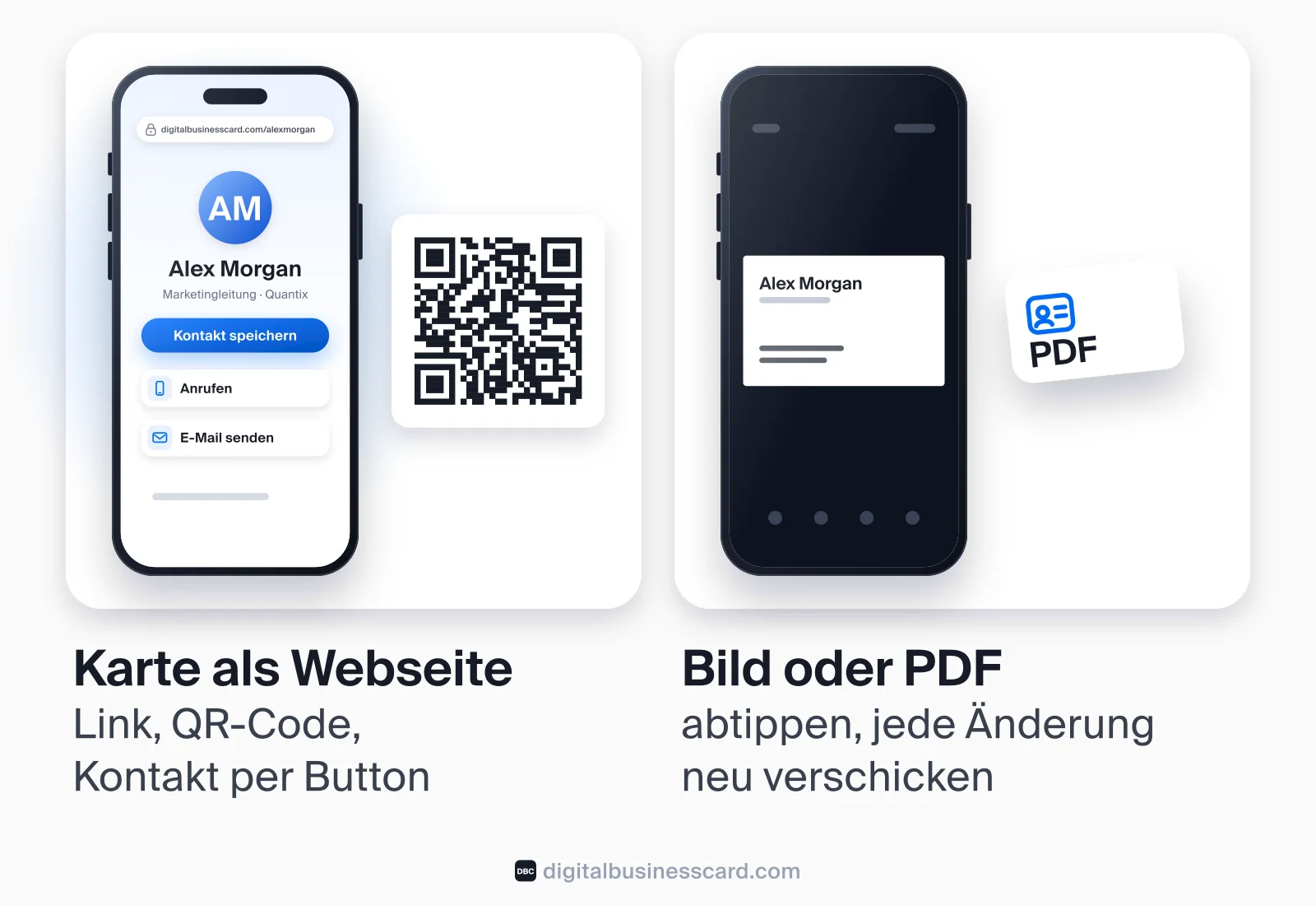
Design-Tools wie Canva oder Adobe Express liefern eine Datei: ein Bild oder ein PDF Ihrer Karte. Das sieht digital aus, verhält sich aber wie Papier. Ihr Gegenüber kann den Kontakt in der Regel nicht mit einem Fingertipp speichern, sondern muss abtippen, und jede Änderung bedeutet: neu exportieren und neu verschicken.
Digitale Visitenkarten im eigentlichen Sinn sind kleine Webseiten, auch Web- oder Online-Visitenkarten genannt. Der Dienst stellt Ihre Karte unter einem festen Link bereit und erzeugt dazu einen QR-Code. Wer den Code scannt oder den Link öffnet, sieht Ihre Karte im Browser und kann Ihren Kontakt über einen Button ins Adressbuch übernehmen.
Kriterium | Karte als Webseite | Bild oder PDF aus einem Design-Tool |
|---|---|---|
Ergebnis | Seite mit festem Link und QR-Code | Datei (PNG, JPG oder PDF) |
Neue Nummer oder Position | einmal ändern, Link und QR-Code bleiben gleich | neue Datei erstellen und erneut verschicken |
Kontakt speichern | per Button als Kontaktdatei (vCard) | meist von Hand abtippen |
Teilen | Link, QR-Code, oft auch Apple Wallet und Google Wallet | Datei als Anhang oder Bild |
Rückmeldung | je nach Dienst Aufrufe und Speicherungen | keine |
Ein Design-Tool ist trotzdem nützlich: für die gedruckte Karte, auf die Sie später den QR-Code Ihrer digitalen Karte setzen.
Prüfen Sie bei der Wahl des Dienstes diese Punkte:
- Ihr Gegenüber braucht keine App und kein Konto. Jeder zusätzliche Schritt senkt die Chance, dass Ihr Kontakt gespeichert wird.
- Es gibt einen Button zum Speichern des Kontakts. Ob er sauber funktioniert, zeigt der Test in Schritt 5.
- Link und QR-Code bleiben fest, auch wenn Sie Daten ändern. Sonst ist jede gedruckte Karte nach der ersten Änderung veraltet.
- Wallet: Wenn Sie die Karte schnell auf dem Handy zeigen wollen, achten Sie auf eine Wallet-Karte für Apple Wallet und Google Wallet.
- Datenschutzerklärung: Lesen Sie, welche Daten der Dienst beim Öffnen Ihrer Karte erfasst und wo er sie verarbeitet.
Viele Anbieter verkaufen zusätzlich NFC-Karten mit Chip, die beim Dranhalten den Link zu Ihrer Karte ans Handy übergeben. Das ist ein optionales Zubehör: Eine digitale Visitenkarte funktioniert per Link und QR-Code auch ohne.
Schritt 3: Kontaktdaten eintragen
Tragen Sie die Daten aus Schritt 1 in dieser Reihenfolge ein: Name, Position und Firma, dann Telefon und E-Mail, dann die Links. Zwei Regeln helfen:
- Jede Zeile ist eine Aktion. Auf einer guten digitalen Karte startet die Nummer einen Anruf, die E-Mail-Adresse öffnet eine neue Nachricht und jeder Link seine Seite. Zeigt ein Dienst Ihre Daten nur als Text, fehlt das Wichtigste.
- Das Ziel kommt zuerst. Setzen Sie den Link aus Ihrem Ziel an die erste Stelle, danach LinkedIn, Xing und den Rest. Eine Karte mit zwölf gleichrangigen Links sagt niemandem, was er tun soll.
Lassen Sie weg, worüber Sie nicht kontaktiert werden wollen, etwa eine private Festnetznummer. Und füllen Sie die Felder, die Sie behalten, vollständig aus: Eine Karte ohne Foto oder ohne Position wirkt unfertig.
Schritt 4: Gestalten
Bei den meisten Diensten wählen Sie eine Vorlage und passen sie an. Drei Entscheidungen reichen:
- Vorlage: Foto, Name und Ihr wichtigster Link sollten ohne Scrollen sichtbar sein.
- Farben: eine oder zwei Farben aus Ihrem Firmendesign, durchgehend für Hintergrund und Buttons. Achten Sie auf genug Kontrast, damit Schrift und Buttons auch draußen bei Sonnenlicht lesbar bleiben.
- Foto und Logo: die scharfen, quadratischen Versionen aus Schritt 1.
Passt die digitale Karte optisch zu Website und Papierkarte, wirkt sie wie ein Teil Ihres Auftritts und nicht wie ein fremdes Profil.
Schritt 5: Speichern testen
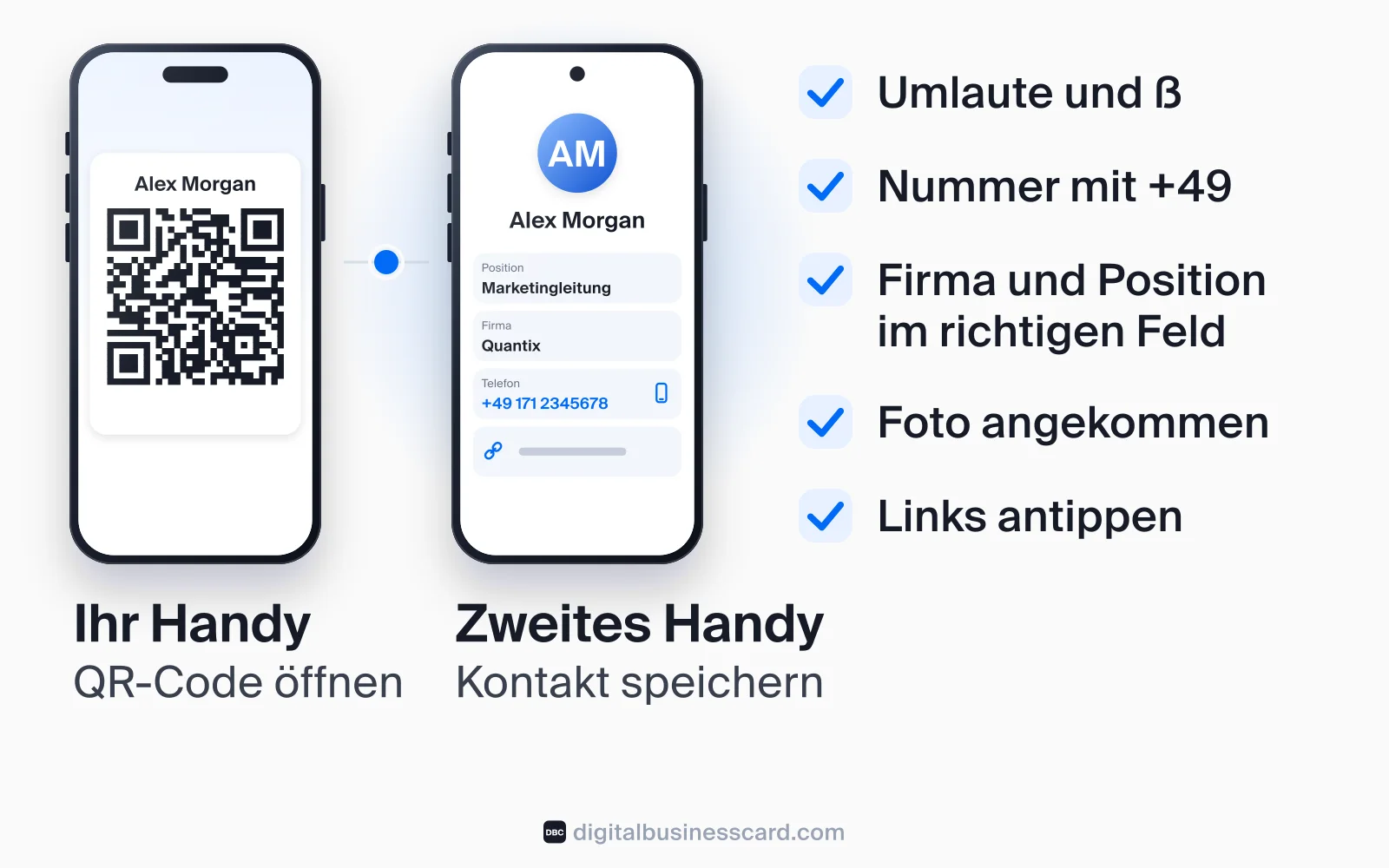
Eine digitale Visitenkarte hat eine Aufgabe: Am Ende des Gesprächs steht Ihr Kontakt richtig im Handy der anderen Person. Testen Sie genau das, bevor Sie die Karte zum ersten Mal einsetzen. Sie brauchen dafür ein zweites Handy, am besten mit dem jeweils anderen System (iPhone oder Android):
- QR-Code auf Ihrem Handy öffnen und mit dem zweiten Handy scannen. Auf dem iPhone genügt die Kamera-App: Laut Apple tippen Sie auf den Link, der unten auf dem Bildschirm erscheint. Auf Android-Handys liest je nach Gerät die Kamera-App den Code oder eine Scanner-Funktion des Systems.
- Kontakt speichern und den Eintrag im Adressbuch öffnen.
- Prüfen: Stimmen Umlaute und ß? Steht die Nummer mit Ländervorwahl drin? Sind Firma und Position im richtigen Feld? Ist das Foto angekommen?
- Antippen: Nummer, E-Mail-Adresse und die Links einmal ausprobieren.
- Link verschicken: Schicken Sie sich den Link selbst per E-Mail oder Messenger und sehen Sie nach, ob er vollständig ankommt.
Fällt etwas auf, korrigieren Sie es jetzt. Bedenken Sie dabei: Der gespeicherte Kontakt ist eine Kopie vom Zeitpunkt des Speicherns. Aktuell bleibt nur die Karte selbst unter ihrem Link.
Schritt 6: Teilen einrichten
Eine digitale Visitenkarte hilft nur, wenn sie im richtigen Moment griffbereit ist. Bringen Sie Link und QR-Code an diese Stellen:
- E-Mail-Signatur: der Link zur Karte unter Ihrem Namen. So hat jede Person, der Sie schreiben, Ihre Karte mit einem Klick.
- Papierkarte: Drucken Sie den QR-Code Ihrer Karte auf die Rückseite, für einen Link mindestens 2 × 2 cm groß und mit freiem Rand. Warum diese Größe reicht und wie Sie den Code vor dem Druck testen, erklärt unser Ratgeber QR-Code auf der Visitenkarte.
- Apple Wallet und Google Wallet: Legt Ihr Dienst eine Wallet-Karte an, haben Sie den QR-Code mit einem Wisch auf dem Bildschirm.
- LinkedIn und Xing: den Link in die Kontaktinformationen Ihres Profils setzen.
- Messenger: Statt einzelne Daten abzutippen, schicken Sie den Link, etwa per WhatsApp.
- Auf Messen und Events: den QR-Code auf dem Handy zeigen und scannen lassen. Das klappt auch, wenn die Papierkarten ausgegangen sind.
Digitale Visitenkarte kostenlos erstellen: was geht und wo die Grenzen liegen
Für eine kostenlose digitale Visitenkarte brauchen Sie keinen Dienst. Drei Wege funktionieren mit Bordmitteln oder freien Werkzeugen:
1. Den eigenen Kontakt aus dem Adressbuch teilen. Auf Android-Handys öffnen Sie in der Kontakte-App von Google Ihren eigenen Eintrag und teilen ihn. Google schreibt dazu in der Kontakte-Hilfe: „Wenn Sie Ihre eigenen Informationen aus der Kontakte App teilen, erhält der Empfänger eine VCF-Datei.“ Auf dem iPhone lässt sich die eigene Kontaktkarte aus der Kontakte-App ebenfalls verschicken. Google weist auch auf die Grenze hin: Ändern Sie später Namen oder Bild Ihres Google-Kontos, sehen die Empfänger möglicherweise weiterhin die alten Informationen.
2. Einen vCard-QR-Code erzeugen. Der Code enthält Ihre Kontaktdaten selbst; beim Scannen bietet das Handy an, einen neuen Kontakt anzulegen. Der Generator der TU Chemnitz erzeugt solche Codes laut eigener Angabe vollständig im Browser, als PNG oder SVG, kostenfrei und auch kommerziell verwendbar. Laut den FAQ der Hochschule exportieren Sie dazu Ihren Kontakt aus dem Adressbuch als VCF-Datei, öffnen sie mit einem Texteditor und fügen den Text in das Eingabefeld ein. Lassen Sie das Foto dabei weg: Ein eingebettetes Bild ist für einen QR-Code viel zu groß. Der Generator weist aber darauf hin, „dass nicht garantiert ist, dass jeder verfügbare QR-Code-Scanner auch vCards als solche interpretiert“. Je mehr Felder die vCard hat, desto feiner und größer wird der Code; die Rechnung dazu steht in unserem QR-Code-Ratgeber.
3. Eine Karte als Bild oder PDF gestalten. Canva und Adobe Express werben damit, Visitenkarten kostenlos online zu gestalten. Das Ergebnis ist eine Datei, die Sie als Bild verschicken oder drucken (siehe Schritt 2).
Kostenloser Weg | Was Ihr Gegenüber bekommt | Nach dem Teilen änderbar? | Grenzen |
|---|---|---|---|
Kontakt aus dem Adressbuch | Kontaktdatei (VCF) | Nein | kein Design, keine Links-Seite, alte Daten bleiben beim Empfänger |
vCard-QR-Code | neuen Kontakt beim Scannen | Nein, neuer Code nötig | nicht jeder Scanner liest vCards, viele Felder machen den Code fein |
Bild oder PDF | Datei zum Ansehen | Nein, neue Datei nötig | Kontakt muss abgetippt werden |
Für den Anfang reicht das oft. Gemeinsam ist allen drei Wegen: Sie verschicken einen festen Datenstand. Es gibt keine Seite, die aktuell bleibt, keine Karte in der Wallet und keine Rückmeldung, ob jemand Ihren Kontakt gespeichert hat. Genau das leisten digitale Visitenkarten als Webseite.
So erstellen Sie eine digitale Visitenkarte mit DBC
DBC ist unsere digitale Visitenkarte. Der Ablauf folgt den Schritten oben:
- Im Browser starten: ein paar Fragen zu Branche und Ziel beantworten, dann einen Stil wählen.
- Daten eintragen: Name, Foto, Firma, Position und Kontaktlinks wie Telefon, E-Mail und Website.
- Vorschau ansehen: Sie sehen Ihre Karte und die dazugehörige Wallet-Karte.
- Tarif wählen und bezahlen, dann ein Passwort für Ihr Konto festlegen.
- DBC-App laden: Dort bearbeiten Sie die Karte jederzeit und legen sie in Apple Wallet oder Google Wallet ab.
Nach der Bezahlung bietet DBC zwei optionale Extras als Einmalkauf an: ein Verifizierungsabzeichen und einen persönlichen Link mit Ihrem Namen. Beide lassen sich überspringen und sind nicht Teil des Tarifs.
Was die Karte dann kann:
- Eigene Seite mit Link und QR-Code auf digitalbusinesscard.com. Ändern Sie Daten, bleiben Link und QR-Code gleich.
- Ihr Gegenüber braucht keine App. Die Karte öffnet sich im Browser; über einen Button speichert die Person Ihren Kontakt als vCard (Version 3.0) im Adressbuch.
- Lead-Erfassung: Auf Wunsch fragt die Karte auch die Kontaktdaten der anderen Person ab.
- Analytics: Sie sehen, wie oft Ihre Karte geöffnet und Ihr Kontakt gespeichert wurde.
- KI-Scanner: Papierkarten, die Sie bekommen, scannen Sie in der App ab, statt sie abzutippen.
Die Grenzen: DBC ist kostenpflichtig. Einen kostenlosen Einzeltarif gibt es nicht; die aktuellen Preise stehen auf der Preisseite. Die Adresse Ihrer Karte liegt auf unserer Domain, nicht auf Ihrer eigenen. Einen Chip oder NFC gibt es bei DBC nicht: Geteilt wird per Link, QR-Code und Wallet. Und DBC druckt keine Karten; Papierkarten mit Ihrem QR-Code bestellen Sie weiter bei Ihrer Druckerei.
Digitale Visitenkarten für ein ganzes Team
Erstellt ein Unternehmen Karten für viele Mitarbeitende, kommen andere Fragen dazu: einheitliches Firmendesign, zentrale Verwaltung, was mit der Karte passiert, wenn jemand das Unternehmen verlässt. Verarbeitet ein Dienst personenbezogene Daten in Ihrem Auftrag, verlangt Art. 28 Abs. 3 DSGVO, dass dies „auf der Grundlage eines Vertrags oder eines anderen Rechtsinstruments“ geschieht, in der Praxis mit einem Vertrag zur Auftragsverarbeitung (AVV); fragen Sie jeden Anbieter danach. In der Schweiz gilt statt der DSGVO das revidierte Datenschutzgesetz (DSG), in Kraft seit dem 1. September 2023. Für Teams gibt es bei DBC den Business-Tarif: Abrechnung pro Karte und jährlich, ab 5 Karten, mit 30-tägiger Testphase für Teams. Mehr dazu auf unserer Seite Digitale Visitenkarten für Unternehmen.
Häufige Fragen zum Erstellen einer digitalen Visitenkarte
Wie erstelle ich eine digitale Visitenkarte?
Kann ich eine digitale Visitenkarte kostenlos erstellen?
Wie erstelle ich eine virtuelle Visitenkarte?
Mit welchem Programm kann ich eine digitale Visitenkarte erstellen?
Braucht mein Gegenüber eine App?
Wie versende ich eine digitale Visitenkarte?
Kann ich die Karte am iPhone oder Android-Handy erstellen?
Wie groß muss der QR-Code auf der Papierkarte sein?
Brauche ich eine NFC-Karte?

Content-Autor mit über 8 Jahren Erfahrung mit analytischen Inhalten für digitale Produkte und B2B-SaaS-Unternehmen. Sein Schwerpunkt sind praxisnahe Ratgeber, Preisanalysen und Vergleiche, mit denen Teams Kosten, Funktionen und Unterschiede zwischen Tools bewerten können.
Der erste Eindruck entscheidet
- Wirken Sie professionell und schaffen Sie sofort Vertrauen
- Keine Nachdrucke und keine verlorenen Kontakte mehr
- Aktualisieren Sie Ihre Daten jederzeit
- Profis vertrauen uns
- 330K+
- App-Store-Bewertung
- 4.9