
Indice
Cosa mettere nel QR code: vCard, MECARD o linkQuanto deve essere grande il QR code sul biglietto da visitaQR code statico o dinamico (e la terza strada)Come creare il QR code per il biglietto da visita: i passaggiDove metterlo sul biglietto 85 × 55 mm e come stamparloProva prima di ordinareIl QR code del biglietto da visita digitale DBC: cosa fa e cosa non faDomande frequenti sul biglietto da visita con QR codeBiglietto da visita QR code: vCard o link, misure e stampa
Per creare un biglietto da visita QR code, decidi prima che cosa deve contenere il codice. Con una vCard il codice contiene i tuoi dati: si legge anche senza connessione, ma una volta stampato non cambia più. Con un link contiene solo un indirizzo, verso il tuo sito o un biglietto da visita digitale: il codice è meno fitto, con moduli più grandi e quindi più facile da leggere, e la pagina dietro resta modificabile. Stampa un QR code con link di almeno 2 × 2 cm e una vCard completa da 3 cm in su, con un margine bianco di quattro moduli tutto intorno, meglio sul retro, poi prova una stampa in scala reale con un iPhone e uno smartphone Android.
Qui sotto trovi come il contenuto cambia la misura necessaria (tutti i numeri sono ricalcolati da noi), perché accenti e apostrofi dei nomi italiani mettono in difficoltà le vCard, che cosa fanno Vistaprint, MOO, Pixartprinting e Sprint24 con il tuo codice, che cosa comporta davvero un QR code “dinamico”, dove metterlo su un biglietto 85 × 55 mm e come provarlo prima di ordinare la tiratura.
Cosa mettere nel QR code: vCard, MECARD o link
Prima di aprire un generatore, scegli il contenuto. È il contenuto a decidere quanto grande va stampato il codice, che cosa potrai cambiare dopo la stampa e che cosa succede sul telefono di chi lo inquadra. Per un biglietto da visita vanno bene quattro contenuti:
Contenuto | Cosa succede alla scansione | Senza connessione? | Modificabile dopo la stampa? | Densità del codice |
|---|---|---|---|---|
vCard (i dati dentro il codice) | Il telefono propone di creare un contatto | Sì | No: nuovo codice e ristampa | Alta, e cresce con ogni campo |
MECARD (formato di contatto ridotto) | Come la vCard, con meno campi | Sì | No | Media |
Link al tuo sito | Il sito si apre nel browser | No | La pagina sì, l’indirizzo no | Bassa |
Link a un biglietto da visita digitale | Si apre una pagina con i contatti e un pulsante per salvarli in rubrica | No | La pagina sì, l’indirizzo no | Bassa |
La regola pratica: se i tuoi dati non cambiano da anni e non vuoi dipendere da nessun servizio, scegli una vCard corta. Se numero, ruolo o link cambiano, o se vuoi mostrare più di un telefono e un’email (portfolio, prenotazione di una consulenza, recensioni), scegli un link.
Cosa c’è dentro un QR code vCard
La vCard è un formato di testo standard per i contatti, lo stesso dei file .vcf che esporti dalla rubrica. Il QR code contiene quel testo riga per riga: nome, azienda, ruolo, telefoni, email, indirizzo, sito. Per i nostri calcoli abbiamo scritto una vCard tipica di uno studio italiano, quella del “Dott. Nicolò D’Angelo, commercialista, Studio D’Angelo Commercialisti”, con un fisso, un cellulare, un’email, un indirizzo in via Roma a Milano e un sito web. Sono 12 righe e pesano da 348 a 360 byte, a seconda di come il generatore va a capo (calcolo nostro).
Una foto riconoscibile non ci sta. Un QR code contiene al massimo 2.953 byte in modalità binaria, secondo le specifiche di Denso Wave (in inglese), l’azienda giapponese che lo ha inventato nel 1994 (Wikipedia). E ci arriva solo nella versione più grande, la 40 da 177 × 177 moduli, con il livello di correzione d’errore più basso, come mostrano le tabelle di capacità di Denso Wave. Una piccola foto JPEG da 10 KB, scritta come testo dentro la vCard (codifica base64), arriva già a circa 13.650 byte (calcolo nostro). E anche una miniatura che rientrasse nel limite porterebbe il codice verso quella versione, con moduli illeggibili su pochi centimetri di carta. Se vuoi mostrare la foto insieme ai tuoi dati, ti serve un link a una pagina che la contenga.
La MECARD è un formato di contatto più corto. Occupa meno spazio, ma non riprende tutti i campi della vCard. Alcuni generatori lo propongono come alternativa: controlla quale formato scrive lo strumento che usi.
Accenti e apostrofi: il tranello dei nomi italiani
Nicolò, Forlì, Cantù, D’Angelo, Dell’Orto: nomi e indirizzi italiani sono pieni di vocali accentate e di apostrofi. Nella codifica UTF-8 una lettera accentata come ò occupa 2 byte invece di uno, e l’apostrofo tipografico ’ (il carattere U+2019) ne occupa 3, mentre l’apostrofo dritto della tastiera (U+0027) ne occupa uno solo (RFC 3629, in inglese). Nella nostra vCard di esempio due ò e tre apostrofi tipografici aggiungono 8 byte.
Il problema vero arriva quando il generatore scrive in UTF-8 e l’app che legge il codice interpreta i byte con un’altra codifica, ad esempio Windows-1252: allora in rubrica “Nicolò” diventa “Nicolò”, e l’apostrofo di “D’Angelo” si trasforma in tre simboli senza senso (calcolo nostro). Molte combinazioni di generatore e telefono gestiscono bene gli accenti, ma non tutte. Per questo un nome con accento o apostrofo fa parte di ogni prova di stampa (vedi più sotto).
Due accorgimenti in più per i contatti italiani, se usi una vCard:
- Il titolo. Il campo del nome di una vCard 3.0 ha cinque parti, tra cui cognome, nome e un prefisso onorifico (RFC 2426, in inglese): “Dott.”, “Avv.” o “Arch.” vanno lì, separati da nome e cognome. Il ruolo vero e proprio (“Commercialista”) va nel campo della qualifica (TITLE), come sul biglietto di carta.
- Il prefisso. Scrivi i numeri con +39, così si compongono anche da un telefono straniero. Lo 0 del fisso resta: 02 0000 0000 diventa +39 02 0000 0000.
Quanto deve essere grande il QR code sul biglietto da visita
La misura giusta non è una sola, perché un QR code cresce con il suo contenuto. La versione 1 ha 21 × 21 moduli (i quadratini), la versione 40 ne ha 177 × 177, e ogni versione aggiunge 4 moduli per lato, spiega Denso Wave (in inglese). A parità di misura stampata, quindi, più dati ci sono, più i moduli si rimpiccioliscono.
Abbiamo fatto il calcolo per sei contenuti tipici con le tabelle di capacità che Denso Wave pubblica sulla stessa pagina, al livello di correzione M, che secondo Denso Wave è il più usato.
Contenuto | Lunghezza | Versione, moduli | Modulo a 2 cm | a 3 cm |
|---|---|---|---|---|
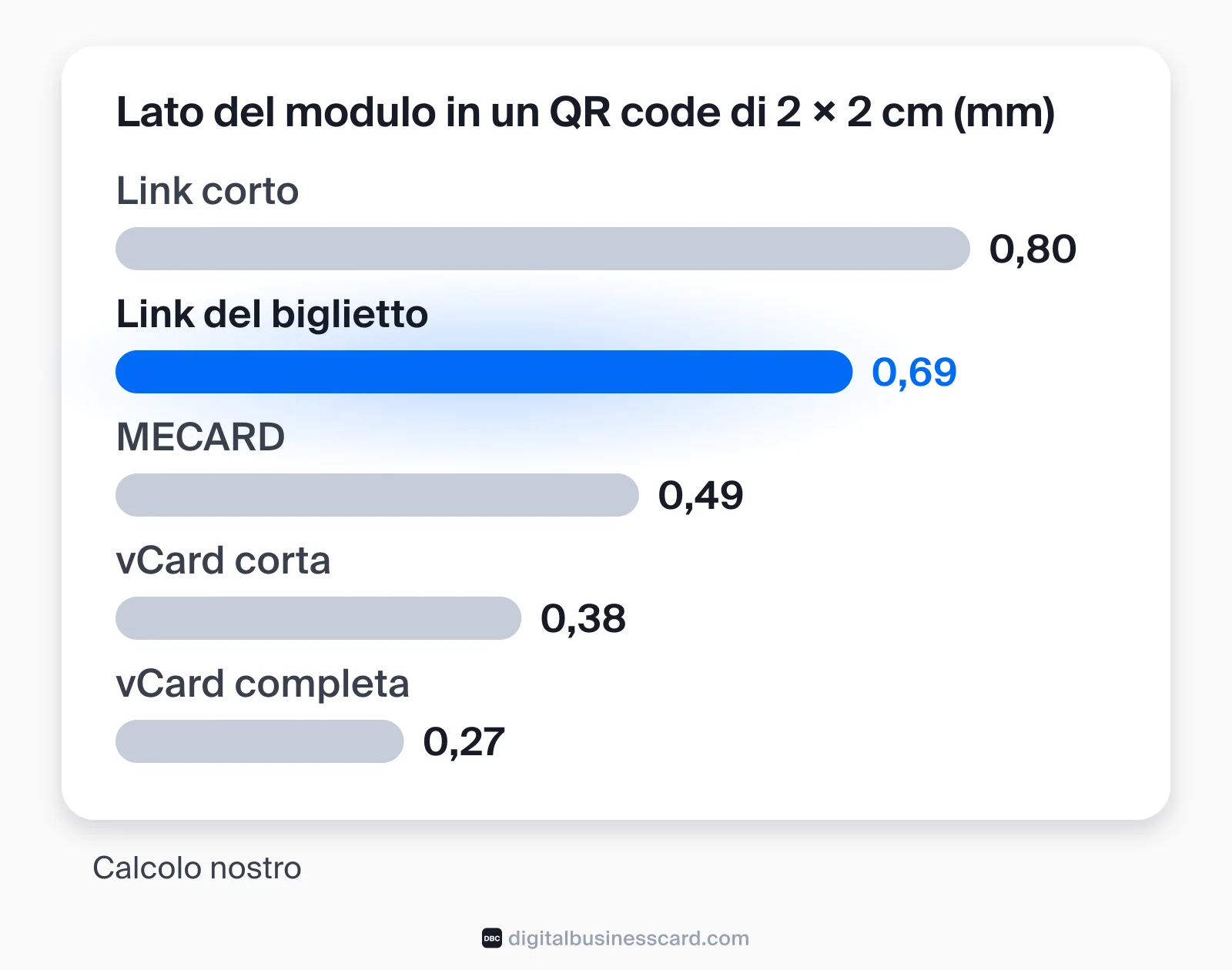
Link corto di un servizio di QR code, ad es. https://qr.example/ab12cd | 25 byte | versione 2, 25 × 25 | 0,80 mm | 1,20 mm |
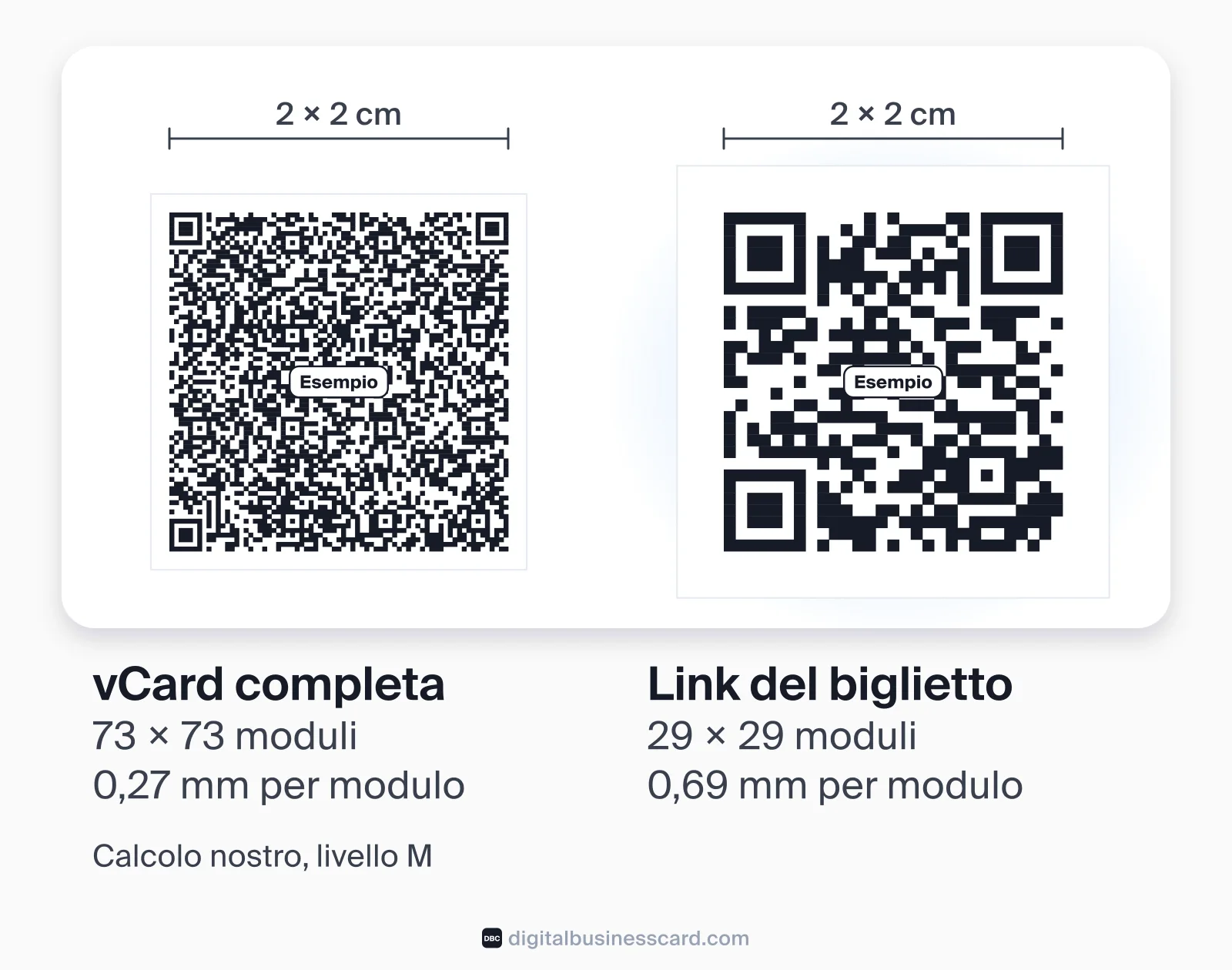
Link a un biglietto da visita digitale, ad es. https://digitalbusinesscard.com/3f9a1c7e | 40 byte | versione 3, 29 × 29 | 0,69 mm | 1,03 mm |
Link con un nome di 11 lettere, ad es. https://digitalbusinesscard.com/giuliarossi | 43 byte | versione 4, 33 × 33 | 0,61 mm | 0,91 mm |
MECARD con nome, cellulare ed email | 90 byte | versione 6, 41 × 41 | 0,49 mm | 0,73 mm |
vCard con nome, cellulare ed email | 165–172 byte | versione 9, 53 × 53 | 0,38 mm | 0,57 mm |
vCard completa (l’esempio sopra, con accenti e apostrofi) | 348–360 byte | versione 14, 73 × 73 | 0,27 mm | 0,41 mm |
La differenza è netta. Perché i moduli della vCard completa arrivino alla misura di quelli di un link stampato a 2 cm (0,69 mm), servirebbe un codice di circa 5 cm di lato, quasi 5,6 cm con il margine (calcolo nostro): più dell’altezza del biglietto (55 mm). Una vCard completa su 2 cm si può leggere in buone condizioni, ma perdona molto meno: una stampa un po’ sfocata, una carta goffrata, poca luce o una fotocamera vecchia si fanno sentire prima qui. Nota anche che la nostra vCard completa sta a pochi byte dal limite della versione 14 (da 2 a 14 byte, a seconda di come il generatore va a capo): un campo in più e il codice passa alla versione 15, con 77 × 77 moduli.
Le nostre indicazioni, a partire da questo calcolo:
- QR code con link: da 2 × 2 cm in su. A questa misura i moduli di un link come quello di un biglietto da visita digitale superano 0,6 mm.
- vCard corta (nome, cellulare, email): da 2,5 × 2,5 cm in su.
- vCard completa: da 3 × 3 cm in su, oppure togli qualche campo. L’indirizzo postale e il secondo numero sono quelli che pesano di più.
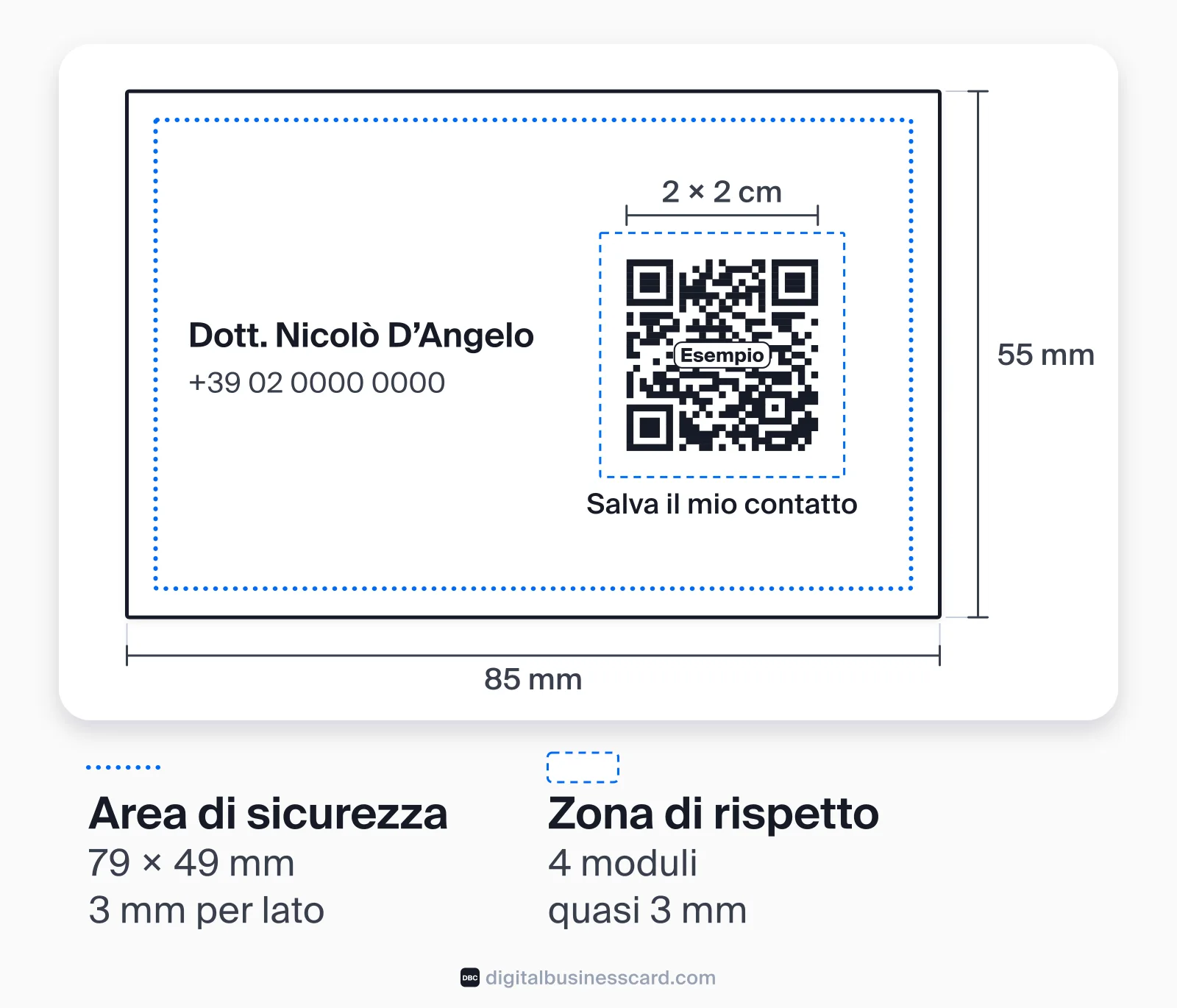
Aggiungi poi la zona di rispetto (quiet zone), il margine bianco intorno al codice. Denso Wave chiede “a four-module wide margin at all sides”, cioè una fascia vuota larga quattro moduli su ogni lato (Denso Wave, in inglese). Per un codice con link da 2 cm sono 4 × 0,69 mm, quasi 3 mm per lato: lo spazio da riservare sul biglietto sale a circa 2,5 × 2,5 cm.
QR code statico o dinamico (e la terza strada)
Un QR code statico contiene direttamente la sua destinazione: la vCard o l’indirizzo completo. Al momento della scansione non interviene nessun servizio, e il codice funziona finché esiste la destinazione. Un generatore che lavora nel browser, come quello della TU Chemnitz (vedi il passaggio 2 più sotto), crea codici di questo tipo.
Un QR code dinamico contiene solo un indirizzo corto che appartiene al fornitore. Alla scansione il telefono passa prima dal server del fornitore, che lo rimanda alla destinazione vera. I vantaggi: puoi cambiare destinazione dopo la stampa, e il fornitore conta le scansioni. Il rovescio della medaglia: ogni biglietto stampato dipende da quel servizio. Se il servizio chiude, o se finisce l’abbonamento che lo tiene attivo, il reindirizzamento può smettere di funzionare, e con lui i tuoi 500 biglietti. Leggi le condizioni del fornitore prima di stampare.
Tra le due c’è una terza strada che molte guide dimenticano: un link statico a una pagina che tieni aggiornata. Il codice contiene direttamente il tuo indirizzo, senza il link corto di un servizio di QR code in mezzo. L’indirizzo resta fisso, mentre il contenuto della pagina cambia quando vuoi. Può essere il tuo sito, una pagina contatti del sito o un biglietto da visita digitale. Un biglietto da visita digitale ti dà in più una pagina già pronta, con un pulsante per salvare il contatto in rubrica.
Come creare il QR code per il biglietto da visita: i passaggi
- Scegli il contenuto. vCard corta, vCard completa o link (vedi la prima tabella). Per un link, scegli un indirizzo che controllerai per anni.
- Scegli lo strumento. Lo strumento della tipografia, un programma di grafica o un generatore: le tipografie non fanno tutte la stessa cosa (vedi la tabella qui sotto). Canva ha modelli di biglietti da visita con QR code, e il generatore di Adobe Express crea il codice a partire da un link. Per una vCard in un codice statico basta un generatore che accetti testo: quello della TU Chemnitz, un’università tedesca (interfaccia in tedesco o in inglese), secondo la sua pagina genera il codice interamente nel browser, senza inviare dati al server, e lo scarica in PNG o in SVG. Esporta il tuo contatto come file .vcf dalla rubrica, aprilo con un editor di testo e incollane il contenuto.
- Scegli il livello di correzione d’errore. Il QR code può ricostruire una parte rovinata: circa il 7% delle parole di codice (codeword) al livello L, il 15% in M, il 25% in Q e il 30% in H, secondo Wikipedia. Un logo al centro copre dei moduli: più è grande, più conviene salire a Q o H, mentre un logo piccolo spesso funziona anche in M. L’unico modo per saperlo è una prova di stampa. Un livello più alto ha un costo: il nostro link di esempio passa dalla versione 3 alla versione 5 in H e diventa più fitto (0,54 mm invece di 0,69 mm per modulo a 2 cm, calcolo nostro). Con un logo, quindi, stampa un po’ più grande.
- Esporta in vettoriale. SVG, PDF o EPS restano nitidi a ogni misura. Va bene anche un PNG, ma fai il conto: a 300 dpi un modulo della vCard completa su 2 cm misura appena 3,2 pixel (calcolo nostro). Poiché 3,2 non è un numero intero di pixel, quando l’immagine viene ridimensionata i moduli diventano irregolari.
- Inserisci il codice nel file di stampa. In Canva, Adobe Express, InDesign, Affinity o nell’editor della tipografia, importa il codice come immagine e poi misura lato e margine: un programma può ridimensionare un’immagine importata senza che tu te ne accorga.
Vistaprint, MOO, Pixartprinting, Sprint24: chi crea il codice?
Le tipografie online che compaiono in testa ai risultati per “biglietti da visita con qr code” non trattano il codice allo stesso modo. Ecco che cosa dice la pagina dedicata di ciascuna, letta il 29 novembre 2026:
Tipografia | Formato | Il QR code |
|---|---|---|
Standard 85 × 55 mm | Indichi l’URL e Vistaprint crea il codice: “Creeremo i codici QR”. La pagina parla solo di link, non di vCard. | |
84 × 55 mm | Generatore integrato per un sito web, un numero di telefono o una vCard; con questo generatore puoi mettere un solo QR code, e solo sul lato anteriore. | |
Classico 85 × 55 mm (dalla pagina generale dei biglietti da visita) | Prepari il file partendo dal modello scaricabile dalla pagina, o con l’editor online Designer. La pagina non parla di un generatore: il codice lo inserisci tu. | |
A scelta nel configuratore | Invii il progetto, con il codice già dentro, “in formato PDF in alta risoluzione”. |
Se il codice lo crea la tipografia, controlla prima di ordinare che cosa contiene e dove porta la scansione: la prova descritta più sotto vale anche in questo caso.
Biglietto da visita con QR code gratis: cosa puoi fare e con quali limiti
Il QR code in sé non costa niente. Un codice statico si crea gratis con un generatore nel browser, come quello della TU Chemnitz, e funziona finché esiste la sua destinazione. Canva e Adobe Express hanno modelli di biglietti da visita con QR code; Canva è utilizzabile gratis, ma alcuni elementi grafici e modelli richiedono Canva Pro. Vistaprint e MOO creano il codice dentro il loro ordine di stampa.
I limiti sono quelli visti sopra. Un QR code con vCard non si può aggiornare: se cambi numero, servono un codice nuovo e biglietti nuovi. La stessa TU Chemnitz avverte che non tutti i lettori di QR code riconoscono una vCard come tale. Un QR code con link a una pagina tua resta valido, ma la pagina devi crearla e tenerla aggiornata tu. E la stampa dei biglietti si paga comunque in tipografia.
Dove metterlo sul biglietto 85 × 55 mm e come stamparlo
In Italia il formato classico è 85 × 55 mm: “Un Biglietto da visita standard in formato rettangolare misura 85 x 55 millimetri”, scrive Pixartprinting, che propone anche varianti come 90 × 50, 75 × 45 e 55 × 55 mm. Vistaprint lo chiama “Standard (85 x 55 mm)”, mentre MOO stampa il suo formato in 84 × 55 mm. I consigli che seguono sono indicazioni nostre; il riferimento resta la scheda tecnica della tua tipografia.
- Sul retro. Lì c’è posto per 2,5 × 2,5 cm margine compreso, senza rimpicciolire nome e logo sul fronte. Se lo vuoi sul fronte, mettilo in un angolo. Con il generatore di MOO, però, il codice va sul lato anteriore: è la pagina di MOO a dirlo.
- Dentro l’area di sicurezza. Codice e margine non devono avvicinarsi alla linea di taglio. Con un margine di sicurezza di 3 mm per lato, su un biglietto 85 × 55 mm restano 79 × 49 mm (calcolo nostro). MOO indica per il suo formato un’area sicura di 80 × 51 mm e un’area al vivo di 88 × 59 mm.
- Scuro su chiaro. Moduli neri o molto scuri su fondo bianco o chiaro e uniforme. Niente motivi, foto o sfumature dietro il codice, e niente codici chiari su fondo scuro se non li hai provati.
- Nero pieno. Crea il codice in nero 100% (K), non in nero composto dai quattro inchiostri CMYK: così un piccolo fuori registro non può allargare i moduli più fini.
- Nessuna nobilitazione sul codice. Lamina a caldo, vernice UV selettiva o rilievo sopra il codice creano riflessi o deformazioni. Tienili per il resto del biglietto. Una plastificazione lucida può riflettere la luce: se la scegli, prova la stampa sotto una lampada.
- Un invito all’azione. Una breve indicazione accanto al codice, come “Salva il mio contatto” o “Guarda i miei lavori”, dice a chi lo inquadra che cosa succede.
Prova prima di ordinare
Un errore nel QR code si scopre quando 500 biglietti sono già nella scatola. Prova quindi una stampa vera, non l’anteprima sullo schermo:
- Stampa una prova in scala reale (al 100%, senza adattare la pagina) e misura il codice con il righello.
- Inquadralo con un iPhone e con uno smartphone Android, se puoi anche con un telefono vecchio. Su iPhone basta l’app Fotocamera: secondo il supporto Apple, posizioni il codice all’interno dell’inquadratura e poi “Tocca il link visualizzato nella parte inferiore dello schermo”. Su Android, a seconda del modello, si usa l’app Fotocamera o Google Lens.
- Prova a una distanza di 20–25 cm, più o meno quella di un biglietto tenuto in mano, e poi con poca luce.
- Salva davvero il contatto e controllalo in rubrica: accenti e apostrofi, +39, azienda e ruolo nei campi giusti.
- Leggi l’indirizzo che compare. Contro i QR code truffa (il “quishing”), Altroconsumo consiglia di controllare l’anteprima dell’URL e che “il nome del sito web corrisponda esattamente a quello dell’azienda”, diffidando di nomi troppo lunghi o con caratteri insoliti. Chi inquadra il tuo biglietto può fare lo stesso controllo: un indirizzo leggibile, su un dominio riconoscibile, ispira più fiducia di un link corto senza significato.
Il QR code del biglietto da visita digitale DBC: cosa fa e cosa non fa
Se scegli un link, ti serve una pagina che mostri i tuoi dati e permetta di salvarli. È quello che fa DBC, il nostro prodotto: un biglietto da visita digitale con il suo link e il suo QR code. Come crearlo passo per passo lo spieghiamo nella guida su come creare un biglietto da visita digitale; qui conta che cosa succede con il QR code.
- Il QR code contiene direttamente l’indirizzo del tuo biglietto su digitalbusinesscard.com, senza il link corto di un servizio di QR code in mezzo. Il link predefinito è unico per ogni biglietto, del tipo https://digitalbusinesscard.com/3f9a1c7e: 40 caratteri, un codice di versione 3 con moduli da 0,69 mm su 2 cm (vedi la tabella delle misure). Al centro il codice ha un piccolo logo, quindi prova la stampa come descritto sopra. Un link personale con il tuo nome, del tipo digitalbusinesscard.com/giuliarossi, è un extra facoltativo a pagamento, una tantum, proposto dopo l’acquisto; non fa parte dell’abbonamento. Con un nome di più di 10 caratteri, come giuliarossi, il codice passa alla versione 4 (0,61 mm per modulo a 2 cm, calcolo nostro).
- Le modifiche arrivano subito sul biglietto. Nuovo numero, nuovo ruolo, nuovo link al portfolio: il codice stampato resta lo stesso, e non devi ristampare niente.
- Nell’app salvi il QR code tra le foto del telefono. Per la stampa lascia intorno la zona di rispetto di quattro moduli e controlla la nitidezza sulla prova.
- Chi lo riceve non installa niente. Il biglietto si apre nel browser e un pulsante salva il tuo contatto in rubrica come vCard 3.0, con la foto se il biglietto ne ha una. Il contatto salvato è una copia di quel momento: non rimanda al biglietto e non si aggiorna da solo; resta aggiornato solo il link. Se attivi l’acquisizione lead, il biglietto propone anche a chi lo apre di lasciarti i suoi contatti.
- Senza carta lo condividi con il link, con il QR code mostrato sul telefono, con Apple Wallet o Google Wallet. DBC non usa chip né NFC.
- Le statistiche mostrano quante volte il biglietto è stato aperto e il tuo contatto salvato.
Da sapere: un codice con link ha bisogno di connessione al momento della scansione; se ti serve salvare il contatto offline, una vCard corta funziona meglio. DBC non stampa niente: i biglietti di carta li ordini sempre in tipografia. Decidi l’indirizzo del biglietto prima di stampare, perché è quello che finisce nel codice. E DBC è a pagamento: non esiste un piano individuale gratuito, e i piani attuali sono nella pagina dei prezzi. Per i team il piano Business parte da 5 biglietti, con una prova di 30 giorni; i dettagli sono nella pagina DBC per le aziende.
Domande frequenti sul biglietto da visita con QR code
Come creare un QR code per biglietti da visita?
Dove generare un QR code gratis per il biglietto da visita?
Come faccio a scaricare il QR code?
Quanto deve essere grande il QR code su un biglietto da visita?
Cos’è una vCard?
Come creare una vCard da mettere nel QR code?
Il QR code va sul fronte o sul retro del biglietto?
Si può mettere un logo al centro del QR code?
Come si legge il QR code di un biglietto da visita con l’iPhone?
Come funzionano i biglietti da visita digitali?
Che cosa collegare al QR code del biglietto da visita?

Autore di contenuti con oltre 8 anni di esperienza nella scrittura di contenuti analitici per prodotti digitali e aziende SaaS B2B. Si occupa di guide pratiche, analisi dei prezzi e confronti che aiutano i team a valutare costi, funzionalità e differenze tra gli strumenti.
La prima impressione è tutto
- Fai subito un’impressione professionale e ispira fiducia
- Basta ristampe e contatti persi
- Aggiorna i tuoi dati in qualsiasi momento
- Scelto dai professionisti
- 330K+
- Valutazione su App Store
- 4.9