
目次
名刺のQRコードに入れるものは3種類中身でQRコードの細かさが変わる(当社で計算)名刺用QRコードの作り方印刷前のチェックリスト名刺にQRコードは必要?「ダサい」と思われない?名刺のQRコードは無料で作れる?よくある質問名刺用QRコードの作成方法:vCardとURLの違いと注意点
名刺のQRコードは、入れる中身を決め、QRコード作成ツールで画像を作り、周囲に余白を取って名刺のデザインに配置し、実寸で試し刷りして読み取りを確かめる、という4つのステップで作成できます。いちばん大事なのは最初の「何を入れるか」です。URL、vCard(連絡先データ)、デジタル名刺のリンクのどれを選ぶかで、読み取った相手のスマホで起きることと、印刷したあとに情報を変えられるかどうかが決まります。
この記事では、3種類の中身の違いを比べたうえで、中身によってQRコードの細かさがどれだけ変わるかを当社で計算し、作り方の手順と印刷前のチェックリストを説明します。
名刺のQRコードに入れるものは3種類
QRコードそのものは、文字のデータを白黒の模様にしたものです。名刺に載せるQRコードの中身は、次の3つのどれかになります。
比較項目 | URL(Webサイト・SNSなど) | vCard(連絡先データ) | デジタル名刺のリンク |
|---|---|---|---|
読み取ると | そのページがブラウザやアプリで開く | 連絡先の保存画面が出る | 名刺のページが開き、ボタン1つで連絡先に保存できる |
インターネット接続 | 必要 | 不要 | 必要 |
相手の連絡先への保存 | できない(手入力) | できる(対応する項目は読み取るアプリによる) | できる |
印刷後に情報が変わったら | リンク先のページを直せば反映。URL自体が変わると刷り直し | 刷り直し | 名刺のページを直せば、同じQRコードに反映 |
QRコードの細かさ | 粗い(URLが短いほど粗い) | 細かい(項目を増やすほど細かい) | 粗い |
向いている場面 | 会社のサイトや実績のページに案内したいとき | 電波の届かない場所でも連絡先を渡したいとき | 連絡先も、SNSや実績のリンクもまとめて渡したいとき |
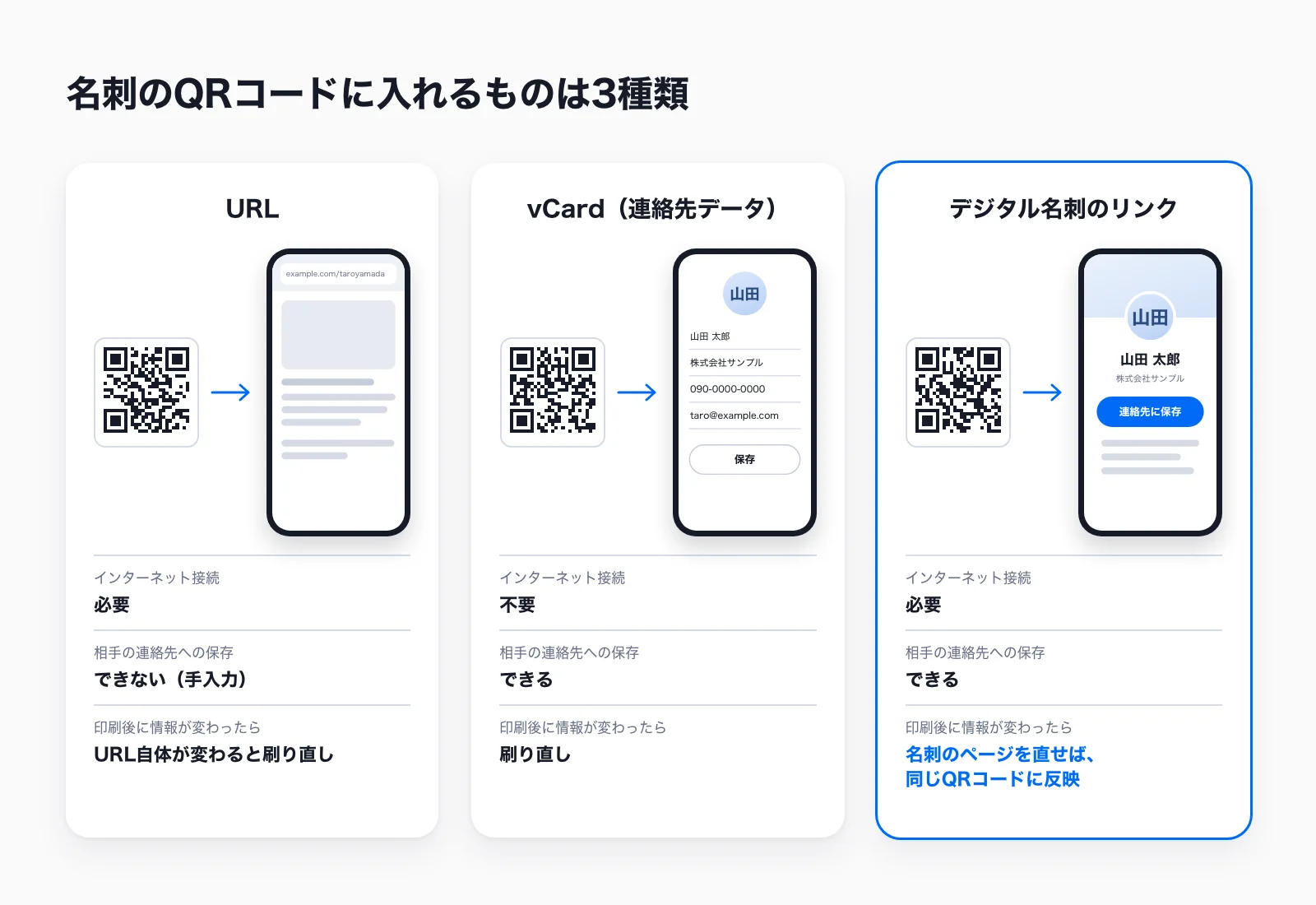
URL:Webサイト、SNS、実績のページ
会社のWebサイト、InstagramやLinkedInのプロフィール、ポートフォリオ、予約ページなどのURLをQRコードにする方法です。いちばん簡単で、ほとんどのQRコード作成ツールが対応しています。
URLのQRコードで渡せるのは、そのページだけです。相手が電話番号やメールアドレスを登録したい場合は、名刺を見ながら手で入力することになります。リンク先のページの中身はあとから変えられますが、URLそのものが変わった場合(会社のサイトの移転、SNSのアカウント名の変更など)は、印刷したQRコードは古いURLのままです。
QRコード作成サービスの中には、サービスの短いURLをQRコードに入れ、読み取られるたびに本来のページへ転送する「可変QRコード(動的QRコード)」を提供しているところもあります。印刷後に転送先を変えられるのが利点ですが、そのサービスの契約や提供が終わると、印刷したQRコードが開けなくなるおそれがあります。名刺のように何百枚も刷るものに使う場合は、利用条件を確認してから選んでください。
vCard(連絡先データ):連絡先そのものを書き込む
vCardは、スマホの連絡先アプリが読み込める連絡先データの形式です(RFC 6350、英語)。QRコード作成ツールの「vCard」や「アドレス帳登録」の入力欄(書き込む形式はツールによって異なります)に氏名や電話番号を入れると、その内容が直接QRコードに書き込まれます。読み取った相手のスマホには連絡先の保存画面が出るので、インターネットにつながっていなくても使えます。
ただし、注意点が3つあります。
- 印刷後は変えられません。 QRコードの模様にデータが直接書き込まれているので、電話番号や役職が変わっても、印刷済みのQRコードは古い情報のままです。
- 保存される項目は、読み取るアプリによって変わります。 QRコード作成サイト『QRのススメ』のアドレス帳登録用QRコードの案内では、読み取りアプリによってフリガナ、2つ目の電話番号・メールアドレス、URL、住所、会社名が登録されない場合があり、とくに会社名はiPhoneでは登録できないとしています。
- 項目を増やすほど、QRコードが細かくなります。 詳しくは次の見出しで計算しています。
日本語の名前を登録する場合は、フリガナの欄があるツールを選び、読みも入れておくと、相手の連絡先アプリで五十音順に並びやすくなります(対応はアプリによります)。たとえば奥村晴彦氏のQRコード名刺の解説では、vCardに読み(フリガナ)の項目を入れた例が紹介されています。氏名は姓と名を別々の欄に入力してください。
デジタル名刺のリンク:1つのリンクにすべてをまとめる
デジタル名刺のサービスでは、名刺そのものが1つのWebページになり、QRコードにはそのページのリンクだけが入ります。読み取った相手のブラウザに名刺のページが開き、電話番号、メールアドレス、会社のサイト、SNS、LINEなどのリンクがまとめて表示されます。連絡先に保存するボタンをタップすれば、そのまま保存できます。
URLのQRコードと同じくコードの目は粗いままで、vCardと同じく連絡先にも保存できるのが特徴です。情報が変わったら名刺のページを1か所直すだけで、印刷済みの名刺のQRコードからも新しい情報が見られます。料金や使える機能はサービスによって異なります。
DBC(Digital Business Card)の場合、すべての名刺に最初から固有のQRコードが付いています。スマホの画面に表示するほか、画像として保存して紙の名刺やチラシ、ネームバッジに印刷することもできます。DBCの名刺から連絡先に保存すると、vCard 3.0ファイルが作られ、名刺に写真があれば写真も入ります。保存された連絡先はその時点のコピーで、あとから自動では変わりません。いつでも最新の情報が見られるのは、名刺のリンクとQRコードの先です。
中身でQRコードの細かさが変わる(当社で計算)
デンソーウェーブのQRコードの情報量とバージョンによると、QRコードにはバージョン1(21×21セル)からバージョン40(177×177セル)までがあり、データ量が増えるほどセルの数が増えて、QRコードが大きくなります。セルとは、QRコードを構成する白黒の四角い点のことです。
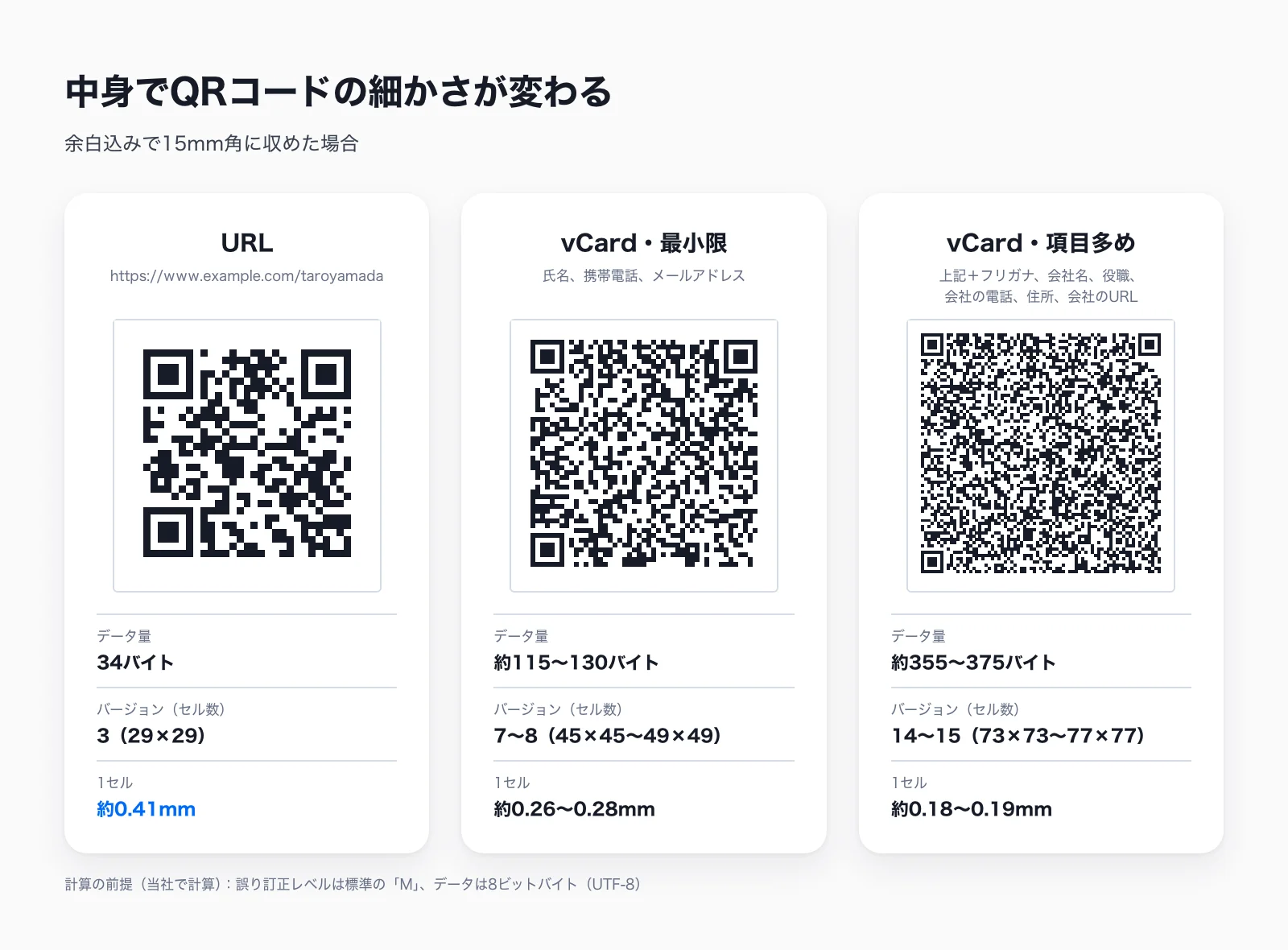
名刺の限られたスペースでは、QRコードを大きくする余地はあまりありません。同じ大きさのまま中身を増やすと、1つ1つのセルが小さくなり、読み取りにくくなります。そこで、名刺に入れそうな3種類のデータで、必要なバージョンを当社で計算しました。
中身(例) | データ量 | バージョン(セル数) | 1セル0.254mmで印刷した場合の一辺(余白込み) | 余白込みで15mm角に収めた場合の1セル |
|---|---|---|---|---|
URL(https://www.example.com/taroyamada) | 34バイト | 3(29×29) | 約9.4mm | 約0.41mm |
vCard・最小限(氏名、携帯電話、メールアドレス) | 約115〜130バイト | 7〜8(45×45〜49×49) | 約13.5〜14.5mm | 約0.26〜0.28mm |
vCard・項目多め(上記+フリガナ、会社名、役職、会社の電話、住所、会社のURL) | 約355〜375バイト | 14〜15(73×73〜77×77) | 約20.6〜21.6mm | 約0.18〜0.19mm |
計算の前提(当社で計算):
- 誤り訂正レベルは標準の「M」、データは8ビットバイト(UTF-8)として数えました。各バージョンに入る文字数は、デンソーウェーブのバージョン表(バイナリ、レベルM)でバージョン2が26、バージョン3が42、バージョン7が122、バージョン8が152、バージョン14が362、バージョン15が412です。42文字までのURLなら、バージョン3に収まります。
- サンプルの氏名は山田 太郎、会社は株式会社サンプル、電話番号は090-0000-0000、メールアドレスはtaro@example.comです。vCardのデータ量は、改行コードや項目の書き方で変わるため幅を持たせています(バージョン7と8、14と15の境目にかかります)。漢字やかなはUTF-8では1文字3バイトになります(RFC 3629、英語)。
- 1セル0.254mmは、デンソーウェーブのコード領域を確定するためのポイントにある算出例(400dpiのプリンターで1セルを4ドットで印字)の値です。同じページの例でも、バージョン3は余白込みで一辺9.398mmになっています。
- 余白は、デンソーウェーブが必要としている上下左右それぞれ4セル分を足しています。
同じ15mm角に収めると、項目の多いvCardのセルはURLの半分以下の大きさになります。名刺にvCardを入れるなら項目を氏名・電話・メールに絞り、ほかの情報まで渡したい場合はリンク型(URLやデジタル名刺)にするのが現実的です。
なお、デンソーウェーブのQRコードの概略仕様では、1つのQRコードに入るのは8ビットバイトで最大2,953文字、漢字で最大1,817文字です。vCardをUTF-8で書き込む場合、日本語は1文字3バイトとして数えるので、日本語だけなら約984文字が上限になります(当社で計算:2,953÷3)。写真は実質的に入れられません。
名刺用QRコードの作り方
URLやvCardのQRコードを作成ツールで作る
- 入れる中身を決めます。 会社のサイトやSNSに案内するならURL、連絡先そのものを渡すならvCardです。
- QRコード作成ツールを選びます。 名刺のデザインと一緒に作るなら、CanvaやAdobe Expressのようなデザインツールに、URLからQRコードを作る機能があります。印刷会社のオンラインデザインにも、QRコードを入れられるものがあります。vCardにする場合は、「アドレス帳登録」や「vCard」の入力欄があるQRコード作成サイトを使います。
- 情報を入力します。 URLは「https://」から省略せずに入れます。vCardは姓と名を別々の欄に入れ、フリガナの欄があれば読みも入れます。項目は必要なものだけに絞ります。
- 画像を保存します。 印刷用には、拡大しても粗くならないSVGやEPSなどの形式か、十分な解像度の画像を選びます。印刷会社のデザイン名刺.netは、印刷物の画像の解像度は300〜350dpiが理想で、Webで作ったQRコードの画像は72dpiと低いことが多いとしています(QRコード付き名刺を作る方法とは?)。
- 名刺のデザインに配置します。 周囲に余白を取り、縦横の比率を変えずに配置します。
- 実寸で試し刷りをして、読み取りを確かめます。 手順は後述の「印刷前のチェックリスト」を参照してください。
デジタル名刺のQRコードを使う
デジタル名刺を使う場合は、QRコードを別に作る必要はありません。DBCなら、名刺を作るとQRコードが付いてきます。
- デジタル名刺を作ります。 氏名、会社名、役職、電話番号、メールアドレス、写真、SNSなどのリンクを入力します。作り方の流れは、名刺作成アプリでデジタル名刺を作る方法で詳しく説明しています。
- QRコードを画像として保存します。 紙の名刺の入稿データに配置します。
- QRコードの近くに一言添えます。 「デジタル名刺はこちら」「連絡先を保存できます」のように、読み取ると何ができるかを書いておくと、相手が読み取る理由がわかります。
- 試し刷りで、読み取りから連絡先の保存まで確かめます。
DBCの名刺は、リンク、QRコード、Apple Wallet、Google ウォレットで渡せます。紙の名刺の裏面に入れたQRコードと同じものを、名刺を切らしたときはスマホの画面やウォレットから見せられます。
印刷前のチェックリスト
QRコードは、読み取れなければ意味がありません。入稿の前に、次の点を確かめてください。
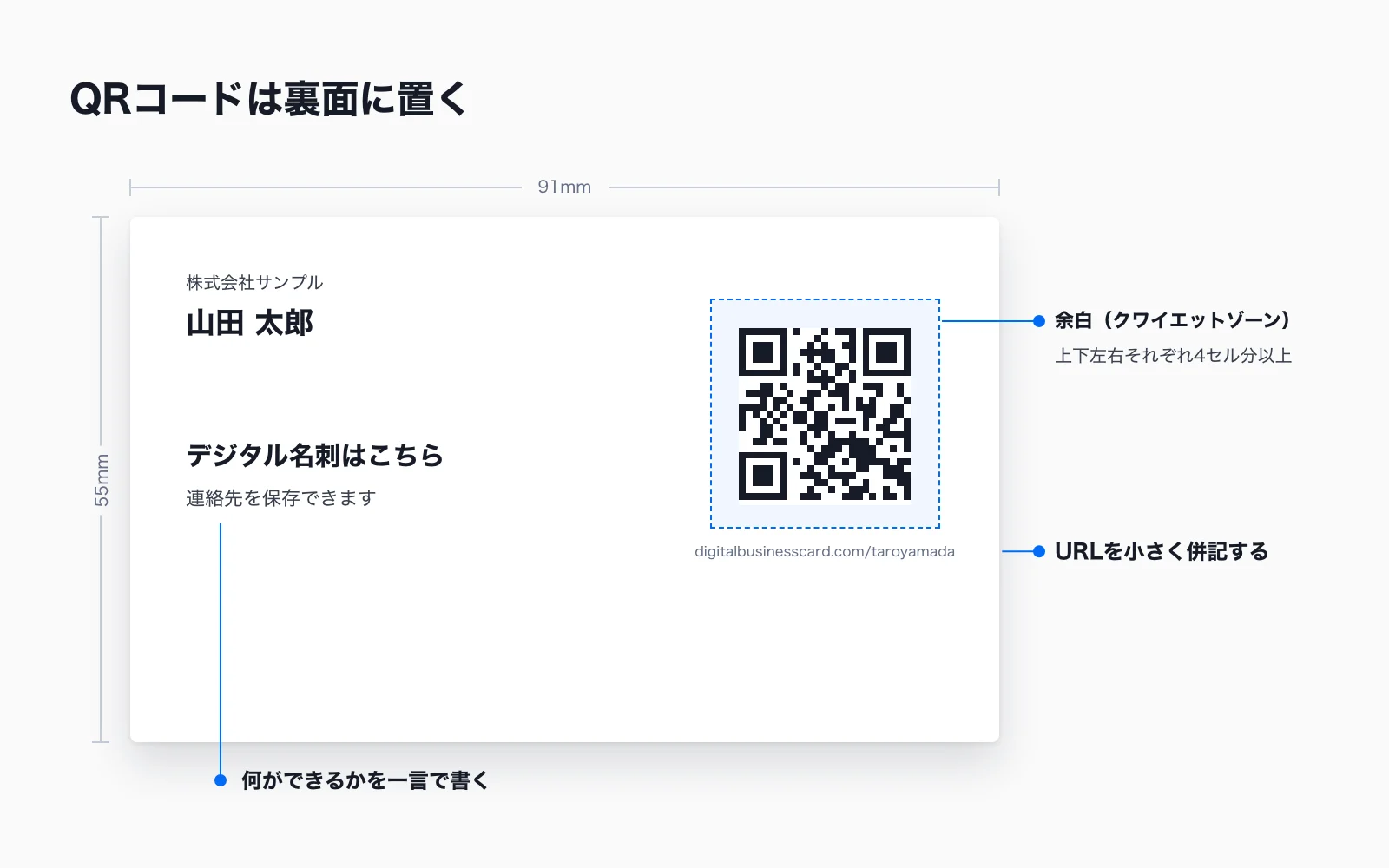
- 余白(クワイエットゾーン)。 デンソーウェーブは、QRコードの周囲に上下左右それぞれ4セル分以上の余白が必要だとしています。余白の中に文字や罫線、背景の模様を入れないでください。
- 大きさ。 上の表の0.254mmはプリンターでの印字の算出例で、スマホでの読み取りを保証する大きさではありません。中身が多いほど大きめにし、必ず実寸で読み取りを確かめます。
- 色とコントラスト。 濃い色のQRコードを明るい背景に置きます。色が薄い、背景との差が小さいといった場合は、読み取りにくくなります。
- 縦横の比率と解像度。 画像を縦横別々に伸ばすと、セルがゆがんで読み取りの妨げになります。画像を使う場合は、印刷サイズで300〜350dpiを目安にします。
- 置き場所。 名刺の表は氏名・会社名・役職で埋まることが多いので、QRコードは裏面に置くと収まりがよくなります。日本の名刺の標準サイズは91 × 55mm(Wikipedia「名刺」)で、裏面ならQRコードと余白、一言の説明を無理なく入れられます。
- URLを小さく併記する。 QRコードの下にURLを小さく書いておくと、読み取れなかったときに手入力でき、相手もどこに飛ぶのかを事前に確かめられます。
- 実寸で試し刷りをする。 画面上の確認だけでは不十分です。実際の大きさで紙に印刷し、iPhoneとAndroidの両方の標準のカメラで読み取ってください。vCardやデジタル名刺なら、連絡先に保存するところまで試し、姓と名の順番、漢字の表記、電話番号を確認します。
名刺にQRコードは必要?「ダサい」と思われない?
名刺にQRコードを入れる決まりはありません。入れる価値があるのは、紙の名刺だけではできないことを、QRコードが代わりにしてくれるときです。たとえば、相手が連絡先をその場で保存できる、実績や商品のページをすぐ見てもらえる、といった場合です。
QRコードがダサく見えるのは、たいてい何のためのコードかわからないときです。次の3点を押さえれば、名刺の印象を崩さずに入れられます。
- 何ができるかを一言で書く。 「デジタル名刺はこちら」「実績はこちら」など。説明のないQRコードは、読み取る理由がありません。
- 表ではなく裏面に置く。 表のデザインはそのままに、裏面にQRコードと説明をまとめます。
- QRコードは1つに絞る。 サイト、Instagram、LINEとQRコードを並べるより、デジタル名刺のリンクを1つ置くほうがすっきりします。
なお、LINEの友だち追加用のQRコードはLINEアプリで表示できますが、それで渡せるのはLINEの友だち追加だけです。電話番号やメールアドレスも一緒に渡したい場合は、デジタル名刺にLINEのリンクを入れておき、名刺のQRコードは1つにまとめる方法があります。DBCでは、LINEの友だち追加用のURLをウェブサイトやカスタムリンクとして追加します。
名刺のQRコードは無料で作れる?
URLやvCardのQRコードを作るだけなら、無料で使えるQRコード作成ツールやデザインツールがあります。印刷する場合は、印刷代が別にかかります。無料の作成ツールで作ったQRコードは、書き込んだ中身を変えられません。vCardなら情報が変わるたびに作り直して刷り直しになり、URLなら、リンク先のページは直せても、相手の連絡先にボタン1つで保存してもらうことはできません。
連絡先の保存とあとからの更新を両立したい場合は、デジタル名刺のサービスを使います。料金や使える機能はサービスによって異なります。DBCには無料プランがなく、個人プランは最初から有料です。料金は料金ページで確認できます。個人プランには機能によるプランの区別がなく、分析やAI名刺スキャナーも初日から使えます。名刺の閲覧数や保存数は分析で確認でき、リードキャプチャをオンにすれば、名刺を保存した相手が自分の連絡先を返すこともできます。現在、33万人以上のプロフェッショナルがDBCを選んでいます。
社員全員の名刺に、そろったデザインのQRコードを入れたい場合は、名刺の枚数単位で年払いするBusinessプラン(5枚から)があります。チームは30日間のトライアルから始められます。詳しくは企業向けデジタル名刺のページをご覧ください。
よくある質問
名刺をQRコードにするにはどうすればいいですか?
名刺にQRコードは必要ですか?
名刺にQRコードを入れるのはダサいですか?
連絡先のQRコードはどうやって作りますか?
名刺のQRコードは無料で作れますか?
印刷したQRコードの中身はあとから変えられますか?
QRコードに有効期限はありますか?
1つのQRコードにどれくらいの情報が入りますか?
QRコードを名刺に貼る方法はありますか?

デジタルプロダクトやB2B SaaS企業向けの分析コンテンツを8年以上手がけてきたライター。実践的なガイド、料金の解説、ツールの比較記事を中心に、コストや機能、ツールごとの違いをチームが見極められる記事を執筆しています。