
Conteúdo
O que o QR code do cartão de visita vai abrir?Como fazer cartão de visita com QR code: passo a passoLink ou vCard: quanto espaço cada QR code ocupa no cartãoEstático, dinâmico ou link para uma página sua?Frente ou verso? Posição e impressão na gráficaTeste antes de mandar para a gráficaComo o DBC cuida do QR code do seu cartãoPerguntas frequentesCartão de visita com QR code: como fazer, tamanho e teste
Para fazer um cartão de visita com QR code, decida primeiro o que o código vai abrir. Um link (para o seu site, o seu WhatsApp ou um cartão de visita digital) gera um código simples, com quadradinhos grandes, fácil de ler, e a página por trás continua editável depois da impressão. Um vCard grava os seus dados dentro do próprio código: salva o contato sem internet, mas fica congelado no papel e gera um código bem mais denso. Depois, coloque o código no verso, dentro da margem de segurança e com uma borda branca de quatro módulos em volta, e teste uma prova impressa em tamanho real com um iPhone e um Android antes de aprovar a tiragem.
Abaixo estão o passo a passo até a gráfica, o problema dos acentos em nomes como Gonçalves, as contas de quanto espaço cada conteúdo ocupa num cartão de 9 × 5 cm (feitas por nós, com as tabelas do inventor do QR code), a diferença entre código estático e dinâmico e o teste que evita reimprimir 500 cartões. O tamanho mínimo do código, a regra de distância e a zona de silêncio estão explicados no nosso guia de tamanho de cartão de visita.
O que o QR code do cartão de visita vai abrir?
Antes de abrir qualquer gerador, escolha o conteúdo. É ele que define o tamanho do código, o que você ainda pode mudar depois de imprimir e o que acontece no celular de quem escaneia. Cinco conteúdos fazem sentido num cartão de visita:
Conteúdo | O que acontece ao escanear | Funciona sem internet? | Dá para mudar depois de impresso? | Densidade do código |
|---|---|---|---|---|
Link de um cartão de visita digital | Abre uma página com os seus dados, de onde a pessoa salva o contato | Não | A página sim, o endereço não | Baixa |
Link do seu site | Abre o site no navegador | Não | A página sim, o endereço não | Baixa |
Link do WhatsApp (wa.me) | Abre uma conversa com o seu número | Não | Não: o número fica no link | Baixa |
vCard (dados dentro do código) | O celular sugere criar um contato | Sim | Não: código novo e reimpressão | Alta, e cresce a cada campo |
MECARD (formato de contato mais curto) | Como o vCard, com menos campos | Sim | Não | Média |
A regra prática: se os seus dados não mudam há anos e você não quer depender de nenhum serviço, use um vCard curto. Se o número, o cargo ou os links mudam, ou se você quer mostrar mais do que telefone e e-mail (portfólio, agenda, Instagram, avaliações), use um link.
Para o link do WhatsApp, a ajuda do WhatsApp pede o número “em formato internacional completo” depois de wa.me/ e avisa que não é necessário adicionar “zeros, parênteses nem travessões”. Na prática: 55, o DDD e o número, só com dígitos, como wa.me/5511900000000.
Um código, um objetivo. Se você também quer receber por Pix, não misture: o QR code do Pix é outro código, gerado pelo seu banco. Se for imprimir os dois, escreva ao lado de cada um para que ele serve.
Como fazer cartão de visita com QR code: passo a passo
- Escolha o conteúdo. Link, vCard ou MECARD (veja a tabela acima). Se for link, use um endereço que vai continuar seu por anos.
- Gere o código. Para um link, o Canva tem um gerador de QR code próprio e modelos de cartão de visita com QR code, e o Adobe Express também gera o código a partir de um link. No Canva, escolha o QR code estático: o dinâmico passa pelo servidor do Canva e, nos planos gratuito, Pro e Education, vem por padrão com o logo do Canva no centro. Alguns modelos e elementos do Canva são do plano pago, então confira antes de usar. Para um vCard estático, basta um gerador que aceite texto: o da TU Chemnitz, uma universidade alemã (interface em alemão ou inglês), cria o código no seu navegador sem mandar os dados para o servidor, segundo a própria página, e exporta em PNG ou SVG. Cole ali o texto do seu arquivo .vcf.
- Escolha o nível de correção. O QR code consegue reconstituir uma parte danificada: cerca de 7% no nível L, 15% no M, 25% no Q e 30% no H, e o nível M é o mais usado, segundo a Denso Wave (em inglês). Um logo no centro cobre módulos: quanto maior o logo, mais ele pede Q ou H; um logo pequeno costuma funcionar no M. Só o teste decide. Um nível mais alto tem um efeito colateral: o link de cartão digital da tabela de tamanhos, mais abaixo, passa da versão 3 para a 5 no nível H, e os módulos ficam menores (0,54 mm num código de 2 cm, em vez de 0,69 mm, cálculo DBC). Com logo, imprima um pouco maior.
- Exporte em vetor. SVG, PDF ou EPS ficam nítidos em qualquer tamanho. PNG também serve, mas faça a conta: a 300 dpi, um módulo de 0,27 mm (um vCard completo num código de 2 cm, veja a tabela de tamanhos mais abaixo) tem só 3,2 pixels (cálculo DBC). Como não é um número inteiro, os módulos ficam desiguais quando a imagem é redimensionada.
- Coloque o código na arte. Monte o cartão no gabarito da sua gráfica ou no tamanho exato que ela pede. No Canva, abra um modelo de cartão de visita, faça o upload do arquivo do código (SVG ou PNG) e arraste para o verso; o gerador de QR code do próprio Canva também insere o código direto no design a partir de um link. No Adobe Express, no Illustrator ou no CorelDRAW, importe o código do mesmo jeito. Depois meça o tamanho e a borda: alguns programas redimensionam imagens importadas sem avisar.
Cartão em PDF ou no Canva: o QR code precisa de um link público
Uma dúvida comum é como gerar o QR code de um PDF, por exemplo de um cartão interativo feito no Canva. O código não consegue abrir um arquivo que está no seu celular: ele precisa de um endereço na internet. Publique o design como site ou suba o PDF num serviço com link público, abra esse link numa janela anônima do navegador para confirmar que qualquer pessoa vê o arquivo, e gere o código a partir dele. Se você ainda está escolhendo entre página, PDF ou imagem, comparamos os três formatos no guia de como fazer cartão de visita digital.
O que vai dentro de um QR code vCard
O vCard é um formato de texto padronizado para dados de contato, o mesmo de um arquivo .vcf. O QR code guarda esse texto linha por linha: nome, empresa, cargo, telefones, e-mail, endereço e site. Para as nossas contas, montamos um vCard brasileiro típico: “Fernanda Gonçalves, Gerente Comercial, Construtora Ipê Ltda.”, com celular, telefone fixo, e-mail, endereço na Av. Paulista, em São Paulo, e site. São 12 linhas, que ocupam de 345 a 356 bytes, conforme o tipo de quebra de linha (cálculo DBC).
Foto não cabe. Na maior versão, um QR code guarda no máximo 2.953 bytes no modo binário, segundo a Wikipédia. Uma foto JPEG pequena, de 10 KB, já vira 13.656 bytes quando é escrita como texto dentro do vCard, em base64 (cálculo DBC). Para mostrar a sua foto junto com os dados, você precisa de um link para uma página que a exiba.
O MECARD é um formato de contato mais curto. Ocupa menos espaço, mas não leva todos os campos do vCard. Confira no teste se o contato salvo traz todos os campos: alguns geradores usam o formato MECARD.
Acentos: quando “Gonçalves” vira “Gonçalves”
Nome, empresa e endereço brasileiros quase sempre têm acento ou cedilha: Gonçalves, Ipê, São Paulo. Aqui mora uma armadilha. Segundo a Wikipédia, no modo binário o padrão do QR code adota a codificação ISO 8859-1, enquanto muitos geradores gravam o texto em UTF-8, em que cada letra acentuada ocupa 2 bytes (RFC 3629, em inglês).
O resultado: quando o gerador grava UTF-8 e o leitor interpreta ISO 8859-1, “Gonçalves” chega à agenda como “Gonçalves”. Muitas combinações de gerador e celular acertam, mas não todas. Por isso, um nome com acento faz parte do teste antes de imprimir (veja mais abaixo). Com um link, o problema some: o endereço não tem acento, e a página exibe o seu nome do jeito certo.
Link ou vCard: quanto espaço cada QR code ocupa no cartão
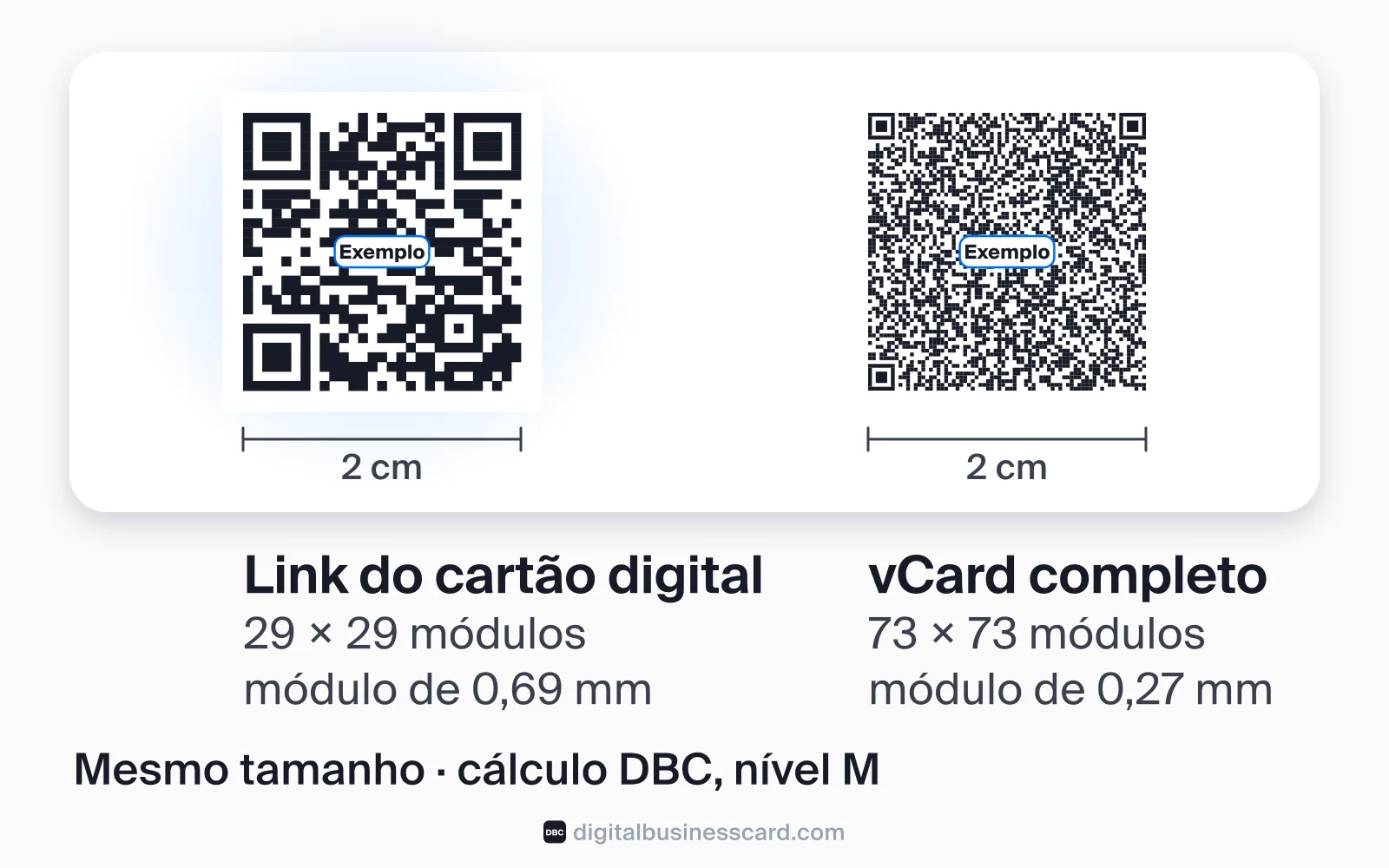
O mínimo de 2 × 2 cm que aparece em quase todo guia, inclusive no nosso, vale para um link curto. O que quase ninguém diz é o que acontece com conteúdos maiores. Um QR code cresce com o conteúdo: a versão 1 tem 21 × 21 módulos (os quadradinhos), a versão 40 tem 177 × 177, e cada versão acrescenta 4 módulos por lado, explica a Denso Wave (em inglês), empresa japonesa que inventou o código. Quanto mais dados, mais módulos. No mesmo tamanho impresso, cada módulo fica menor.
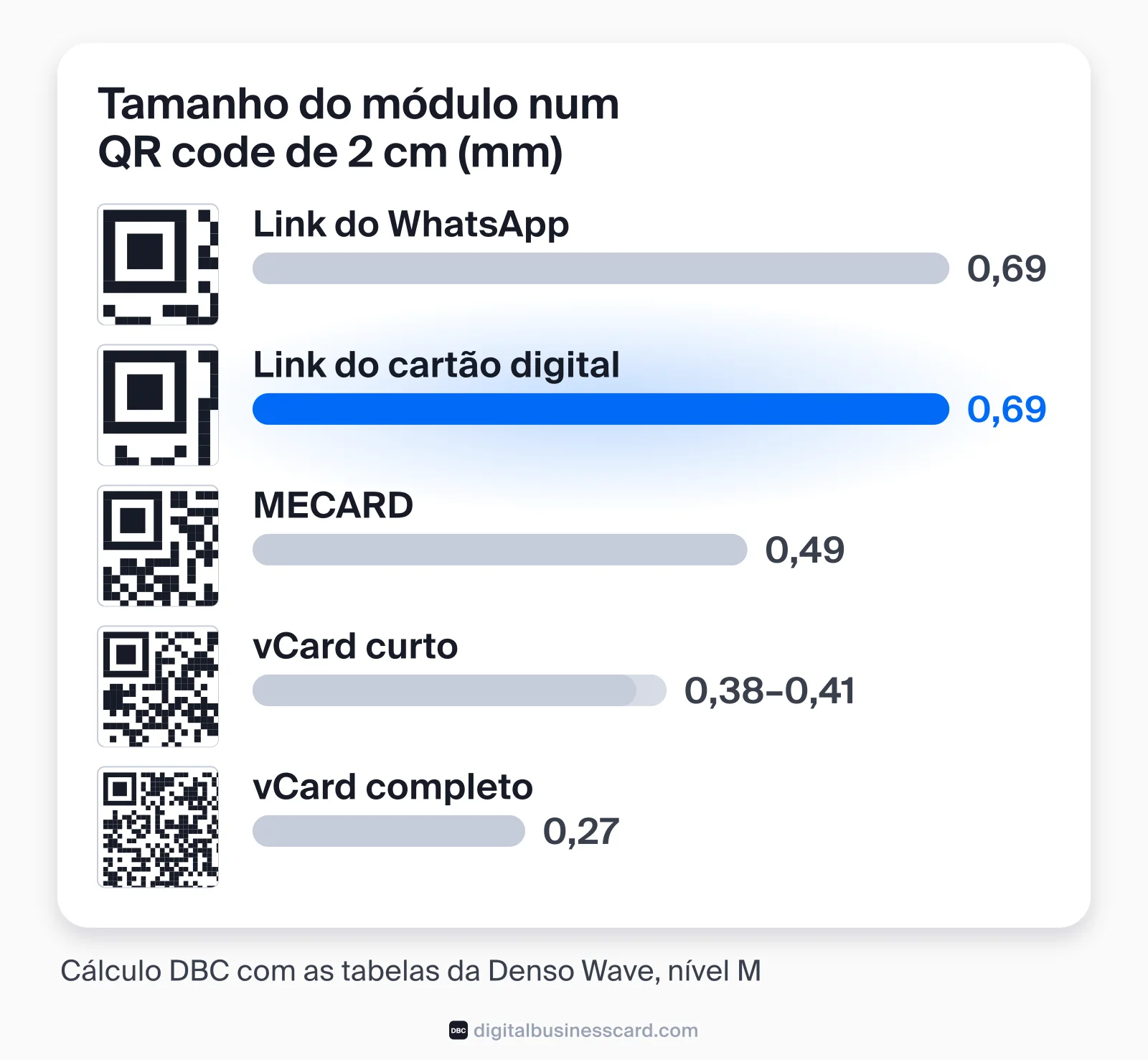
Fizemos a conta para cinco conteúdos típicos com as tabelas de capacidade que a Denso Wave publica na mesma página, no nível de correção M:
Conteúdo | Tamanho | Versão e módulos | Módulo (código de 2 cm) | Módulo (código de 3 cm) |
|---|---|---|---|---|
Link do WhatsApp, https://wa.me/5511900000000 | 27 bytes | versão 3, 29 × 29 | 0,69 mm | 1,03 mm |
Link de um cartão de visita digital, como https://digitalbusinesscard.com/3f9a1c7e | 40 bytes | versão 3, 29 × 29 | 0,69 mm | 1,03 mm |
MECARD com nome, celular e e-mail | 87 bytes | versão 6, 41 × 41 | 0,49 mm | 0,73 mm |
vCard curto: nome, celular e e-mail | 151–157 bytes | versão 8 ou 9, 49 × 49 ou 53 × 53 | 0,38–0,41 mm | 0,57–0,61 mm |
vCard completo (o exemplo acima, com acentos) | 345–356 bytes | versão 14, 73 × 73 | 0,27 mm | 0,41 mm |
A diferença é grande. Para os módulos do vCard completo ficarem do tamanho dos de um link com 2 cm (0,69 mm), o código precisaria de cerca de 5 cm de lado (50,4 mm), ou 5,6 cm com a borda branca (cálculo DBC). Ou seja: o código sozinho já seria mais alto que o cartão brasileiro padrão, que tem 5 cm de altura. Um vCard completo com 2 cm até pode ser lido em boas condições, mas perdoa muito menos: impressão um pouco borrada, papel texturizado, pouca luz ou câmera antiga pesam primeiro aqui.
As nossas recomendações, a partir dessa conta:
- QR code de link: a partir do mínimo de 2 × 2 cm.
- vCard curto (nome, celular, e-mail): a partir de 2,5 × 2,5 cm.
- vCard completo: a partir de 3 × 3 cm, ou tire campos. Endereço e segundo telefone são os que mais pesam.
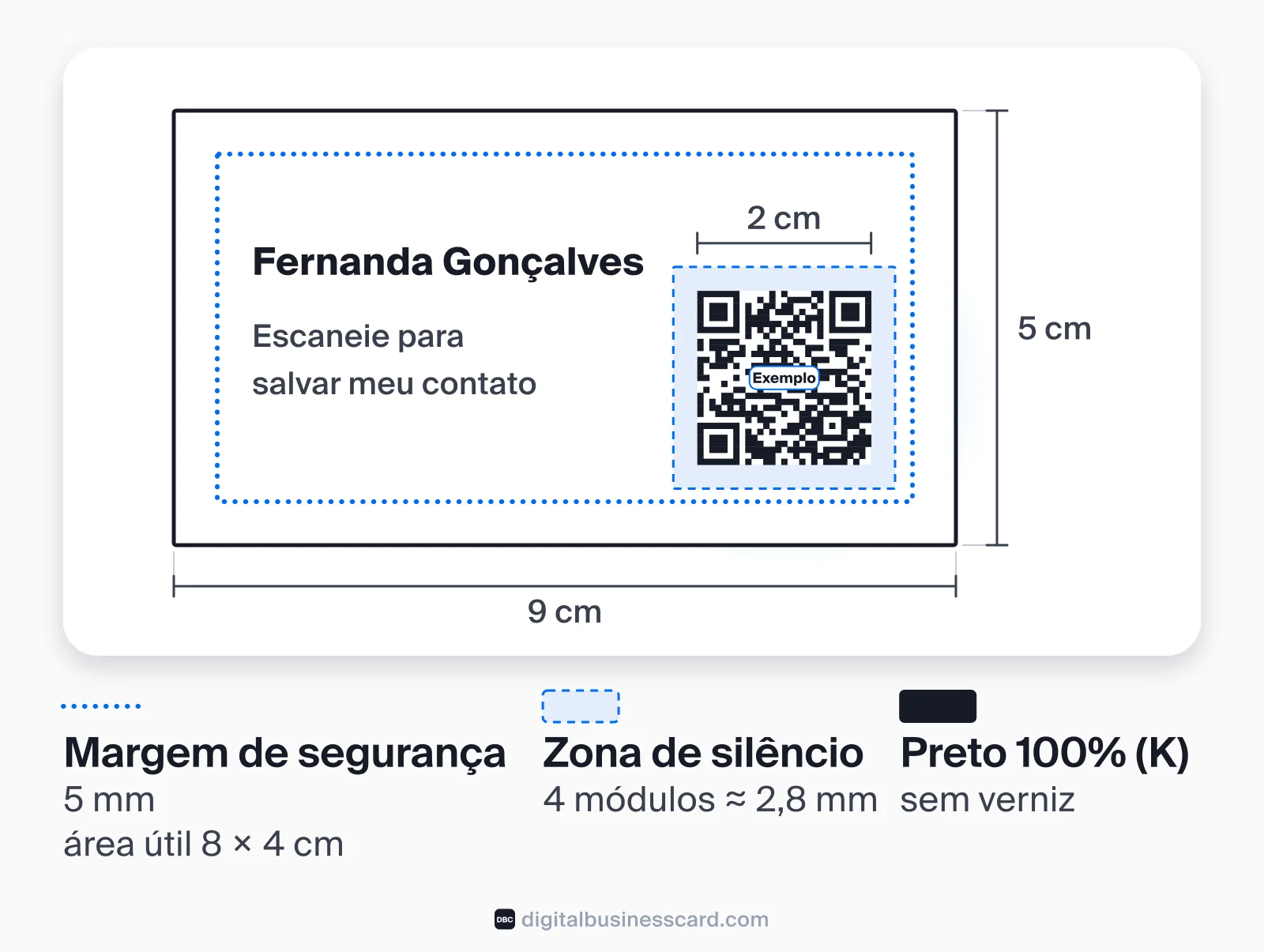
Some a isso a zona de silêncio, a borda branca em volta do código. A Denso Wave exige “a four-module wide margin at all sides”, ou seja, uma faixa livre de quatro módulos de cada lado (Denso Wave, em inglês). Num código de link com 2 cm, são 4 × 0,69 mm, cerca de 2,8 mm por lado: a área que você reserva no cartão passa para cerca de 2,55 × 2,55 cm (cálculo DBC).
Estático, dinâmico ou link para uma página sua?
Um QR code estático guarda o destino dentro do próprio desenho: o vCard inteiro ou o endereço completo. Nenhum serviço participa na hora da leitura, e o código funciona enquanto o destino existir. Os geradores que criam o código no navegador, como o da universidade alemã TU Chemnitz (veja o passo a passo acima), fazem códigos estáticos.
Um QR code dinâmico guarda só um endereço curto que pertence ao fornecedor do código. Ao escanear, o celular passa primeiro pelo servidor desse fornecedor, que o redireciona para o destino real. A vantagem: você muda o destino depois de imprimir, e o fornecedor conta as leituras. A contrapartida: cada cartão impresso depende desse serviço. Se o serviço fechar, ou se a assinatura que mantém o redirecionamento acabar, o código pode parar de funcionar e, com ele, os seus 500 cartões. Leia as condições do fornecedor antes de imprimir.
Existe um terceiro caminho, que muitos comparativos esquecem: um link estático para uma página que você mantém atualizada. O código guarda o seu endereço diretamente, sem redirecionamento de um serviço de QR code. O endereço fica fixo, e o conteúdo da página muda quando você quiser. Pode ser o seu site, uma página de contato nele ou um cartão de visita digital. Com um cartão de visita digital, confira se o código guarda o endereço do cartão direto, sem um serviço de QR code de terceiros no meio. No DBC é assim: o código guarda o endereço do próprio cartão.
Frente ou verso? Posição e impressão na gráfica
O padrão brasileiro é 9 × 5 cm, mas algumas gráficas online cortam o cartão um pouco menor, como mostramos no guia de tamanho de cartão de visita. O gabarito da sua gráfica é a referência para o seu pedido. As dicas abaixo são recomendações nossas:
- No verso. Com margem de segurança de 5 mm de cada lado, sobra uma área útil de 8 × 4 cm. Ali cabe com folga o quadrado de 2,55 cm do código de link, com a borda, e a frente fica livre para o nome e o logo. Se o código ficar na frente, use um canto.
- Dentro da margem de segurança. O código e a borda branca não podem encostar na linha de corte. Se o corte variar um pouco e comer a borda branca, o código pode deixar de ser lido.
- Escuro sobre claro. Módulos pretos ou bem escuros sobre fundo branco ou claro e liso. Nada de código claro sobre fundo escuro, nem padrão ou foto atrás do código.
- Preto puro. Crie o código em preto 100% (K), não em preto composto pelas quatro tintas CMYK: um pequeno desvio de registro não engorda os módulos finos. De quebra, se o verso tiver só o código e texto em preto, ele pode sair em 1 cor (o 4x1 das gráficas, com a frente colorida e o verso em preto).
- Nenhum acabamento sobre o código. Verniz localizado, hot stamping ou relevo em cima do código criam reflexo ou deformação. Use esses acabamentos no resto do cartão. Se o cartão inteiro tiver laminação, confira a leitura na prova.
- Uma frase de ação. Um texto curto ao lado do código, como “Escaneie para salvar meu contato” ou “Veja meu portfólio”, diz o que acontece ao escanear.
Teste antes de mandar para a gráfica
Um erro no QR code aparece quando 500 cartões já estão na caixa. Teste uma impressão de verdade, não a prévia na tela:
- Imprima uma prova em tamanho real (100%, sem ajustar à página) e meça o código com uma régua.
- Escaneie com um iPhone e um Android, se possível também com um aparelho mais antigo. No iPhone, basta o app Câmera: segundo o suporte da Apple, no modo Foto, posicione o iPhone para que o código apareça dentro da moldura e “toque no link que aparecer na parte inferior da tela”.
- Teste a uma distância de 20 a 25 cm, mais ou menos a de um cartão na mão, e depois com pouca luz.
- Salve o contato de verdade e abra a agenda: acentos, +55 e DDD, empresa e cargo no campo certo.
- Use a câmera do celular, não a do WhatsApp. A ajuda do WhatsApp avisa: “a câmera do WhatsApp escaneia somente QR codes oficiais do WhatsApp”. Quem tenta ler o seu cartão por ali acha que o código está quebrado. Uma frase como “Aponte a câmera do celular” evita isso.
- Leia o endereço que aparece. Ele deve ser o seu, num domínio reconhecível. Um endereço legível passa mais confiança do que um link curto sem sentido.
Como o DBC cuida do QR code do seu cartão
Se você escolher o link, precisa de uma página que mostre os seus dados e deixe a pessoa salvá-los. É o que faz o DBC, o nosso produto: um cartão de visita digital com link e QR code próprios.
- O QR code guarda direto o endereço do seu cartão em digitalbusinesscard.com. O link padrão é exclusivo de cada cartão, como digitalbusinesscard.com/3f9a1c7e, e, com o https://, tem 40 caracteres: é um código de versão 3, com módulos de 0,69 mm em 2 cm (veja a tabela de tamanhos). O código leva um pequeno logo no centro, então teste a prova como descrito acima. Não há serviço de QR code de terceiros no meio.
- Link com o seu nome é opcional. Um endereço como digitalbusinesscard.com/fernandagoncalves é um extra pago, de compra única, oferecido depois do pagamento; ele não faz parte da assinatura. Com um nome de mais de 10 caracteres, como esse, o código passa para a versão 4 (0,61 mm por módulo em 2 cm, cálculo DBC).
- Mudanças aparecem na hora. Telefone novo, cargo novo, link de portfólio novo: você edita o cartão no app, e o código impresso continua o mesmo. Nada de reimprimir.
- Quem escaneia não instala nada. O cartão abre no navegador, com o botão “Save Contact”. Ele salva o seu contato na agenda como vCard 3.0, com a sua foto, se o cartão tiver uma. Esse contato salvo é uma cópia daquele momento: ele não se atualiza sozinho, e só o link continua mostrando a versão atual. Se você ativar a captura de leads, o cartão também convida a pessoa a deixar os dados dela para você.
- Sem papel, o cartão também circula: pelo link, pelo QR code na tela do celular, pelo Apple Wallet ou pelo Google Wallet. Não precisa de chip nem de cartão especial: o link e o QR code bastam.
- Estatísticas mostram quantas vezes o seu cartão foi visto e salvo.
Para levar o código para a arte, a tela de compartilhamento do app mostra o QR code do cartão, e um toque nele salva a imagem no celular. Na arte, deixe em volta dele a borda branca de quatro módulos (cerca de 2,8 mm com 2 cm). Se a gráfica pedir vetor, crie um código com o mesmo endereço do cartão num gerador estático, como o da TU Chemnitz, e exporte em SVG: ele abre a mesma página, só que sem o logo no centro.
O caminho até o cartão é curto: no navegador, você responde a algumas perguntas, escolhe o estilo, preenche nome, foto, empresa e cargo, adiciona os links de contato e salva com o seu e-mail. Depois vê a prévia do cartão e de como ele fica no Apple Wallet ou no Google Wallet, assina o plano e baixa o app.
Se quiser o link com o seu nome, garanta esse endereço antes de imprimir, porque é ele que vai no código; a impressão continua com a sua gráfica. Se salvar o contato sem internet for essencial para você, um vCard curto no próprio código cobre esse caso. Os planos atuais estão na página de preços. Para equipes, o plano Business começa em 5 cartões e tem teste de 30 dias; os detalhes estão na página do DBC para empresas.
Perguntas frequentes
Como fazer QR code para cartão de visita?
Vale a pena colocar QR code no cartão de visita?
Como criar um cartão de visita digital com QR code?
Onde gerar QR code gratuitamente?
Como gerar um QR code para imprimir?
Como gerar QR code de um PDF?
Qual o tamanho do QR code no cartão de visita?
O QR code impresso para de funcionar?
Posso colocar o QR code do WhatsApp no cartão?
Quem recebe o cartão precisa instalar algo para ler o código?

Redator de conteúdo com mais de 8 anos de experiência criando conteúdo analítico para produtos digitais e empresas de SaaS B2B. Seu trabalho se concentra em guias práticos, análises de preços e comparativos que ajudam equipes a avaliar custos, recursos e diferenças entre ferramentas.
Sua primeira impressão decide tudo
- Pareça profissional e conquiste confiança na hora
- Esqueça reimpressões e contatos perdidos
- Atualize seus dados quando quiser
- Confiado por profissionais
- 330K+
- Classificação na App Store
- 4.9