
Inhalt
vCard-QR-Code oder Link-QR-Code: der UnterschiedWie groß der QR-Code sein muss: abhängig vom InhaltStatischer oder dynamischer QR-Code?Datenschutz: was beim Scannen eines dynamischen Codes passiertQR-Code für die Visitenkarte erstellen: Schritt für SchrittPlatzierung und Druck auf 85 × 55 mmVor dem Druck testenWo DBC passt, und wo nichtHäufige Fragen zum QR-Code auf der VisitenkarteQR-Code Visitenkarte: vCard oder Link, Größe und Druck
Für eine QR-Code-Visitenkarte gibt es zwei Arten von Codes. Ein vCard-QR-Code enthält Ihre Kontaktdaten selbst: Er funktioniert ohne Internet, lässt sich nach dem Druck aber nicht mehr ändern. Ein Link-QR-Code enthält nur eine Adresse, etwa Ihre Website oder eine digitale Visitenkarte; er ist gröber, lässt sich in der Regel leichter scannen und zeigt immer den aktuellen Stand der Seite. Drucken Sie einen Link-Code mindestens 2 × 2 cm groß, eine vollständige vCard eher ab 3 cm, jeweils mit einem freien Rand von vier Modulen.
Unten finden Sie, wie stark der Inhalt die nötige Größe verändert (alle Werte von uns nachgerechnet), was „dynamisch“ wirklich bedeutet, welche Datenschutzregeln beim Tracking greifen, wo der Code auf 85 × 55 mm hingehört und wie Sie ihn vor der Bestellung testen.
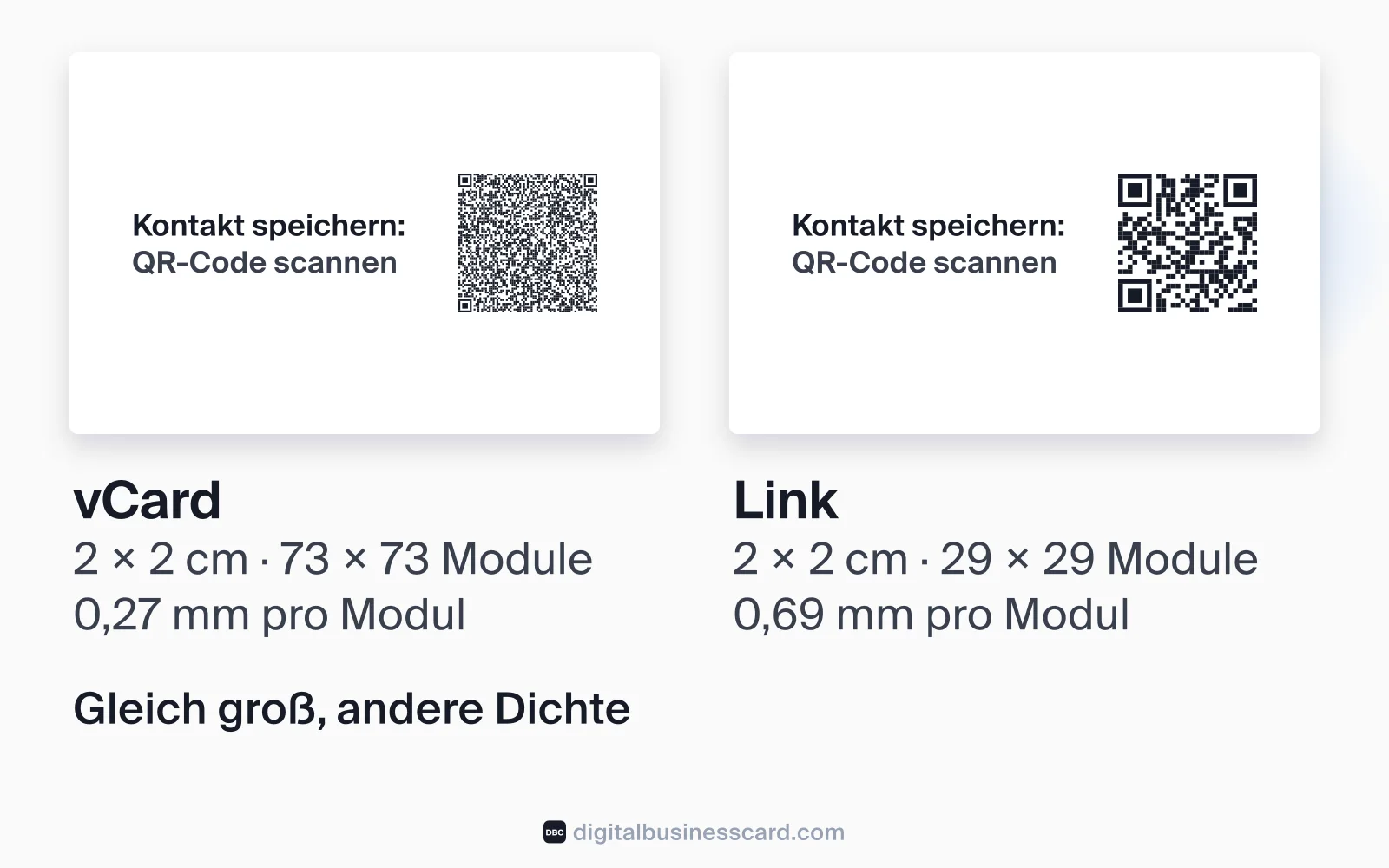
vCard-QR-Code oder Link-QR-Code: der Unterschied
Bevor Sie einen Generator öffnen, entscheiden Sie, was der Code enthalten soll. Davon hängen Größe, Änderbarkeit und Datenschutz ab. Vier Inhalte kommen für eine Visitenkarte infrage:
Inhalt | Was beim Scannen passiert | Ohne Internet? | Nach dem Druck änderbar? | Code-Dichte |
|---|---|---|---|---|
vCard (Kontaktdaten im Code) | Das Handy bietet an, einen neuen Kontakt anzulegen | Ja | Nein, neuer Code und Nachdruck | hoch, je mehr Felder, desto feiner |
MECARD (Kurzformat für Kontakte) | wie vCard, aber weniger Felder | Ja | Nein | mittel |
Link zur Website | Die Website öffnet sich im Browser | Nein | Die Seite ja, die Adresse nicht | niedrig |
Link zu einer digitalen Visitenkarte | Eine Kontaktseite öffnet sich, von dort lässt sich der Kontakt speichern | Nein | Die Seite ja, die Adresse nicht | niedrig |
Die Faustregel: Sind Ihre Daten über Jahre stabil und wollen Sie nichts von einem Dienst abhängig machen, nehmen Sie eine schlanke vCard. Wechseln Nummer, Position oder Links öfter, oder wollen Sie mehr zeigen als Telefon und E-Mail, nehmen Sie einen Link.
Was in einem vCard-QR-Code steht
Eine vCard ist ein genormtes Textformat für Kontaktdaten, dasselbe Format wie eine .vcf-Datei. Der QR-Code enthält diesen Text Zeile für Zeile: Name, Firma, Position, Telefonnummern, E-Mail, Adresse, Website. Für unsere Rechnung haben wir eine typische deutsche vCard angelegt, für „Anna Schäfer, Geschäftsführerin, Schäfer Steuerberatung GmbH“ mit zwei Telefonnummern, E-Mail, Adresse in München und Website. Sie hat 12 Zeilen und 339 Byte.
Ein Foto passt nicht hinein. Ein QR-Code fasst in der größten Version laut Wikipedia rund 2.956 Byte; schon ein kleines JPEG mit 10 KB wird als Text in der vCard (Base64) rund 13.650 Byte groß. Wer im Kontakt ein Foto zeigen will, braucht deshalb einen Link auf eine Seite mit Bild.
Neben der vCard gibt es MECARD, ein kürzeres Kontaktformat. Es spart Platz, unterstützt aber nicht alle vCard-Felder. Viele Generatoren bieten beide Formate an.
Umlaute: der typische Fehler im deutschsprachigen Raum
„Schäfer“, „Königstraße“, „Geschäftsführerin“: In einer deutschen vCard stecken fast immer Umlaute oder ein ß. Die aktuelle vCard-Version 4.0 schreibt UTF-8 als Zeichensatz vor (RFC 6350). Im 8-Bit-Modus speichert der QR-Code Text laut Wikipedia als ISO-8859-1; für andere Zeichensätze sieht er eine eigene Kennung (ECI) vor. Kodiert der Generator UTF-8 und liest das Handy ISO-8859-1, wird aus „Müller“ im Adressbuch „Müller“.
Viele Kombinationen aus Generator und Handy kommen damit zurecht, aber nicht alle. Darum gehört ein Name mit Umlaut zu jedem Test (siehe unten). Nebenbei kostet jeder Umlaut in UTF-8 zwei Byte statt einem; in unserem Beispiel sind das 8 Byte mehr.
Wie groß der QR-Code sein muss: abhängig vom Inhalt
Viele Ratgeber nennen 2 × 2 cm als Mindestgröße und als Faustregel einen Leseabstand von etwa dem Zehnfachen der Codegröße. Was diese Regel nicht sagt: Ein QR-Code wächst mit seinem Inhalt. Version 1 hat 21 × 21 Module (die kleinen Quadrate), jede höhere Version vier Module mehr pro Seite; so beschreibt es der QR-Erfinder Denso Wave. Bei gleicher Druckgröße werden die Module also kleiner, je mehr Daten der Code trägt.
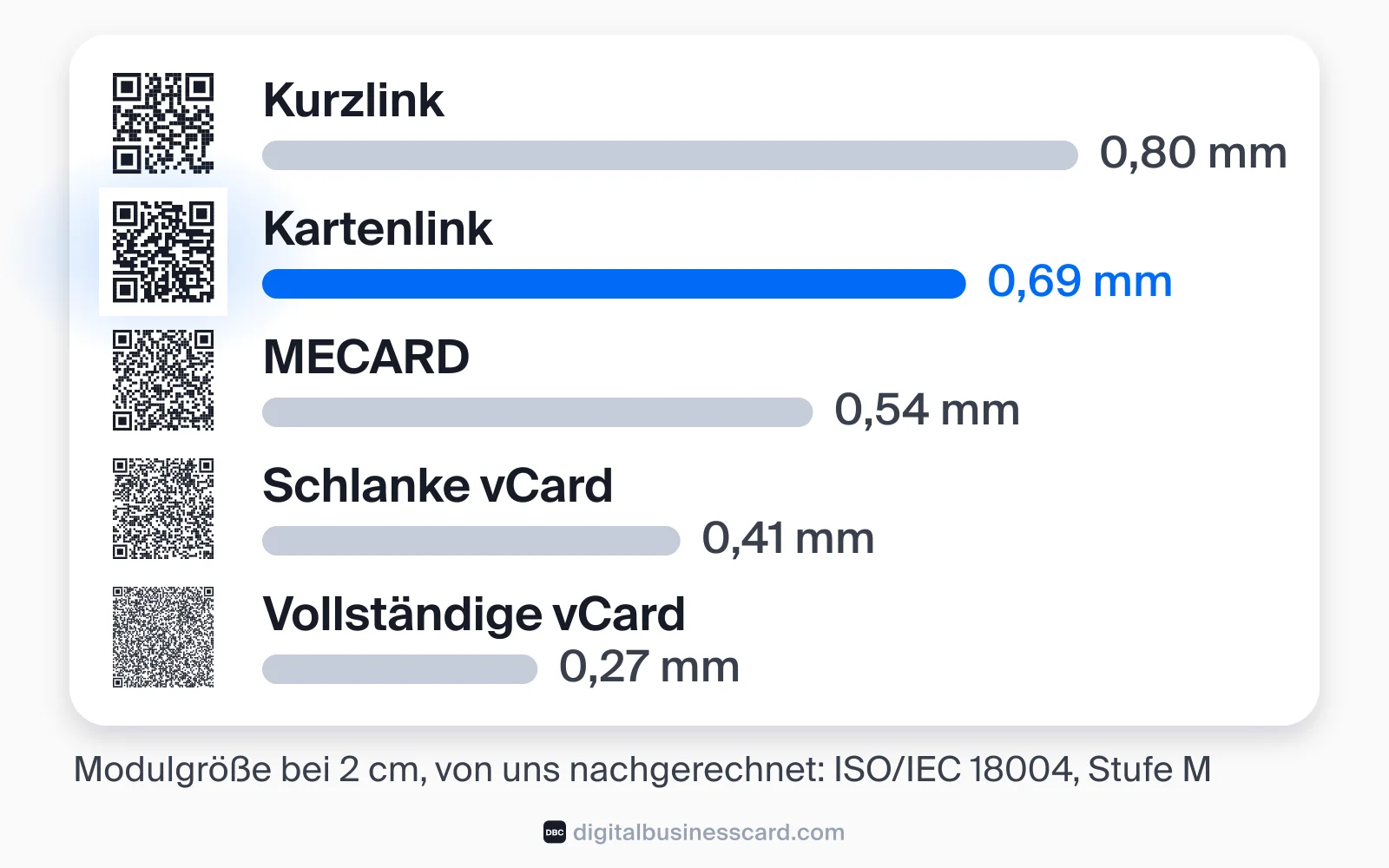
Wir haben fünf typische Inhalte durchgerechnet, mit der Kapazitätstabelle aus der QR-Norm ISO/IEC 18004 (öffentlich einsehbar auf der Versionsseite von Denso Wave) und der Fehlerkorrekturstufe M:
Inhalt | Länge | QR-Version, Module | Modulgröße bei 2 cm | bei 3 cm |
|---|---|---|---|---|
Kurzlink eines QR-Dienstes (rund 25 Zeichen) | 25 Byte | Version 2, 25 × 25 | 0,80 mm | 1,20 mm |
Link zu einer digitalen Karte, z. B. https://digitalbusinesscard.com/alexmorgan | 42 Byte | Version 3, 29 × 29 | 0,69 mm | 1,03 mm |
MECARD mit Name, Handy, E-Mail | 81 Byte | Version 5, 37 × 37 | 0,54 mm | 0,81 mm |
vCard mit Name, Handy, E-Mail | 144 Byte | Version 8, 49 × 49 | 0,41 mm | 0,61 mm |
Vollständige vCard (Beispiel oben, mit Umlauten) | 339 Byte | Version 14, 73 × 73 | 0,27 mm | 0,41 mm |
Der Unterschied ist groß: Damit die Module der vollständigen vCard so groß werden wie die eines 2-cm-Link-Codes (0,69 mm), müsste der Code rund 5 cm breit sein, mit Rand rund 5,6 cm. Das ist mehr als die Höhe einer Visitenkarte (55 mm). Eine vollständige vCard auf 2 cm ist zwar lesbar, verzeiht aber deutlich weniger: unscharfer Druck, strukturiertes Papier, schwaches Licht oder eine ältere Handykamera machen sich zuerst hier bemerkbar.
Unsere Empfehlung daraus:
- Link-Code: ab 2 × 2 cm. Das reicht für einen Leseabstand von etwa 20 cm.
- Schlanke vCard (Name, Handy, E-Mail): ab 2,5 × 2,5 cm.
- Vollständige vCard: ab 3 × 3 cm, oder Felder streichen. Adresse und zweite Telefonnummer sind die größten Posten.
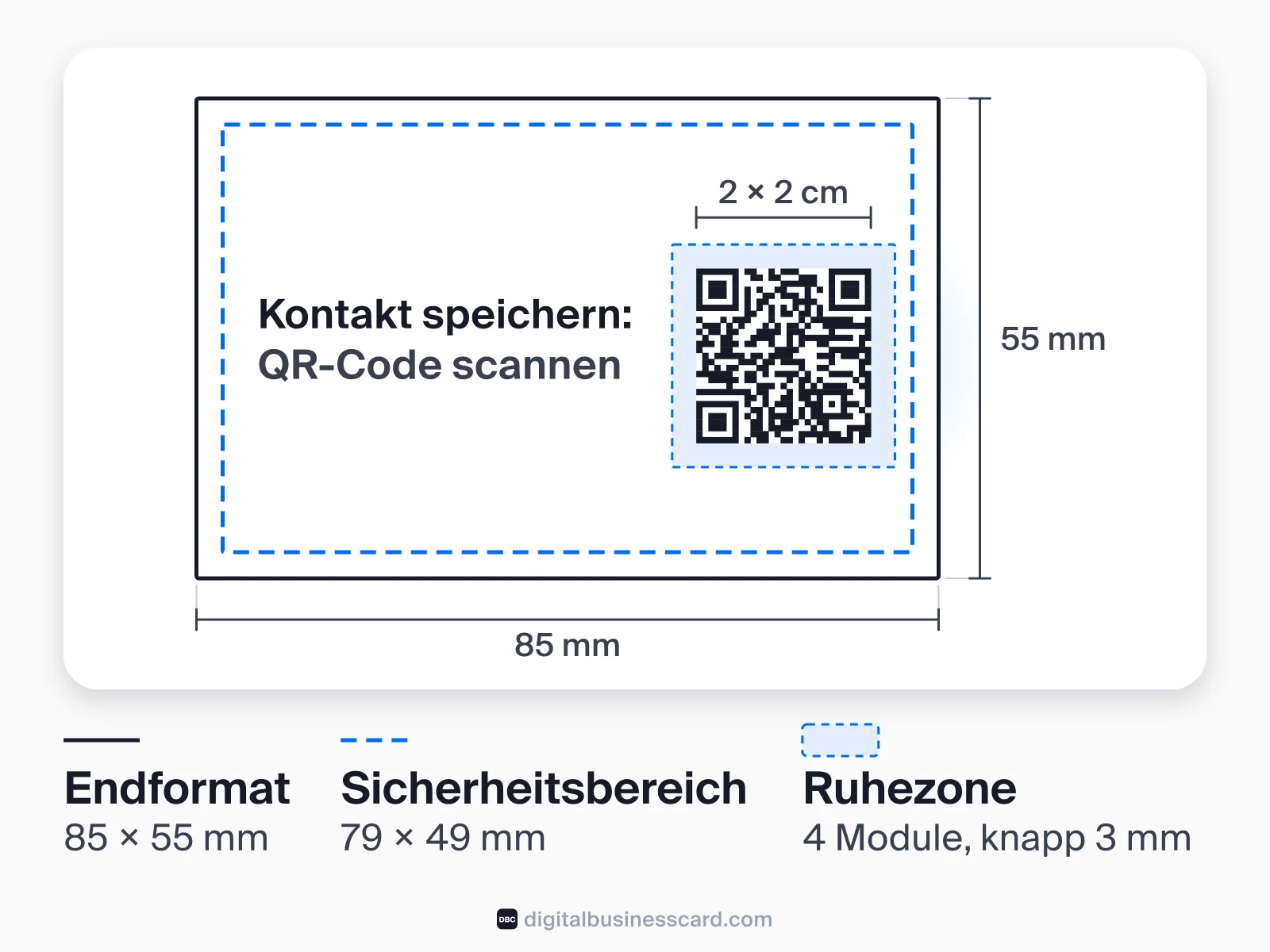
Dazu kommt die Ruhezone: ein leerer Rand von vier Modulen auf jeder Seite, den Denso Wave vorschreibt. Bei einem 2-cm-Link-Code sind das 4 × 0,69 mm, also knapp 3 mm pro Seite; die Fläche auf der Karte wächst auf rund 2,5 × 2,5 cm.
Statischer oder dynamischer QR-Code?
Ein statischer QR-Code enthält sein Ziel direkt: die vCard oder die vollständige Adresse. Er braucht keinen Dienst im Hintergrund und funktioniert, solange das Ziel existiert. Kostenlose Generatoren erstellen genau solche Codes, etwa der Generator der TU Chemnitz (mehr dazu in Schritt 2).
Ein dynamischer QR-Code enthält nur einen Kurzlink des Anbieters. Beim Scannen landet das Handy zuerst auf dessen Server, der an das eigentliche Ziel weiterleitet. So beschreibt es zum Beispiel der Hoster DomainFactory in einem Blogbeitrag vom 16.11.2026. Das hat zwei Vorteile: Sie können das Ziel nachträglich ändern, und der Anbieter zählt die Scans. Und es hat einen Preis. DomainFactory schreibt: „Endet das Abo oder stellt der Dienst den Betrieb ein, führen bereits gedruckte Flyer und Verpackungen ins Leere.“ Für Visitenkarten gilt dasselbe: 500 gedruckte Karten hängen dann an einem Vertrag, den Sie vielleicht in zwei Jahren nicht mehr haben wollen.
Dazwischen liegt ein dritter Weg, den viele Vergleiche unterschlagen: ein statischer Link auf eine Seite, die Sie selbst pflegen. Der Code enthält dann direkt Ihre Adresse, ohne Umleitung über einen QR-Dienst. Die Adresse bleibt fest, der Inhalt der Seite ist jederzeit änderbar. Das kann Ihre Website sein, eine Kontaktseite darauf oder eine digitale Visitenkarte. Am meisten Kontrolle haben Sie mit einer Adresse auf Ihrer eigenen Domain. Bei einer digitalen Visitenkarte liegt die Adresse auf der Domain des Anbieters; der Code enthält sie aber direkt, ohne zusätzliche Umleitung.
Datenschutz: was beim Scannen eines dynamischen Codes passiert
Ein statischer vCard-Code ist datenschutzrechtlich unspektakulär: Die Daten gehen vom Papier direkt ins Handy, kein Server ist beteiligt. Bei einem dynamischen Code ist das anders. Der Umleitungsserver erfährt bei jedem Scan technische Daten. DomainFactory nennt typischerweise „IP-Adresse, Zeitpunkt, Gerätetyp, Betriebssystem und ungefährer Standort“.
Für Deutschland und Österreich gilt die DSGVO. Was sie dazu sagt (keine Rechtsberatung):
- IP-Adressen können personenbezogene Daten sein. Die DSGVO definiert personenbezogene Daten in Art. 4 Nr. 1 ausdrücklich auch über eine „Online-Kennung“. Erwägungsgrund 30 nennt als Beispiele „IP-Adressen und Cookie-Kennungen“.
- Der QR-Dienst verarbeitet diese Daten in der Regel in Ihrem Auftrag. Für diesen Fall schreibt Art. 28 Abs. 3 DSGVO vor, dass die Verarbeitung „auf der Grundlage eines Vertrags oder eines anderen Rechtsinstruments“ erfolgt. In der Praxis ist das der Vertrag zur Auftragsverarbeitung (AVV). Ob ein Anbieter einen anbietet und wo seine Server stehen, steht in seinen Vertragsunterlagen, nicht im Werbetext „DSGVO-konform“.
- Cookies und andere Zugriffe auf das Gerät brauchen in Deutschland eine Einwilligung, außer sie sind „unbedingt erforderlich“, damit der ausdrücklich gewünschte Dienst funktioniert. Das regelt § 25 TDDDG. Relevant wird das, wenn die Zielseite oder die Umleitung Tracking-Cookies setzt.
- Schweiz: Hier gilt nicht die DSGVO, sondern das revidierte Datenschutzgesetz (DSG), seit dem 1. September 2023 in Kraft.
Praktisch heißt das: Je mehr ein Code misst, desto mehr Pflichten entstehen, in der Regel bei Ihnen als demjenigen, der den Code einsetzt. Das gilt übrigens für jede Seite hinter einem Link-Code, auch für digitale Visitenkarten wie unsere: Auch DBC zählt, wie oft eine Karte geöffnet und gespeichert wird. Lesen Sie bei jedem Anbieter die Datenschutzerklärung, bevor Sie Tausende Karten drucken.
QR-Code für die Visitenkarte erstellen: Schritt für Schritt
- Inhalt festlegen. vCard, schlanke vCard oder Link (siehe Tabelle oben). Bei einem Link: Nehmen Sie eine Adresse, die Sie auf Jahre kontrollieren.
- Generator wählen. Für statische Codes reichen kostenlose Werkzeuge. Der Generator der TU Chemnitz erzeugt Codes laut eigener Angabe im Browser, ohne Daten an den Server zu senden; eine vCard fügen Sie dort als Text ein, Download als PNG oder SVG. QRCode Monkey hat ein eigenes vCard-Formular und exportiert auch SVG, PDF und EPS.
- Fehlerkorrektur wählen. Der QR-Code kann beschädigte Teile rekonstruieren, je nach Stufe bis zu etwa 7 % (L), 15 % (M), 25 % (Q) oder 30 % (H), so Wikipedia. M ist ein guter Standard. Ein Logo in der Mitte verdeckt Module. Je größer es ist, desto eher braucht es Q oder H; ein kleines Logo verträgt oft auch M. Entscheidend ist der Testscan. Höhere Stufen haben ihren Preis: Unser Link-Beispiel springt bei H von Version 3 auf Version 5 und wird feiner (0,54 statt 0,69 mm pro Modul bei 2 cm). Mit Logo also eher etwas größer drucken.
- Als Vektorgrafik exportieren. SVG, PDF oder EPS bleiben in jeder Größe scharf. Ein PNG geht auch, aber rechnen Sie nach: Bei 300 dpi hat ein Modul der vollständigen vCard auf 2 cm nur 3,2 Pixel. Weil das keine ganze Zahl ist, werden die Module beim Skalieren ungleich breit.
- In die Druckdatei setzen. In Canva, Adobe Express, InDesign oder Affinity platzieren Sie den Code als Grafik. Danach Größe und Ruhezone nachmessen; Programme skalieren importierte Grafiken gern unbemerkt.
Platzierung und Druck auf 85 × 55 mm
Die folgenden Punkte sind unsere Empfehlungen aus der Druckpraxis; maßgeblich bleibt das Datenblatt Ihrer Druckerei.
- Rückseite: Dort ist Platz für 2,5 × 2,5 cm samt Ruhezone, ohne dass Name und Logo vorne kleiner werden müssen. Auf der Vorderseite geht es auch, dann am besten in einer Ecke.
- Im Sicherheitsbereich: Der Code samt Ruhezone darf nicht in den Schnittbereich ragen. Bei 3 mm Sicherheitsabstand bleibt eine Fläche von 79 × 49 mm.
- Dunkel auf hell: Schwarze oder sehr dunkle Module auf weißem oder hellem, ruhigem Grund. Farbige Codes funktionieren, solange der Kontrast hoch bleibt. Keine Muster oder Fotos hinter dem Code.
- Reines Schwarz: Legen Sie den Code in 100 % Schwarz (K) an, nicht als Vierfarbschwarz aus allen vier Druckfarben. Dann können kleine Passerdifferenzen die feinen Module nicht ausfransen lassen.
- Keine Effekte auf dem Code: Heißfolie, Glanzlack oder Prägung über dem Code spiegeln oder verzerren. Veredeln Sie lieber den Rest der Karte.
- Ein Satz dazu: Ein kurzer Hinweis neben dem Code wie „Kontakt speichern“ oder „Portfolio ansehen“ sagt, was beim Scannen passiert.
Vor dem Druck testen
Ein Fehler im QR-Code fällt erst auf, wenn 500 Karten im Karton liegen. Testen Sie deshalb den echten Ausdruck, nicht die Bildschirmvorschau:
- Probeausdruck in Originalgröße (100 %, ohne Skalierung auf die Seitengröße). Messen Sie den Code mit dem Lineal nach.
- Mit iPhone und Android scannen, möglichst auch mit einem älteren Gerät. Auf dem iPhone reicht die Kamera-App: Laut Apple erscheint der Link unten auf dem Bildschirm und öffnet sich erst nach dem Tippen.
- Aus 20 bis 25 cm und bei schwachem Licht. Das entspricht der Zehnfach-Regel für 2 bis 2,5 cm.
- Kontakt wirklich speichern und im Adressbuch prüfen: Stimmen Umlaute, ß, Vorwahlen und die Zuordnung von Firma und Position?
- Angezeigte Adresse prüfen. Die Verbraucherzentrale rät Verbrauchern wegen gefälschter QR-Codes („Quishing“), sich die angezeigte Internetadresse genau anzusehen und die Seite nur zu öffnen, wenn sie sicher zum echten Anbieter gehört. Eine Adresse, die erkennbar zu Ihnen gehört, schafft deshalb mehr Vertrauen als eine kryptische Kurzlink-Domain.
Wo DBC passt, und wo nicht
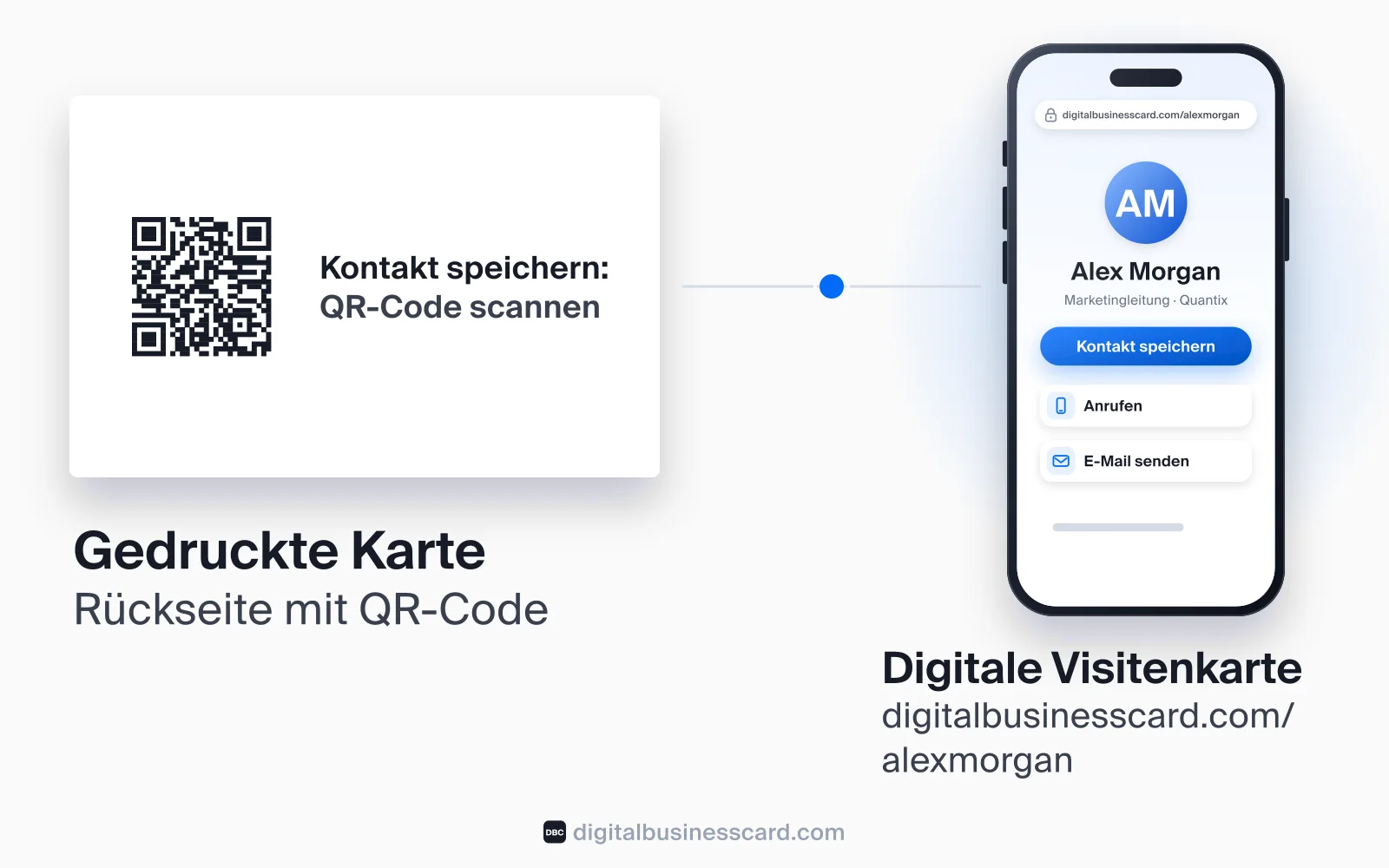
Wenn Sie sich für einen Link entscheiden, brauchen Sie eine Seite, die Ihre Kontaktdaten zeigt und sich speichern lässt. Genau das ist DBC, unser eigenes Produkt: eine digitale Visitenkarte mit eigenem Link und eigenem QR-Code.
- Der QR-Code enthält direkt die Adresse Ihrer Karte, nach dem Muster digitalbusinesscard.com/alexmorgan. Der QR-Code gehört zu Ihrer Karte, ein separater QR-Dienst mit Umleitung ist nicht nötig. Mit einem kurzen Namen wie im Beispiel (42 Zeichen) ist das ein grober Code der Version 3, gut lesbar auf 2 cm.
- Änderungen landen sofort auf der Karte. Neue Nummer, neue Position, neuer Portfolio-Link: Der gedruckte Code bleibt gleich.
- Ihr Gegenüber braucht keine App. Die Karte öffnet sich im Browser. Über einen Button speichert die Person Ihren Kontakt als vCard (Version 3.0) im Adressbuch; diese gespeicherte Datei ist eine Momentaufnahme. Auf Wunsch fragt die Karte auch die Kontaktdaten der anderen Person ab.
- Teilen auch ohne Papier: per Link, QR-Code auf dem Handybildschirm oder aus Apple Wallet und Google Wallet. Einen Chip oder NFC gibt es bei DBC nicht.
- Analytics: Sie sehen, wie oft Ihre Karte geöffnet und gespeichert wurde.
Die Grenzen: Die Adresse liegt auf digitalbusinesscard.com, nicht auf Ihrer eigenen Domain. Ein Link-Code braucht beim Scannen Internet; wer offline speichern können muss, ist mit einer schlanken vCard besser bedient. DBC druckt keine Karten, die bestellen Sie weiter bei Ihrer Druckerei. Legen Sie Ihren Kartenlink fest, bevor Sie drucken. Und DBC ist ein bezahltes Produkt: Es gibt einen Einzeltarif und für Teams den Business-Tarif, die aktuellen Preise stehen auf der Preisseite.
Häufige Fragen zum QR-Code auf der Visitenkarte
Ist ein QR-Code auf der Visitenkarte sinnvoll?
Wie erstelle ich einen QR-Code für meine Visitenkarte?
Kann ich einen QR-Code für die Visitenkarte kostenlos erstellen?
Wie groß muss ein QR-Code auf einer Visitenkarte sein?
Wie mache ich aus einer vCard einen QR-Code?
Was ist ein dynamischer QR-Code?
Sind dynamische QR-Codes DSGVO-konform?
Gehört der QR-Code auf die Vorder- oder Rückseite?
Darf ein Logo in den QR-Code?

Content-Autor mit über 8 Jahren Erfahrung mit analytischen Inhalten für digitale Produkte und B2B-SaaS-Unternehmen. Sein Schwerpunkt sind praxisnahe Ratgeber, Preisanalysen und Vergleiche, mit denen Teams Kosten, Funktionen und Unterschiede zwischen Tools bewerten können.
Der erste Eindruck entscheidet
- Wirken Sie professionell und schaffen Sie sofort Vertrauen
- Keine Nachdrucke und keine verlorenen Kontakte mehr
- Aktualisieren Sie Ihre Daten jederzeit
- Profis vertrauen uns
- 330K+
- App-Store-Bewertung
- 4.9