
Conteúdo
O que colocar na assinatura de e-mail profissionalComo criar a assinatura no Gmail pelo computadorAssinatura do Gmail no celularComo colocar assinatura no OutlookAssinatura no iPhone (app Mail) e no Outlook do celularQual o tamanho da imagem na assinatura de e-mailModelos de assinatura de e-mail: 6 exemplos para copiarOnde entra o cartão de visita digitalPerguntas frequentesAssinatura de e-mail: como criar no Gmail, Outlook e celular
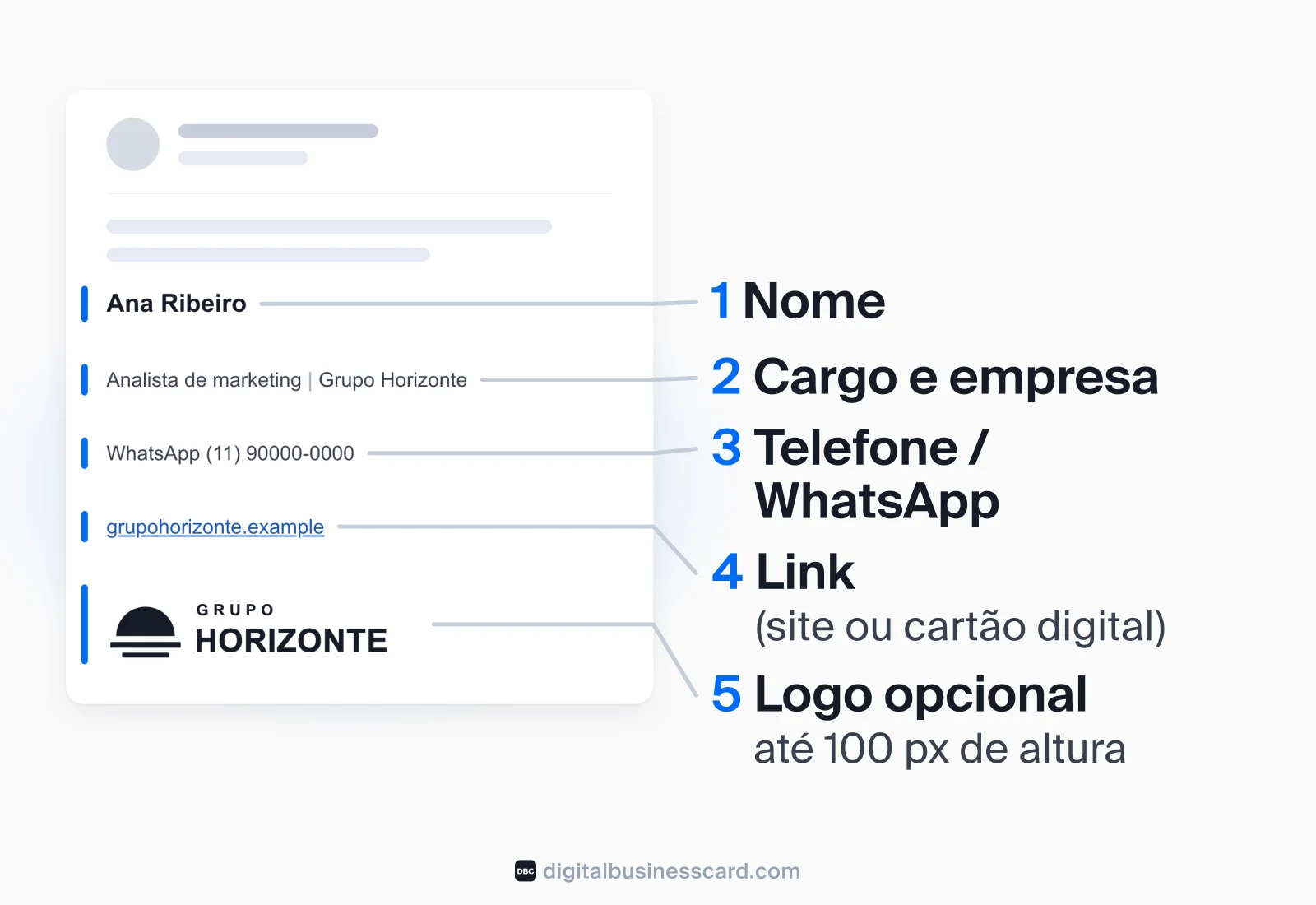
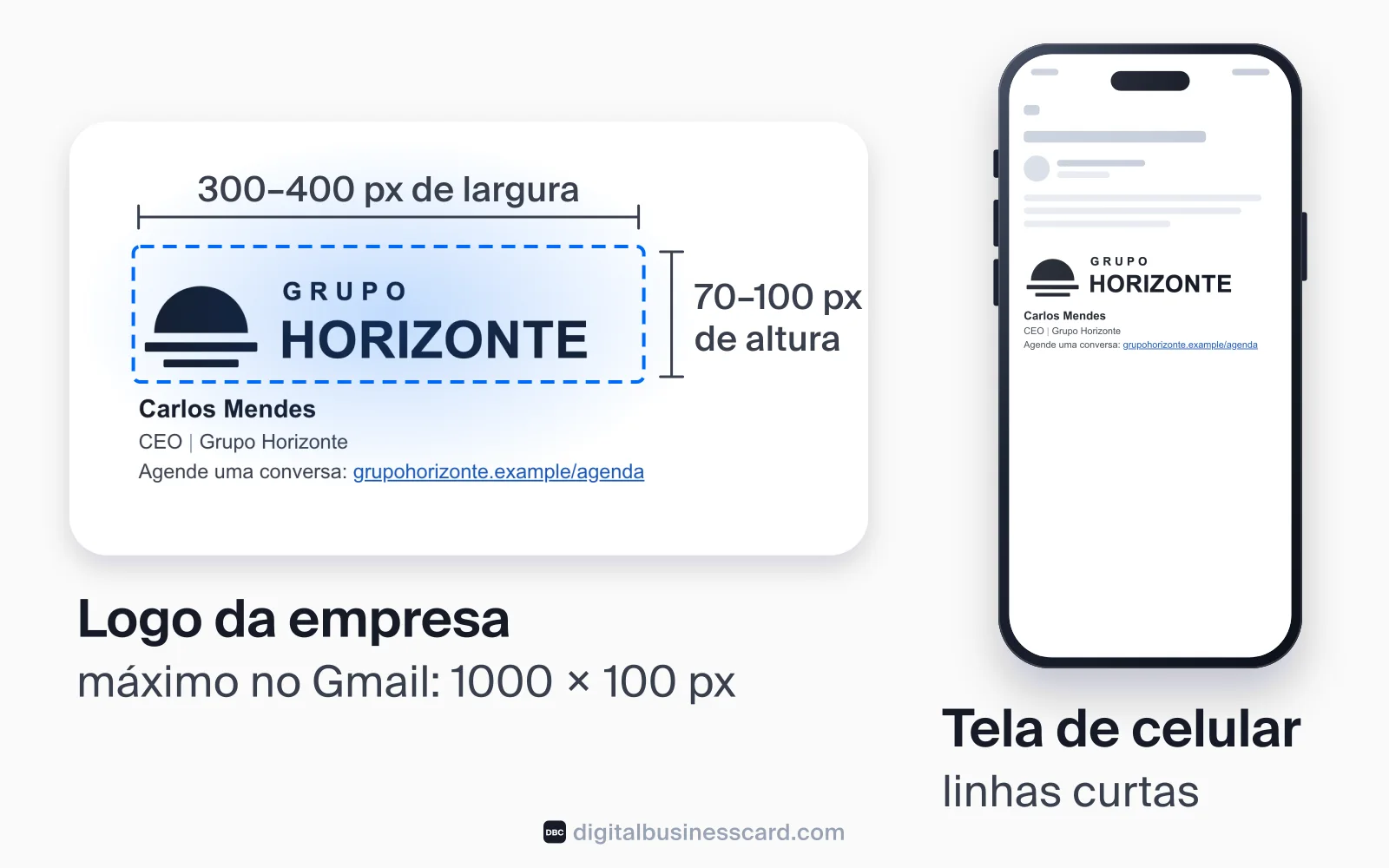
Uma assinatura de e-mail profissional cabe em quatro ou cinco linhas de texto: nome, cargo e empresa, um telefone ou WhatsApp e um link (site, portfólio ou cartão de visita digital). No Gmail, ela fica em Configurações › Ver todas as configurações › Assinatura. No Outlook novo e no Outlook na Web, em Configurações › Contas › Assinaturas. Se quiser pôr um logo, o Google recomenda uma imagem de 70 a 100 pixels de altura.
Abaixo está o passo a passo para cada programa e para o celular, o que muda de um para o outro, as regras de imagem e modo escuro e seis modelos prontos para copiar.
O que colocar na assinatura de e-mail profissional
A assinatura existe para responder a uma pergunta: quem é você e como falar com você fora daquele e-mail. Para isso bastam:
- Nome completo, do jeito que você quer ser chamado.
- Cargo e empresa na mesma linha, separados por uma barra vertical.
- Um telefone. No Brasil, quase sempre é o WhatsApp. Escreva o número e, se o programa aceitar links, transforme o número em um link de conversa. Segundo a Central de Ajuda do WhatsApp, o link tem o formato
https://wa.me/<número>, com o número em formato internacional completo e sem zeros, parênteses ou traços. No Brasil, isso quer dizer 55 + DDD + número, sem o código da operadora e sem espaços. Um celular (11) 90000-0000 virawa.me/5511900000000. - Um link. O site da empresa, o portfólio, a agenda ou o seu cartão de visita digital. Um só, de preferência. Cada link a mais disputa o clique com o principal.
- O registro profissional, se a sua profissão tiver registro em conselho ou ordem (OAB, CRECI, CRM, CRC, CREA). Ele ajuda o cliente a confirmar com quem está falando.
Foto pessoal é opcional. Ela ajuda quem vende ou atende clientes a ser reconhecido, mas conta como imagem: use uma só (foto ou logo), pequena, com a mesma regra de até 100 px de altura.
O endereço de e-mail é opcional: quem recebeu a sua mensagem já tem esse dado. Ele ajuda quando o e-mail é encaminhado ou impresso, ou quando a caixa é compartilhada, como no exemplo do setor financeiro mais abaixo.
O que costuma sobrar: citação motivacional, slogan, seis ícones de redes sociais, logo grande e a assinatura automática do celular. Cada linha extra empurra os dados importantes para baixo e aparece em todas as respostas de uma conversa longa.
Uma boa referência para comparar é o gerador de assinatura do Governo Federal, que os servidores federais usam. Ele monta a assinatura com nome, cargo ou função, unidade, secretaria, órgão, e-mail, celular, telefone com ramal, site e redes sociais. Para uma empresa privada, a lógica é a mesma, com menos camadas.
Aviso de confidencialidade e LGPD
Muitas empresas brasileiras colocam no rodapé um aviso de confidencialidade ou um texto sobre a LGPD. Se a sua empresa tem um texto padrão definido pelo jurídico, use exatamente esse texto. Se não tem, não copie o parágrafo de outra empresa: um aviso que não reflete as regras da sua empresa só deixa a assinatura com o dobro do tamanho. Em qualquer caso, deixe o aviso por último, em fonte menor, separado dos seus dados.
Como criar a assinatura no Gmail pelo computador
Os nomes dos botões abaixo são os da Ajuda do Gmail em português:
- Abra o Gmail no navegador e clique no ícone de Configurações (a engrenagem), no canto superior direito. Depois, clique em Ver todas as configurações.
- Na aba Geral, desça até a seção Assinatura e crie uma nova assinatura. Dê um nome a ela, por exemplo “Trabalho”.
- Digite ou cole o texto na caixa ao lado. A barra de formatação permite negrito, cor, links e imagem.
- Logo abaixo, escolha se essa assinatura entra nos e-mails novos e nas respostas e encaminhamentos.
- Desça até o fim da página e clique em Salvar alterações.
A assinatura do Gmail pode ter até 10.000 caracteres, e as imagens contam nesse limite. Se o Gmail recusar a assinatura, a ajuda do Google recomenda redimensionar a imagem. Você pode ter várias assinaturas e trocar na hora de escrever, pelo botão Inserir assinatura, na parte de baixo da janela da mensagem. Se você envia e-mails por mais de um endereço, cada endereço pode ter a sua.
A imagem da assinatura pode vir de um link, do seu computador ou do Google Drive. A do Drive só aparece para quem recebe se o arquivo estiver compartilhado publicamente, segundo a página de problemas com assinaturas do Gmail. A mesma página lembra que a formatação só funciona com o Modo de texto simples desativado.
Assinatura do Gmail no celular
No app do Gmail, a assinatura é configurada à parte e vale só para os e-mails enviados pelo app. Segundo o Google, se você não criar uma assinatura no app, os e-mails novos saem com a assinatura que você configurou no computador. No app você digita só texto, então vale a pena criar uma versão curta.
- Android: toque no Menu (canto superior esquerdo), desça até Configurações, escolha a conta e toque em Assinatura para dispositivo móvel. Digite o texto e toque em OK.
- iPhone e iPad: toque no Menu, depois em Configurações. Na seção Escrever e responder, toque em Configurações da assinatura, ative a opção Assinatura e escreva o texto. Para salvar, toque em Voltar. Se você usa mais de uma conta no app, repita o processo em cada uma.
Os passos estão na Ajuda do Gmail para Android e na versão para iPhone.
Como colocar assinatura no Outlook
O Outlook tem várias versões em uso, e a assinatura nem sempre passa de uma para a outra. Primeiro descubra qual você usa.
Outlook novo para Windows, Outlook na Web e Outlook.com (o antigo Hotmail). Segundo a Ajuda da Microsoft em português:
- Abra Configurações (a engrenagem) e vá em Contas › Assinaturas.
- Crie uma nova assinatura, dê um nome a ela e digite ou cole o texto.
- Embaixo, marque se ela entra nas mensagens novas e nas respostas e encaminhamentos.
- Clique em Salvar.
Para usar uma assinatura que não é a padrão, abra um e-mail novo e escolha a assinatura no menu da mensagem.
Outlook clássico para Windows (o programa do pacote Office). Abra uma nova mensagem e clique em Mensagem › Assinatura › Assinaturas. Crie uma assinatura nova, dê um nome a ela, escolha a conta e defina qual assinatura entra nas mensagens novas e qual entra nas respostas e encaminhamentos. Uma assinatura recém-criada não entra sozinha numa mensagem que já está aberta: nesse caso, escolha-a em Mensagem › Assinatura. Os nomes dos botões mudam conforme a versão do Office; se não achar a opção, procure por “Assinaturas” na caixa de pesquisa do Outlook.
Outlook para Mac. Abra Outlook › Configurações e, em Email, clique em Assinaturas. O resto é igual ao Windows.
Dois detalhes que pegam muita gente:
- No Outlook clássico, dependendo da conta, a assinatura pode ficar salva só naquele computador (contas POP/IMAP, servidor próprio da empresa ou assinaturas que não são a padrão). Se você trocar de máquina, confira se ela foi junto.
- Nas contas do Microsoft 365 e do Outlook.com, com o Outlook atualizado, as assinaturas padrão ficam salvas na caixa de correio e aparecem também no Outlook na Web e em outros computadores. Nas outras contas (POP/IMAP, servidor próprio da empresa), crie a assinatura em cada lugar.
Se você cola uma assinatura pronta (de um gerador ou de outro e-mail) e a formatação desconfigura, cole primeiro numa mensagem nova, confira, e só então copie para o editor de assinatura.
Assinatura no iPhone (app Mail) e no Outlook do celular
No app Mail do iPhone, o caminho, segundo o Manual de Uso do iPhone, é Ajustes › Apps › Mail › Assinatura. É nesse campo que você troca a assinatura que vem de fábrica no iPhone. Se você tem mais de uma conta, toque em Por Conta para ter uma assinatura em cada. A Apple avisa que nas assinaturas do app Mail só é possível usar texto, então nada de logo: nome, cargo, telefone e um link escrito por extenso.
No app do Outlook para Android e iPhone, segundo a Ajuda da Microsoft, abra Configurações e, em Email, toque em Assinatura. Para ter uma assinatura diferente em cada conta, ative a Assinatura Por Conta. A assinatura do app é configurada à parte, como no Gmail: use a mesma versão curta em texto.
Qual o tamanho da imagem na assinatura de e-mail
Os números oficiais de tamanho de imagem vêm do Google, na Ajuda do Gmail sobre imagens e na página de criação da assinatura:
Item | Gmail |
|---|---|
Imagem recomendada | 70 a 100 px de altura × 300 a 400 px de largura |
Imagem máxima | 100 px de altura × 1000 px de largura |
Tamanho total da assinatura | até 10.000 caracteres, imagens incluídas |
Ou seja, o logo de uma assinatura é pequeno. A partir daí, as regras que nós seguimos e recomendamos:
- Dados em texto, nunca dentro de uma imagem. Alguns programas bloqueiam imagens até o leitor liberar. Se o seu telefone estiver dentro de um banner, ele some. Texto também pode ser copiado, e no celular basta um toque no número ou no link para ligar ou abrir.
- Logo em PNG, com no máximo 100 px de altura. Para assinaturas que vão para o Outlook, mantenha o mesmo tamanho: uma regra só para todos os programas é mais fácil de manter.
- Poucas imagens, não cinco. No máximo o logo (ou a foto) e um QR code. Ícones de redes sociais são imagens também.
- Texto que cabe numa tela de celular. Muita gente vai ler a sua mensagem no celular. Use linhas curtas, sem colunas lado a lado.
- Teste antes de usar. Mande um e-mail para você mesmo e abra no computador, no celular e numa conta de outro provedor (Gmail para Outlook, por exemplo).
Assinatura de e-mail no modo escuro
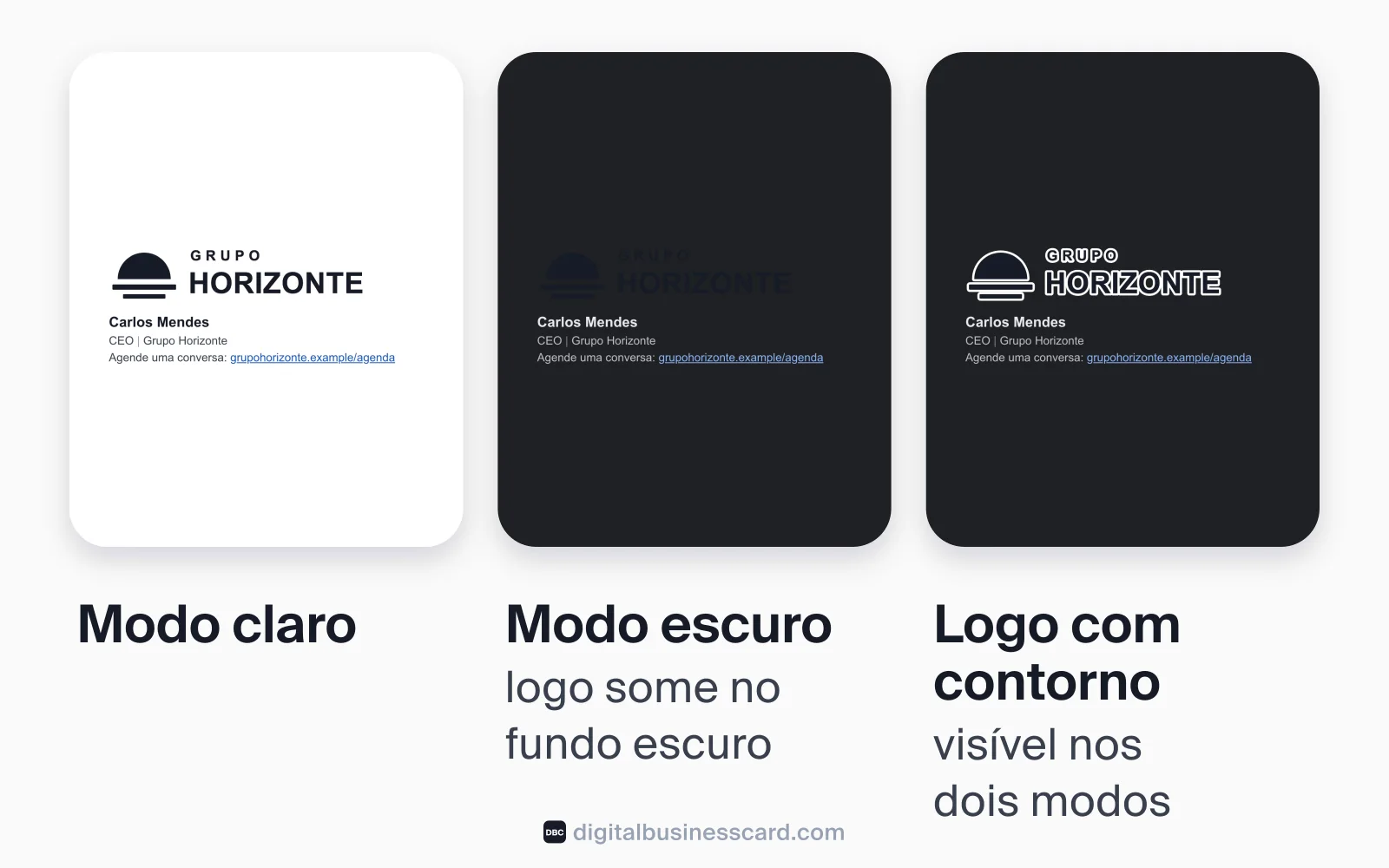
No modo escuro, o fundo da mensagem fica preto, mas a sua imagem não muda. Um logo preto com fundo transparente desaparece. Um logo com fundo branco vira um retângulo branco no meio da tela. A página do gerador de assinaturas da HubSpot recomenda evitar texto branco ou cinza-claro, usar cores de link com bom contraste e testar a assinatura nos dois modos.
Na prática: use texto sem cor definida (o programa ajusta sozinho), escolha um logo que funcione nos dois fundos (ou acrescente um contorno claro a ele) e confira o resultado com o celular no modo escuro antes de mandar a assinatura para a equipe inteira.
Modelos de assinatura de e-mail: 6 exemplos para copiar
Todos os nomes, números e endereços abaixo são fictícios. Troque pelos seus dados e, no editor do seu e-mail, transforme os endereços em links.
1. Minimalista, para qualquer profissão. Funciona em todos os programas, inclusive no celular e no modo de texto simples.
Ana Ribeiro
Analista de marketing | Grupo Horizonte
(11) 90000-0000 · grupohorizonte.example
2. Advogada. O registro na OAB fica logo abaixo do nome, onde o cliente procura.
Dra. Marina Costa
Advogada | OAB/RJ 000.000
Costa & Almeida Advocacia
(21) 3000-0000 · WhatsApp (21) 90000-0000
costaalmeida.example
3. Corretor de imóveis. O CRECI e o WhatsApp vêm primeiro, porque a conversa continua por lá.
Rafael Lima
Corretor de imóveis | CRECI-MG 00000-F
WhatsApp (31) 90000-0000 [link wa.me/5531900000000]
Imóveis à venda: limaimoveis.example
4. Setor financeiro. Para uma caixa compartilhada, a assinatura é do setor, com CNPJ, ramal e horário.
Financeiro | Grupo Horizonte Ltda.
CNPJ 00.000.000/0001-00
(11) 3000-0000, ramal 210 · financeiro@grupohorizonte.example
Atendimento de segunda a sexta, das 9h às 18h
Uma recomendação nossa para o financeiro: não coloque chave Pix nem dados bancários na assinatura. Ela aparece em todo e-mail, e quem tenta aplicar um golpe com uma mensagem falsa só precisa trocar esse dado. Mande dados de pagamento apenas no corpo da mensagem ou no boleto.
5. CEO ou sócio. Menos dados e um convite para o próximo passo: o link da agenda.
[Logo da empresa, 80 px de altura]
Carlos Mendes
CEO | Grupo Horizonte
Agende uma conversa: grupohorizonte.example/agenda
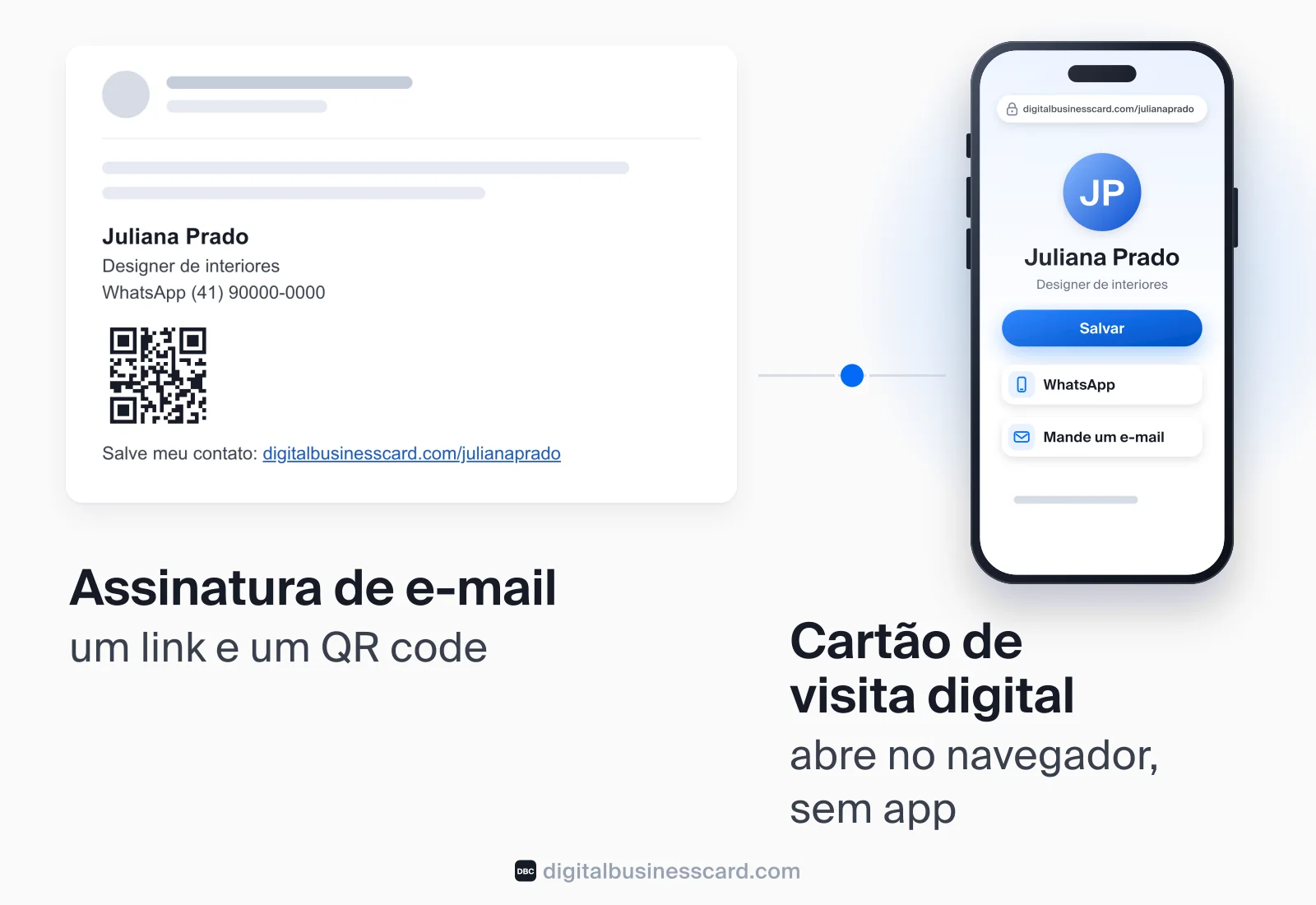
6. Profissional autônoma, com cartão de visita digital. Um link e um QR code levam para um cartão com todos os contatos, e a assinatura continua curta.
Juliana Prado
Designer de interiores
WhatsApp (41) 90000-0000
[QR code de 80 px com link para o cartão] Salve meu contato: digitalbusinesscard.com/julianaprado
Onde entra o cartão de visita digital
A assinatura de e-mail tem pouco espaço, e o cartão de visita digital resolve isso: a assinatura aponta para o cartão, e o cartão guarda todo o resto. Ele funciona com qualquer assinatura, digitada direto no Gmail ou no Outlook, ou montada num gerador de layout.
É o que mostra o exemplo 6. A assinatura fica com quatro linhas, e o cartão guarda redes sociais, site, outros links e um botão para salvar o seu contato no celular. O passo a passo para montar o seu está no guia como fazer cartão de visita digital. Quem recebe abre o cartão no navegador, sem instalar nenhum app. E quando você muda de cargo ou de número, atualiza o cartão uma vez, e o link em todos os e-mails que você já mandou passa a mostrar os dados novos. Todo cartão tem um QR code que pode ser salvo como imagem. Use-o na assinatura com até 100 px, a mesma regra do logo, e mantenha o link escrito ao lado para quem estiver com as imagens bloqueadas. No cartão impresso, o QR code segue outras regras de tamanho, que estão no nosso guia de tamanho de cartão de visita.
Para equipes, a assinatura de e-mail faz parte da solução DBC para empresas: cada e-mail da equipe leva um QR code e um link para o cartão de quem enviou, com uma só identidade de marca em todas as caixas de entrada, e, com a captura de leads ativada, quem escaneia o QR code e deixa os dados no formulário do cartão vira um lead para a equipe. O plano para equipes tem um período de teste de 30 dias.
Perguntas frequentes
O que escrever na assinatura de e-mail?
Qual o tamanho ideal da imagem na assinatura de e-mail?
Quantos caracteres pode ter a assinatura do Gmail?
Como colocar uma assinatura padrão no Outlook?
A assinatura do Gmail no celular é a mesma do computador?
Dá para colocar logo na assinatura do iPhone?
Preciso de um gerador de assinatura de e-mail?
O CNPJ é obrigatório na assinatura de e-mail?
Assinatura de e-mail é o mesmo que assinatura digital?

Redator de conteúdo com mais de 8 anos de experiência criando conteúdo analítico para produtos digitais e empresas de SaaS B2B. Seu trabalho se concentra em guias práticos, análises de preços e comparativos que ajudam equipes a avaliar custos, recursos e diferenças entre ferramentas.
Sua primeira impressão decide tudo
- Pareça profissional e conquiste confiança na hora
- Esqueça reimpressões e contatos perdidos
- Atualize seus dados quando quiser
- Confiado por profissionais
- 330K+
- Classificação na App Store
- 4.9