
Sommaire
Quelle application pour quelle carte de visite ?Huit critères pour choisir une application de carte de visite digitaleLogiciel carte de visite : créer le visuel à imprimerApplication de carte de visite digitale : ce que voit la personne qui reçoit votre carteDBC : notre application de carte de visite digitaleCarte NFC ou QR code ?Scanner les cartes de visite que vous recevezCréer une carte de visite gratuitement : ce que font les outils de designComparez deux applications avec deux téléphonesQuestions fréquentes sur les applications de carte de visiteApplication carte de visite : créer, partager ou scanner
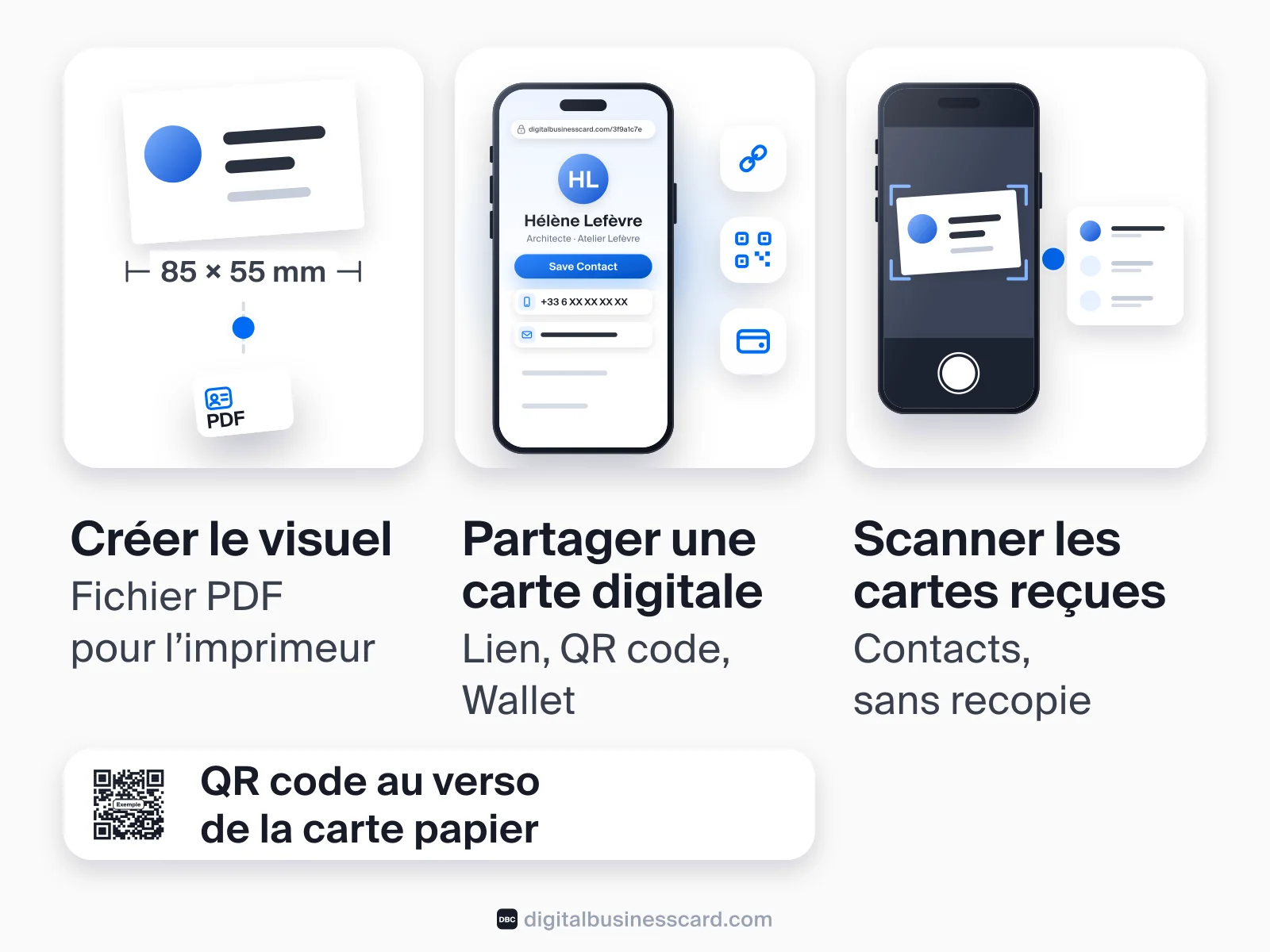
Une application carte de visite sert à l’une de ces trois choses : créer le visuel d’une carte à imprimer, partager une carte de visite digitale que votre interlocuteur ouvre sur son téléphone, ou scanner les cartes papier que vous recevez. Pour la carte papier, un outil de design comme Canva ou Adobe Express suffit ; vous envoyez ensuite le fichier à l’imprimeur. Pour une carte que l’autre personne enregistre dans ses contacts d’un geste, il faut une application de carte de visite digitale comme DBC (Digital Business Card), dont la carte se partage par lien, QR code, Apple Wallet et Google Wallet. Les deux se complètent : le QR code de la carte digitale s’imprime au verso de la carte papier.
Nous éditons DBC : ce guide est donc écrit par un acteur du secteur, avec des critères que vous pouvez vérifier vous-même. Nous décrivons DBC à partir de ce que nous savons du produit, et les autres outils de façon neutre, d’après leurs propres pages, consultées le 28 novembre 2026. Il n’y a aucun lien d’affiliation, et personne n’a payé pour figurer ici.
Quelle application pour quelle carte de visite ?
Avant de comparer des applications, posez-vous une question : qu’est-ce que votre interlocuteur doit avoir entre les mains après la rencontre ? La réponse détermine le type d’application qu’il vous faut.
Ce que vous voulez | Type d’application | Ce que vous obtenez |
|---|---|---|
Des cartes papier à remettre en main propre | Outil de design ou logiciel de PAO (publication assistée par ordinateur) : Canva, Adobe Express, Word, InDesign | Un fichier prêt pour l’imprimeur |
Une carte à envoyer par WhatsApp ou par e-mail, ou à montrer à l’écran | Application de carte de visite digitale | Une page avec son propre lien et son QR code |
Que l’autre personne vous enregistre sans rien recopier | Application de carte de visite digitale | Un bouton qui crée votre fiche dans ses contacts |
Changer de numéro ou de poste sans réimprimer | Application de carte de visite digitale, avec son QR code sur le papier | Un code imprimé qui mène toujours à la version à jour |
Ne plus recopier les cartes papier reçues | Scanner de cartes de visite | Des contacts créés à partir d’une photo |
Des cartes identiques pour toute l’équipe | Application de carte digitale avec un plan pour les équipes | Un modèle aux couleurs de l’entreprise, une gestion centralisée, des prospects dans le CRM |
Si vous vous reconnaissez dans les deux premières lignes, il vous faut probablement les deux types d’application. L’outil de design s’occupe du papier ; l’application de carte digitale gère tout ce qui se passe sur le téléphone de la personne qui reçoit votre carte.
Huit critères pour choisir une application de carte de visite digitale
Les vraies différences entre les applications ne se voient pas dans l’éditeur, mais sur le téléphone de la personne qui reçoit votre carte. Passez chaque application au crible de ces huit points. La colonne de droite indique comment DBC y répond.
Critère | Ce qu’il faut vérifier | DBC |
|---|---|---|
1. S’ouvre sans rien installer | La carte s’ouvre dans le navigateur d’un iPhone comme dans celui d’un téléphone Android, sans téléchargement ni compte | Oui, dans le navigateur de n’importe quel téléphone |
2. S’enregistre d’un geste | Un bouton crée la fiche avec nom, téléphone, entreprise et photo, accents compris | Bouton d’enregistrement dans les contacts (libellé « Save Contact »), qui produit une vCard 3.0 avec votre photo si la carte en comporte une |
3. S’affiche en quelques secondes | Le QR code s’affiche vite, sans chercher une image dans la galerie | QR code dans l’app, dans Apple Wallet et dans Google Wallet |
4. Se partage à distance | Un lien à glisser dans WhatsApp, un e-mail, LinkedIn ou une signature d’e-mail | Un lien propre à chaque carte |
5. Se modifie sans réimpression | Un nouveau numéro ou un nouveau poste apparaît pour toute personne qui ouvre la carte après la modification | Oui : vous modifiez la carte dans l’app, le lien et le QR code imprimé restent les mêmes |
6. Vous rapporte des contacts | Un formulaire invite la personne qui ouvre la carte à vous laisser ses coordonnées | Capture de prospects, à activer quand vous le souhaitez |
7. Mesure les résultats | Combien de personnes ont ouvert la carte, combien ont enregistré votre contact | Statistiques des ouvertures et des enregistrements |
8. Convient à une équipe | Modèle aux couleurs de l’entreprise, gestion centralisée, lien avec le CRM | Plan Business, à partir de 5 cartes |
Deux points méritent une attention particulière. Le premier, ce sont les accents : « Hélène Lefèvre » doit arriver ainsi dans le répertoire de votre interlocuteur, et non avec des caractères illisibles. Le second, c’est le contact enregistré : une vCard est une photographie de vos coordonnées à un instant donné. Si vous changez de numéro, la fiche déjà enregistrée chez les autres ne se met pas à jour toute seule ; seule la carte, derrière son lien, montre toujours la version actuelle. D’où l’intérêt de placer ce lien dans votre signature d’e-mail et dans votre profil WhatsApp.
Un dernier critère ne concerne que le papier : produire un fichier d’impression aux dimensions demandées par l’imprimeur. DBC ne le fait pas, car ce n’est pas un outil de mise en page. Pour la carte papier, utilisez un outil de design et ajoutez-y le QR code de votre carte digitale.
Logiciel carte de visite : créer le visuel à imprimer
Pour une carte papier, l’outil qu’il vous faut est un éditeur de design ou un logiciel de mise en page. Il propose des modèles, vous laisse changer les textes, les couleurs et le logo, puis produit un fichier à imprimer ou une image à publier.
- Adobe Express. Sa page consacrée aux cartes de visite annonce : « Parcourez des milliers de modèles exemples de cartes de visite ou créez-en à partir d’une page blanche. » Elle résume la suite en une phrase : « Imprimez-la ou partagez-la en ligne. » Pour ajouter un QR code, la même page indique qu’il suffit d’importer l’image du code dans le design de la carte.
- Canva. L’éditeur en ligne met en avant la création de cartes de visite à partir de modèles, puis leur impression sur commande. Avant de choisir un modèle, regardez s’il fait partie de l’offre de base ou de la formule payante.
- Microsoft Word. L’imprimeur Corep rappelle que Word donne accès à « une série de modèles prédéfinis de cartes de visites qu’on peut personnaliser ». C’est une solution pratique si Word est déjà installé sur votre ordinateur.
- Microsoft Publisher. Microsoft Publisher n’est plus pris en charge depuis octobre 2026. Selon l’annonce de Microsoft, les abonnés à Microsoft 365 ont perdu l’accès à Publisher à partir du 1er octobre 2026, et le support des versions perpétuelles a pris fin le 13 octobre 2026. Pour une nouvelle carte, partez plutôt d’un autre outil.
- Logiciels de PAO. InDesign, le logiciel de PAO d’Adobe, et Photoshop, que Corep cite aussi, sont des outils de graphistes. Ils offrent un contrôle total sur les marges et les couleurs, mais demandent un apprentissage.
- Applications « créateur de cartes de visite ». L’App Store et Google Play en proposent beaucoup. Le principe est presque toujours le même : choisir un modèle, le remplir, télécharger l’image ou le fichier. Avant d’en adopter une, vérifiez dans sa fiche sur la boutique si l’export en haute résolution et la suppression du filigrane sont compris dans l’offre que vous utiliserez.
Pour l’imprimeur, seul le fichier compte. Selon Wikipédia, le format le plus utilisé aujourd’hui est « de l’ordre de 85 × 55 mm », et les formats d’une carte de visite « ne sont pas imposés » (article Carte de visite). Le fond perdu (bleed, la marge d’image coupée à la découpe) et la zone de sécurité varient d’un imprimeur à l’autre : téléchargez le gabarit de votre imprimeur avant de commencer, et exportez en PDF pour l’impression.
Ces outils sont excellents pour le papier, mais ils montrent leurs limites dès que la carte devient un fichier sur un téléphone. Une image ne contient aucun lien et oblige votre interlocuteur à recopier vos coordonnées ; chaque modification demande un nouveau fichier, à renvoyer à tout le monde. Les trois formats de carte virtuelle (image, vCard, page web) sont comparés en détail dans notre guide pour créer une carte de visite virtuelle.
Application de carte de visite digitale : ce que voit la personne qui reçoit votre carte
Une application de carte de visite digitale (on parle aussi de carte virtuelle ou numérique ; au Québec, de carte d’affaires numérique) ne produit pas une image. Elle crée une page web avec vos coordonnées, un lien qui lui est propre et un QR code qui mène à cette page. Pour la personne qui reçoit votre carte, trois choses changent :
- Ouvrir. Elle touche le lien ou pointe l’appareil photo vers le QR code, et la carte s’ouvre dans son navigateur. Elle n’a aucune application à installer.
- Agir. Appeler, écrire sur WhatsApp, ouvrir votre profil LinkedIn ou afficher votre adresse sur un plan : chaque ligne de la carte est un bouton.
- Enregistrer. Un bouton ajoute votre fiche à ses contacts, sans rien saisir. Avec DBC, la fiche comprend votre nom, votre téléphone, votre entreprise et votre photo.
De votre côté, la carte reste modifiable. Vous changez de numéro ? Vous le corrigez une fois, et toute personne qui ouvre le lien ou scanne le QR code après la modification voit le nouveau numéro.
DBC : notre application de carte de visite digitale
DBC est l’application de carte de visite digitale que nous développons, choisie par plus de 330 000 professionnels. Vous créez votre carte dans le navigateur, puis vous la modifiez et la partagez depuis l’app « DBC: Digital Business Card », disponible sur l’App Store et sur Google Play. Voici ce qu’elle fait :
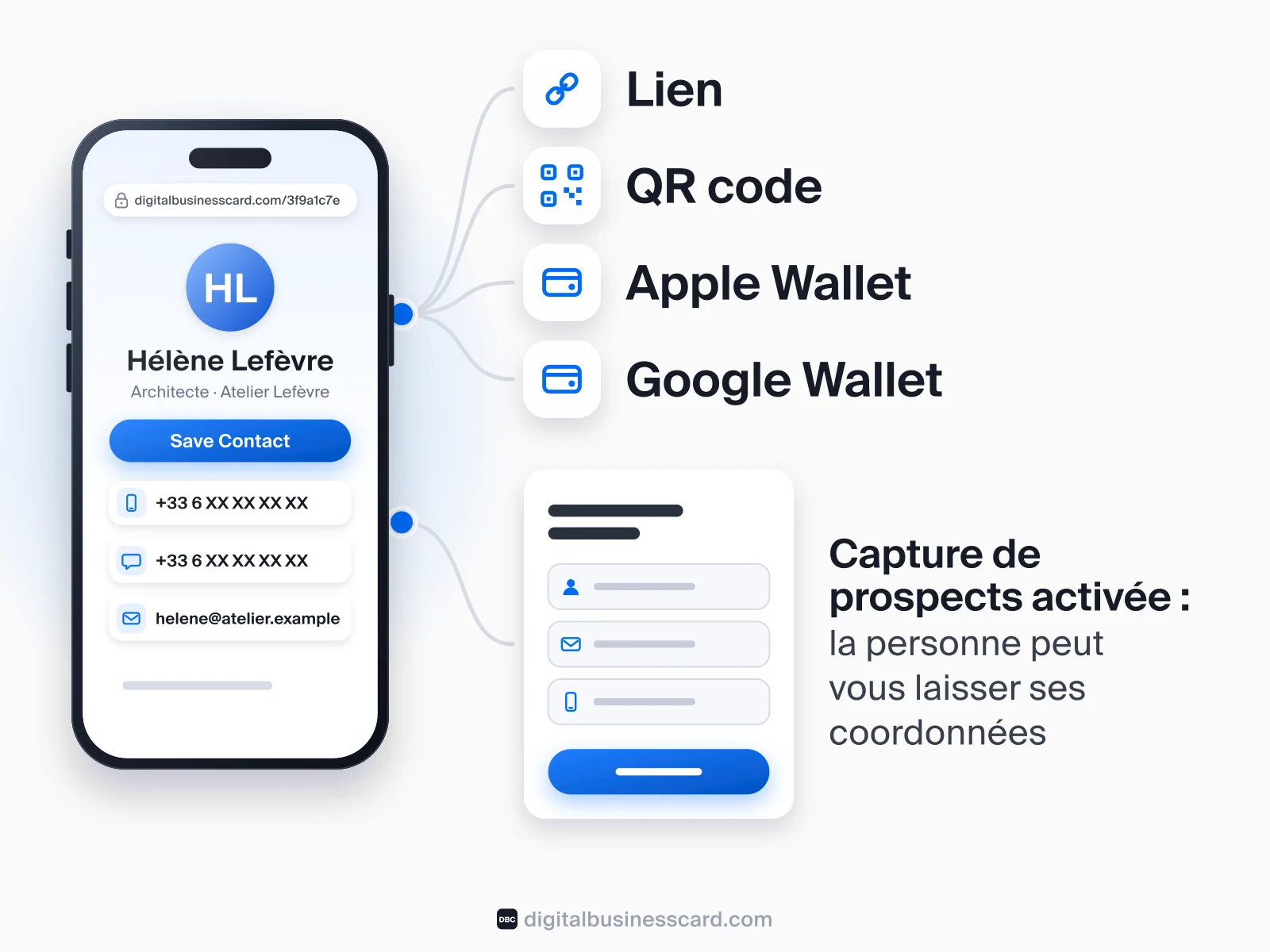
- Quatre façons de partager : le lien, le QR code, Apple Wallet et Google Wallet. Chaque carte a son propre lien sur digitalbusinesscard.com, par exemple digitalbusinesscard.com/3f9a1c7e.
- Rien à installer pour votre interlocuteur : la carte s’ouvre dans son navigateur, avec le bouton d’enregistrement dans les contacts (libellé « Save Contact », en anglais ; vos informations s’affichent telles que vous les avez saisies, accents compris). Ce bouton enregistre une vCard 3.0 dans le répertoire, photo comprise quand la carte en comporte une.
- Capture de prospects : une fois l’option activée, la carte invite votre interlocuteur à partager ses propres coordonnées. S’il remplit le formulaire, son contact arrive dans votre app.
- Statistiques : l’app compte les ouvertures de votre carte et les enregistrements de votre contact.
- Scanner IA : les cartes papier qu’on vous remet deviennent des contacts à partir d’une photo, sans recopie.
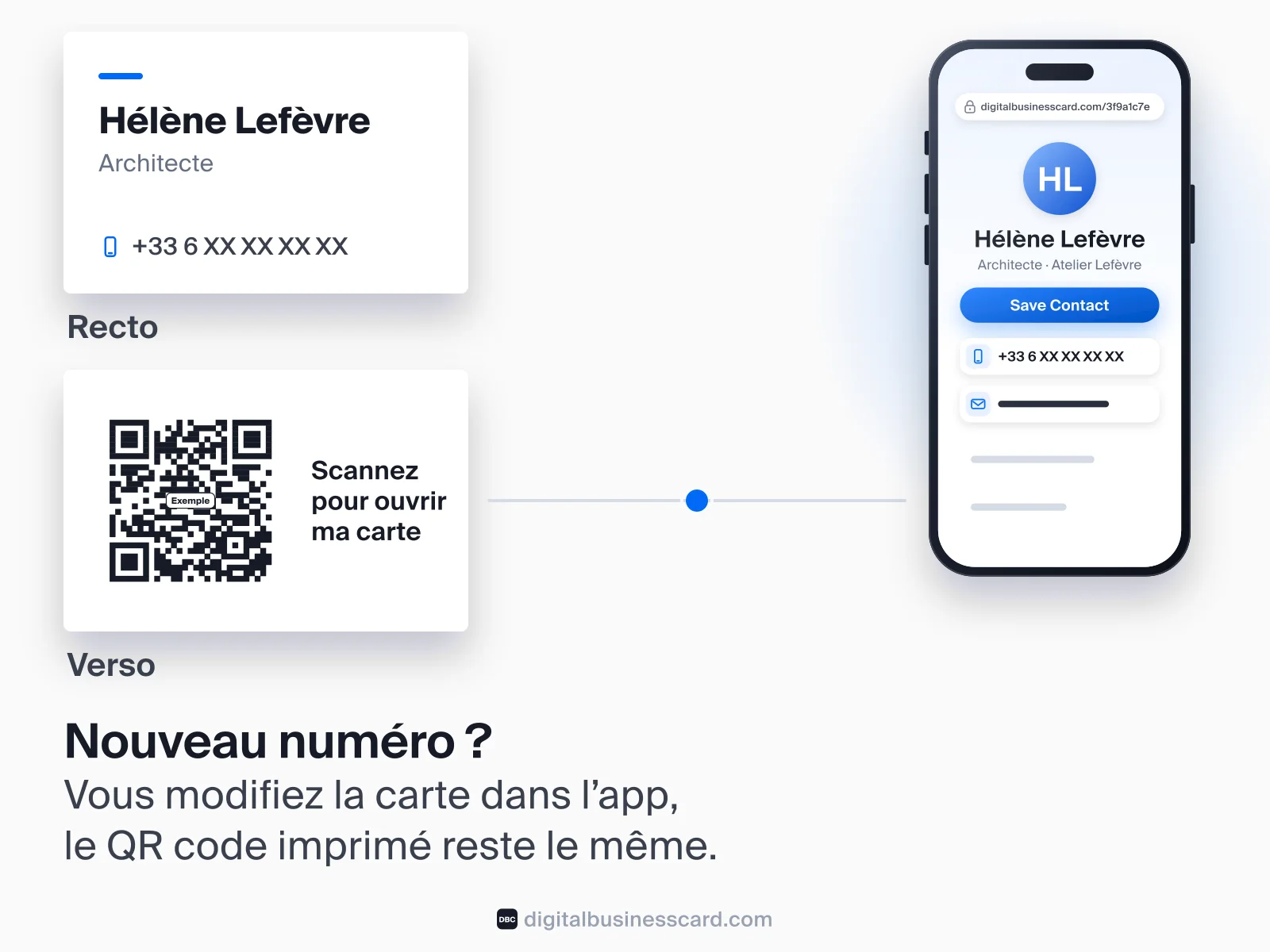
- Modifiable sans réimpression : le QR code de la carte contient son lien. Vous modifiez votre numéro, votre poste ou vos liens dans l’app, et le code déjà imprimé sur vos cartes papier mène à la nouvelle version.
- Autant de cartes que nécessaire avec le plan individuel, par exemple une pour votre entreprise et une pour une activité associative, avec toutes les fonctions dès le premier jour.
La création commence dans le navigateur. Vous répondez à quelques questions, choisissez un style, puis indiquez votre nom, une photo, votre entreprise, votre poste et vos liens de contact. Après avoir saisi votre adresse e-mail, vous voyez l’aperçu de la carte et de sa version Wallet ; vous choisissez ensuite votre plan et téléchargez l’app. Le détail de chaque étape, et la façon de tester la carte avant de la partager, figurent dans notre guide pas à pas de la carte virtuelle.
Les limites, avec la même franchise : DBC n’utilise pas le NFC et ne vend pas de carte à puce ; votre carte circule par lien, QR code et Wallet. DBC n’imprime pas de cartes : le papier reste l’affaire de votre imprimeur. Un lien à votre nom, comme digitalbusinesscard.com/helenelefevre, est une option payante, à régler une seule fois, proposée après le paiement du plan ; elle ne fait pas partie du plan. Enfin, il n’existe pas de plan individuel gratuit ; pour connaître les offres du moment, consultez la page Tarifs.
Pour les équipes, DBC propose le plan Business : à partir de 5 cartes, avec 30 jours d’essai. Il comprend des cartes aux couleurs de l’entreprise, une gestion centralisée, un scanner de cartes de visite pour toute l’équipe, des prospects synchronisés avec Salesforce ou HubSpot et des signatures d’e-mail avec la carte de chacun. Le détail de l’offre se trouve sur la page DBC pour les entreprises.
Carte NFC ou QR code ?
Une carte de visite NFC contient une puce : la personne qui approche son téléphone de la carte ouvre le profil en ligne de son titulaire. En France, plusieurs services vendent ces cartes, présentées comme des cartes de visite connectées NFC. Pour choisir, posez-vous trois questions :
- Qu’avez-vous sur vous ? Une carte NFC se commande, puis il faut penser à l’avoir sur soi. Le QR code d’une carte digitale s’affiche sur votre téléphone, que vous avez déjà en main, ou s’imprime au verso de votre carte papier.
- De quoi dispose votre interlocuteur ? Sur iPhone, l’app Caméra lit directement un QR code. L’assistance Apple indique qu’il suffit de placer l’iPhone « de sorte que le code QR apparaisse dans le cadre de la caméra », puis de toucher « le lien qui s’affiche en bas de l’écran ». Sur Android, la méthode dépend de la marque et du modèle. Et un lien atteint aussi les personnes qui ne sont pas dans la pièce.
- Que se passe-t-il quand quelque chose change ? Le lien enregistré dans la puce ne change pas : c’est le profil en ligne que vous modifiez. Mais si votre nom, votre poste ou votre logo sont imprimés sur la carte NFC, un changement impose une nouvelle carte.
DBC n’a pas de fonction NFC. Le QR code joue le même rôle sans puce : à l’écran, dans Apple Wallet ou Google Wallet, ou sur le papier. La taille minimale du code, son emplacement au verso et le test avant impression sont expliqués dans notre guide sur la carte de visite avec QR code.
Scanner les cartes de visite que vous recevez
Une partie des applications « carte de visite » sert à l’inverse : photographier les cartes papier que l’on vous remet et en tirer des contacts, au lieu de recopier chaque ligne. Avant d’installer une application dédiée, trois pistes :
- L’appareil photo de l’iPhone. Selon l’assistance Apple, la fonction « Texte en direct » permet de « copier, partager, rechercher et traduire du texte figurant dans le cadre de la caméra », et l’app Caméra propose des actions rapides, par exemple pour appeler un numéro ou ouvrir un site web. Vous copiez ensuite les informations dans une nouvelle fiche de contact. Apple précise que la fonction n’est pas disponible dans toutes les régions ni dans toutes les langues.
- Google Lens sur Android. Pour une carte de visite, l’aide Google Photos indique que Google Lens permet d’enregistrer le numéro de téléphone ou l’adresse dans vos contacts. Le chemin exact varie selon la marque du téléphone et la version de l’application.
- Le scanner IA de DBC. Si vous utilisez DBC pour votre propre carte, le scanner est dans la même app : les cartes reçues deviennent des contacts sans saisie à la main. Avec le plan Business, toute l’équipe dispose du scanner.
Une application de scan ne remplace pas votre propre carte : elle range celles des autres. Si vous cherchez avant tout à être enregistré facilement par vos interlocuteurs, c’est une application de carte de visite digitale qu’il vous faut.
Créer une carte de visite gratuitement : ce que font les outils de design
Les outils de design proposent des modèles pour créer le visuel vous-même. Vérifiez sur la page de chaque outil ce que couvre l’offre que vous utiliserez : certaines fonctions et certains modèles peuvent être réservés à une formule payante. L’impression, elle, se paie chez l’imprimeur.
Ce qu’aucun visuel ne fait, en revanche : s’enregistrer d’un geste dans les contacts, s’afficher depuis Apple Wallet ou Google Wallet, rester à jour derrière le même lien. C’est le rôle d’une application de carte de visite digitale comme DBC ; les offres du moment figurent sur la page Tarifs. Les solutions sans frais (fiche contact, QR code vCard, visuel) et leurs limites sont détaillées dans notre article sur les méthodes sans abonnement pour une carte virtuelle.
Comparez deux applications avec deux téléphones
Les avis et les classements ne remplacent pas un test personnel. Si vous hésitez entre deux applications de carte digitale, soumettez-les au même test, avec un second téléphone, idéalement de l’autre système (iPhone et Android) :
- Créez la même carte dans chaque application, avec vos vraies coordonnées : un nom accentué, un numéro au format +33, votre poste et votre photo.
- Scannez chaque QR code avec le second téléphone et enregistrez le contact. Ouvrez les deux fiches côte à côte : laquelle a gardé les accents, le +33, l’entreprise, le poste et la photo dans les bons champs ?
- Chronométrez l’affichage du QR code, application fermée, comme au début d’un rendez-vous. Une carte dans Apple Wallet ou Google Wallet vous évite d’ouvrir l’application.
- Modifiez votre poste dans chaque application, puis rouvrez le lien depuis le second téléphone. La nouvelle version apparaît-elle, avec le même lien et le même QR code ?
- Activez le formulaire de capture de prospects, remplissez-le depuis le second téléphone et regardez où arrive le contact.
L’application qui réussit ces cinq tests sans accroc est celle qui vous servira au quotidien. Si vous faites aussi imprimer des cartes, reportez ensuite son QR code au verso de votre carte papier.
Questions fréquentes sur les applications de carte de visite
Quelle application pour créer une carte de visite ?
Quel est le meilleur logiciel pour créer des cartes de visite ?
Quel est le meilleur logiciel gratuit pour créer une carte de visite ?
Comment faire des cartes de visite sur ordinateur ?
Quelle est la meilleure application gratuite pour gérer les cartes de visite ?
Quel est le meilleur site pour faire ses cartes de visite ?
Faut-il une application pour recevoir une carte de visite digitale ?
DBC imprime-t-il des cartes de visite ?

Rédacteur de contenu avec plus de 8 ans d’expérience dans les contenus analytiques pour des produits numériques et des éditeurs SaaS B2B. Il se consacre aux guides pratiques, aux analyses de prix et aux comparatifs qui aident les équipes à évaluer les coûts, les fonctionnalités et les différences entre les outils.
Votre première impression fait toute la différence
- Paraissez professionnel et inspirez confiance d’emblée
- Fini les réimpressions et les contacts perdus
- Mettez vos coordonnées à jour à tout moment
- La confiance des professionnels
- 330K+
- Note sur l’App Store
- 4.9