
Inhalt
Welche Outlook-Version haben Sie?Signatur im neuen Outlook und in Outlook im Web erstellenSignatur im klassischen Outlook erstellenOutlook-Signatur ändern – und warum sie auf dem zweiten PC fehltSignatur in Outlook für MacSignatur in Gmail, Apple Mail und auf dem SmartphonePflichtangaben in der E-Mail-Signatur: Deutschland, Österreich, SchweizSechs Beispiele für E-Mail-SignaturenLink zur digitalen Visitenkarte in der SignaturEinheitliche Signaturen für das ganze TeamHäufige Fragen zur E-Mail-SignaturOutlook-Signatur erstellen & ändern: Pflichtangaben, Muster
Im neuen Outlook und in Outlook im Web ändern Sie eine Signatur unter „Einstellungen“ → „Kontosignaturen“: neben der Signatur „Signatur bearbeiten“ wählen, den Text anpassen und auf „Speichern“ klicken. Eine neue Signatur legen Sie dort mit „Fügen Sie eine Signatur hinzu“ an; per Kontrollkästchen bestimmen Sie, ob sie bei neuen Nachrichten und bei Antworten automatisch erscheint. Im klassischen Outlook öffnen Sie eine neue Nachricht und erstellen oder ändern die Signatur über „Signatur“ auf der Registerkarte „Nachricht“. Geschäftliche E-Mails eingetragener Unternehmen in Deutschland enthalten laut Gesetz je nach Rechtsform Firma, Rechtsform, Sitz, Registergericht und Registernummer, bei einer GmbH zusätzlich alle Geschäftsführer (§ 37a HGB, § 35a GmbHG, § 80 AktG).
Im Folgenden finden Sie die Schritte für alle Outlook-Versionen, für Gmail, Apple Mail und das Smartphone, die Pflichtangaben für Deutschland, Österreich und die Schweiz mit dem Wortlaut der Gesetze und sechs Beispiel-Signaturen zum Kopieren. Die Menübezeichnungen stammen aus den deutschen Hilfeseiten von Microsoft, Google und Apple. Der Abschnitt zu den Pflichtangaben gibt den Gesetzestext wieder.
Welche Outlook-Version haben Sie?
Microsoft bietet für Windows und das Web drei Outlook-Varianten parallel an, und im klassischen Outlook finden Sie die Signatur an einer anderen Stelle als in den beiden anderen. Eine Anleitung für die eine Version hilft in der anderen deshalb wenig. Microsoft schreibt selbst: Wenn die Schritte für das neue Outlook nicht funktionieren, verwenden Sie möglicherweise noch das klassische Outlook.
Version | Weg zur Signatur | Gut zu wissen |
|---|---|---|
Neues Outlook für Windows | „Einstellungen“ → „Kontosignaturen“ | Mit Microsoft-Konto die Signatur in Outlook im Web zusätzlich anlegen |
Outlook im Web / Outlook.com | „Einstellungen“ → „Kontosignaturen“ | Gleiche Schritte wie im neuen Outlook |
Klassisches Outlook für Windows | In einer neuen Nachricht: Registerkarte „Nachricht“ → „Signatur“; alternativ „Datei“ → „Optionen“ → „E-Mail“ → „Signaturen…“ | „Signaturen auf diesem Gerät“ werden nur lokal gespeichert |
Outlook für Mac | „Einstellungen“ → unter „E-Mail“ „Signaturen“ | Standardsignatur für jedes Konto einzeln festlegen |
Quelle für alle Schritte in den nächsten drei Abschnitten ist die deutsche Microsoft-Hilfe „Hinzufügen und Ändern einer E-Mail-Signatur in Outlook“.
Signatur im neuen Outlook und in Outlook im Web erstellen
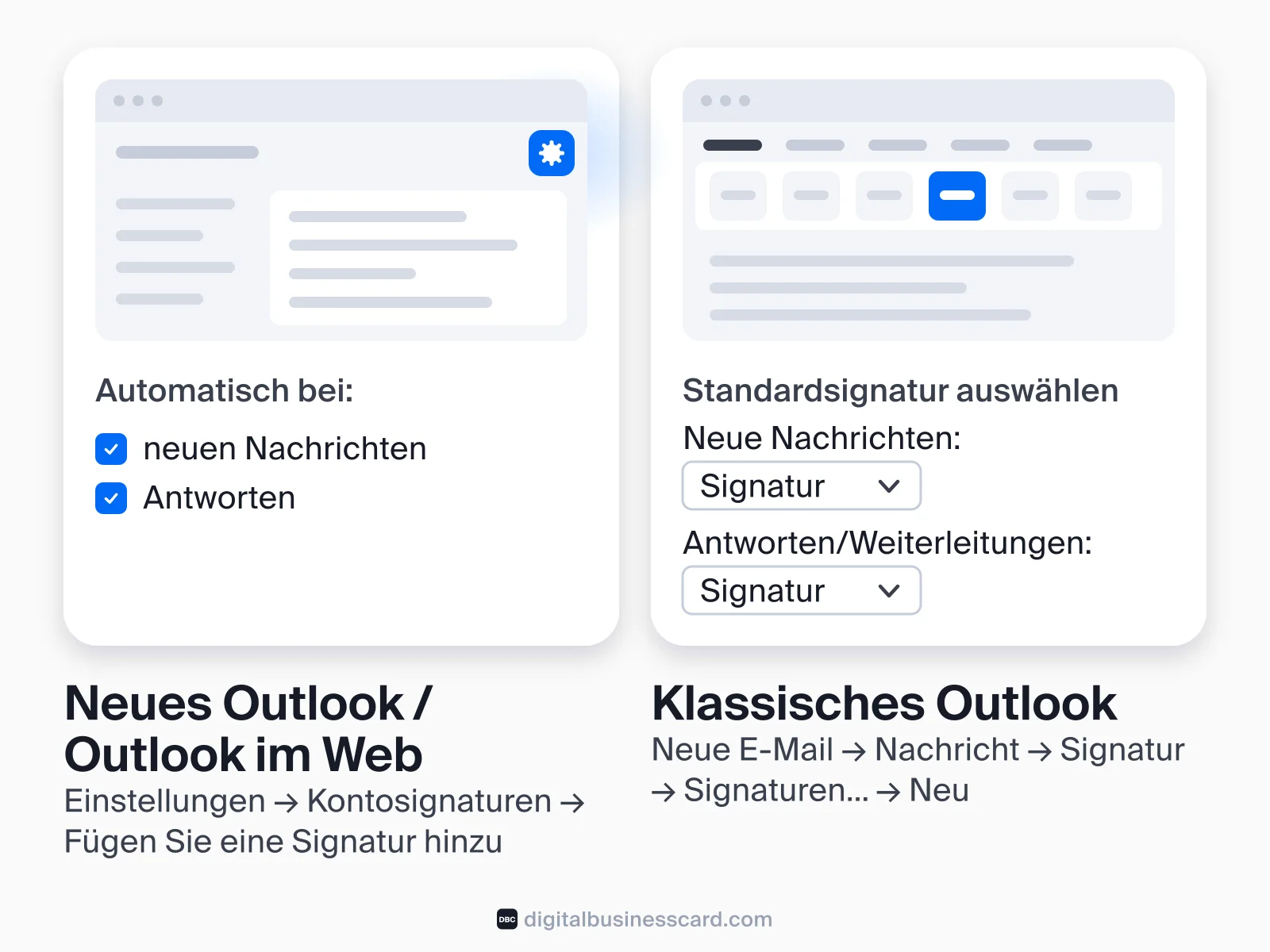
- Wählen Sie „Einstellungen“ (das Zahnrad-Symbol) und dann „Kontosignaturen“. Haben Sie mehrere Konten, wählen Sie zuerst das Konto, zu dem die Signatur gehört.
- Wählen Sie „Fügen Sie eine Signatur hinzu“ und geben Sie der Signatur einen eindeutigen Namen, etwa „Extern“ oder „Kurz für Antworten“.
- Geben Sie im Bearbeitungsfeld darunter den Text ein und formatieren Sie ihn. Links, Bilder und Logos sind möglich.
- Legen Sie mit den Kontrollkästchen fest, ob die Signatur automatisch in neue Nachrichten und in Antworten und Weiterleitungen eingefügt wird.
- Klicken Sie auf „Speichern“.
Wenn Sie die Kontrollkästchen leer lassen, fügen Sie die Signatur von Hand ein: In der geöffneten Nachricht auf der Registerkarte „Nachricht“ in der Gruppe „Einfügen“ die Option „Signatur“ wählen und die gewünschte Signatur anklicken. Über den Eintrag „Signaturen…“ in derselben Liste gelangen Sie direkt zur Verwaltung.
Wichtig laut Microsoft-Hilfe: Wer ein Microsoft-Konto hat und sowohl Outlook als auch Outlook im Web nutzt, muss die Signatur in beiden Produkten anlegen.
Signatur im klassischen Outlook erstellen
- Öffnen Sie eine neue E-Mail-Nachricht.
- Öffnen Sie auf der Registerkarte „Nachricht“ über „Signatur“ die Signaturverwaltung.
- Wählen Sie im Dropdownfeld „E-Mail-Konto“ das Konto, für das die Signatur gelten soll. Jedes Konto kann eine eigene Signatur haben.
- Wählen Sie unter „Signatur zum Bearbeiten auswählen“ die Option „Neu“ und geben Sie einen Namen ein.
- Schreiben Sie die Signatur im Feld „Signatur bearbeiten“. Für Tabellen oder Rahmen empfiehlt Microsoft, die Signatur in Word zu gestalten und hineinzukopieren; dafür gibt es auch fertige Word-Vorlagen.
- Legen Sie unter „Standardsignatur auswählen“ fest, welche Signatur bei „Neue Nachrichten“ und welche bei „Antworten/Weiterleitungen“ automatisch erscheint. „(keine)“ schaltet das Einfügen ab.
- Bestätigen Sie mit „OK“.
Die Nachricht, die Sie in Schritt 1 geöffnet haben, bekommt die neue Signatur nicht automatisch. Fügen Sie sie dort einmal von Hand über „Signatur“ ein; alle folgenden Nachrichten erhalten sie automatisch.
Logo einfügen: Im Feld „Signatur bearbeiten“ die Schaltfläche „Bild“ wählen, die Datei suchen und auf „Einfügen“ klicken. Um die Größe zu ändern, klicken Sie mit der rechten Maustaste auf das Bild, wählen „Bild“ und dann die Registerkarte „Größe“. Lassen Sie dabei „Seitenverhältnis sperren“ aktiviert, sonst wird das Logo verzerrt.
Outlook-Signatur ändern – und warum sie auf dem zweiten PC fehlt
Im neuen Outlook und in Outlook im Web ändern Sie die Signatur unter „Einstellungen“ → „Kontosignaturen“: Neben der Signatur die Schaltfläche „Signatur bearbeiten“ wählen, den Text anpassen und auf „Speichern“ klicken.
Im klassischen Outlook öffnen Sie dieselbe Signaturverwaltung wie beim Erstellen, wählen die Signatur aus, ändern sie im Feld „Signatur bearbeiten“ und bestätigen mit „Speichern“ und „OK“. Ohne neue Nachricht erreichen Sie denselben Dialog laut Computerwoche über „Datei“ → „Optionen“ → „E-Mail“ → Schaltfläche „Signaturen…“.
Fehlt die Signatur auf einem anderen Rechner, kann das am Speicherort liegen. Microsoft erklärt: „Signaturen auf diesem Gerät“ werden lokal auf dem Gerät gespeichert, auf dem sie erstellt wurden, und stehen auf einem anderen Gerät möglicherweise nicht zur Verfügung. Wer dieselbe Signatur überall nutzen möchte, legt sie laut Microsoft über das Microsoft-Konto an, sofern diese Möglichkeit angeboten wird. Andernfalls richten Sie die Signatur auf jedem Gerät einzeln ein. Im klassischen Outlook für Windows liegen die Signaturen als HTM-, RTF- und TXT-Dateien im Ordner %APPDATA%\Microsoft\Signatures, wie die Computerwoche beschreibt; diesen Ordner sichern oder kopieren Sie, um Signaturen auf einen zweiten PC zu übertragen.
Signatur in Outlook für Mac
Laut der Microsoft-Hilfe für Outlook auf dem Mac gehen Sie so vor: im Outlook-Menü „Einstellungen“ wählen, unter „E-Mail“ die Option „Signaturen“ wählen, eine neue Signatur hinzufügen und benennen, den Text im Signatur-Editor eingeben. Bilder und Links finden Sie unter „Weitere Elemente anzeigen (...)“. Unter „Standardsignatur festlegen“ wählen Sie für jedes Konto, welche Signatur „Für neue Nachrichten“ und welche „Für Antworten oder Weiterleitungen“ verwendet wird.
Signatur in Gmail, Apple Mail und auf dem Smartphone
Gmail im Browser
Laut der deutschen Gmail-Hilfe gehen Sie so vor: Gmail öffnen, rechts oben „Einstellungen“ und „Alle Einstellungen aufrufen“ wählen, im Abschnitt „Signatur“ eine Signatur anlegen und den Text eingeben, unten auf der Seite auf „Änderungen speichern“ klicken. Dort legen Sie auch die Standardsignatur für neue E-Mails und für Antworten fest. Eine Gmail-Signatur darf bis zu 10.000 Zeichen lang sein, Bilder zählen mit.
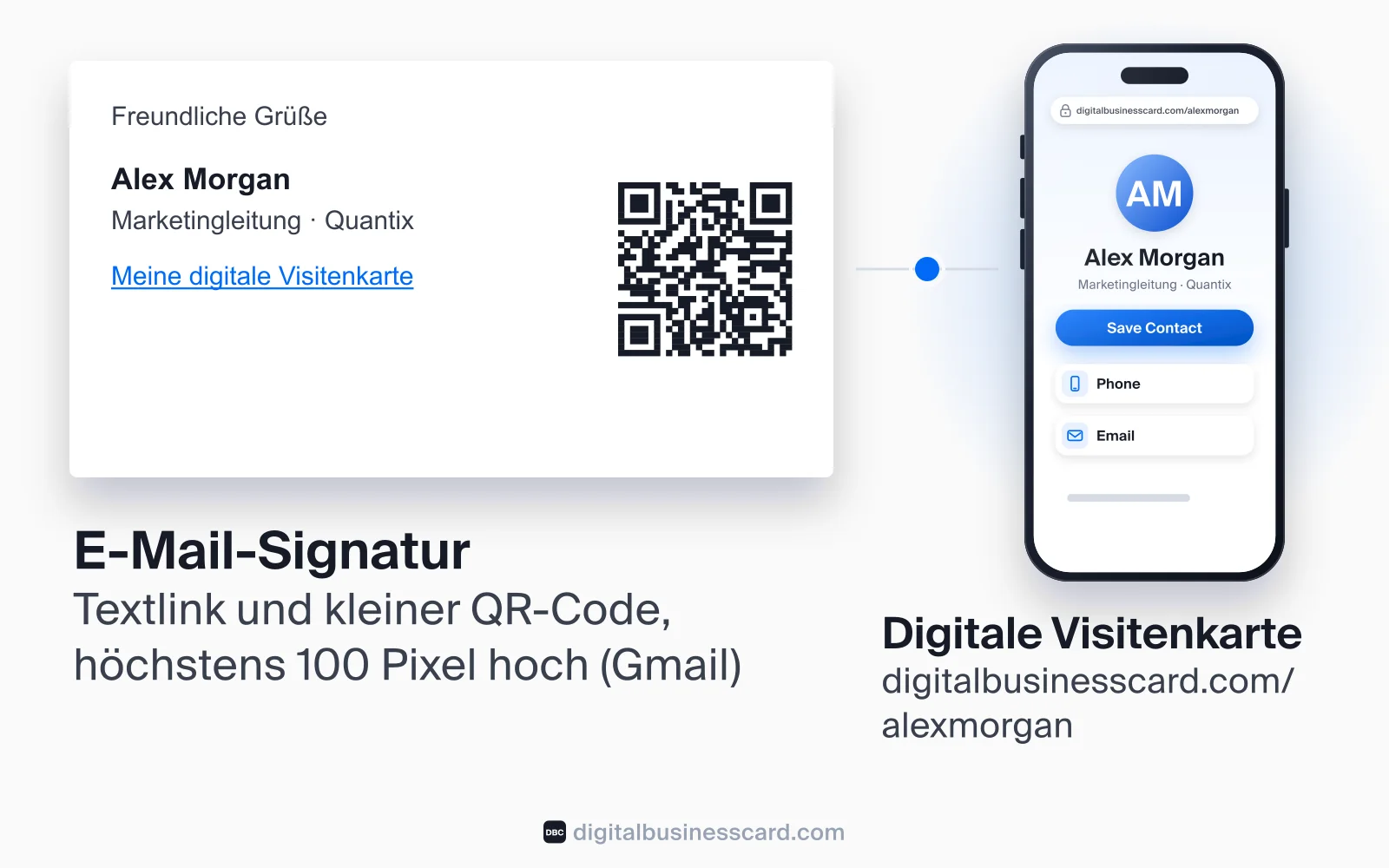
Für Bilder nennt Google auf der Seite zu Problemen mit Gmail-Signaturen klare Werte: Empfohlen sind 70 bis 100 Pixel Höhe und 300 bis 400 Pixel Breite, höchstens 100 Pixel hoch und 1000 Pixel breit. Bilder fügen Sie per Webadresse, aus Google Drive („Meine Ablage“, das Bild muss öffentlich sein) oder per Upload ein.
Gmail-App auf Android und iPhone
Die App hat eine eigene „Mobile Signatur“, die nur für E-Mails aus der App gilt. Auf Android: Menü links oben, „Einstellungen“, Konto wählen, „Mobile Signatur“, Text eingeben, „OK“. Auf dem iPhone: Menü, „Einstellungen“, „Signatureinstellungen“, „Mobile Signatur“ aktivieren, den Text eingeben und mit „Zurück“ speichern. Legen Sie in der App keine Signatur an, verwendet Gmail für neue Nachrichten die Signatur vom Computer.
Apple Mail auf dem Mac
Laut Apple gehen Sie so vor: „Mail“ → „Einstellungen“ → „Signaturen“, links den E-Mail-Account wählen, unter der mittleren Spalte eine neue Signatur hinzufügen und benennen, rechts in der Vorschau den Text eingeben. Ein Bild ziehen Sie einfach in die Vorschau. Ist beim Anlegen „Alle Signaturen“ ausgewählt, müssen Sie die neue Signatur noch auf den gewünschten Account ziehen. Soll die Signatur bei Antworten unter dem zitierten Text stehen, deaktivieren Sie „Signatur über zitierten Text setzen“.
iPhone-Mail
Im iPhone-Handbuch beschreibt Apple den Weg so: App „Einstellungen“ → „Apps“ → „Mail“ → „Signatur“ (unter „Verfassen“). Wichtig: In der iPhone-Mail-App sind Signaturen nur als Text möglich, ein Logo lässt sich dort nicht hinterlegen. Mit „Pro Account“ bekommt jedes Konto eine eigene Signatur.
Outlook-App
Laut Microsoft-Hilfe für Outlook für iOS und Android öffnen Sie in der App „Einstellungen“, tippen unter „Mail“ auf „Signatur“ und geben den Text ein. Wenn Sie den Schalter für eine eigene Signatur pro Konto aktivieren, können Sie für jedes Konto eine eigene Signatur festlegen.
Pflichtangaben in der E-Mail-Signatur: Deutschland, Österreich, Schweiz
Das Wort „E-Mail“ kommt in den Vorschriften zu den Pflichtangaben nicht vor. Verlangt werden die Angaben „auf allen Geschäftsbriefen … gleichviel welcher Form, die an einen bestimmten Empfänger gerichtet werden“ (§ 37a HGB). Die IHK Koblenz fasst zusammen, dass die Pflichtangaben für Geschäftsbriefe gelten, „unabhängig davon, ob sie postalisch oder elektronisch übermittelt werden“. Die Signatur ist der praktische Ort dafür, weil sie automatisch unter jeder Nachricht steht.
Hinweis: Dieser Abschnitt gibt den Gesetzestext wieder und ist keine Rechtsberatung. Im Einzelfall, etwa bei ausländischen Gesellschaften, Zweigniederlassungen oder Gesellschaften in Liquidation, sind weitere Angaben vorgeschrieben. Fragen Sie im Zweifel Ihre IHK, die WKO oder eine Anwältin oder einen Anwalt.
Deutschland: Angaben nach Rechtsform
Rechtsform | Vorschrift | Angaben laut Gesetz |
|---|---|---|
Eingetragene Kaufleute (e. K.) | Firma, Zusatz „eingetragener Kaufmann“/„e. K.“ (§ 19 HGB), Ort der Handelsniederlassung, Registergericht, Registernummer | |
OHG, KG | § 125 HGB, für die KG mit § 177a HGB | Firma, Sitz, Registergericht, Registernummer. Haftet keine natürliche Person persönlich (bei der KG nach § 177a HGB auch dann, wenn Kommanditisten natürliche Personen sind; typisch: GmbH & Co. KG), kommen Firma und Angaben der persönlich haftenden Gesellschafterin nach § 35a GmbHG bzw. § 80 AktG hinzu |
GmbH, auch UG (haftungsbeschränkt) | Rechtsform, Sitz, Registergericht, Registernummer, alle Geschäftsführer mit Familiennamen und mindestens einem ausgeschriebenen Vornamen, gegebenenfalls Vorsitz des Aufsichtsrats. Die Firma im eingetragenen Wortlaut nennt die IHK Magdeburg ebenfalls | |
AG | Rechtsform, Sitz, Registergericht, Registernummer, alle Vorstandsmitglieder (der Vorsitzende als solcher bezeichnet) und der Vorsitzende des Aufsichtsrats, jeweils mit Familiennamen und mindestens einem ausgeschriebenen Vornamen |
Drei Details, die oft falsch dargestellt werden:
- Kapitalangaben sind freiwillig, müssen dann aber vollständig sein. Wer bei GmbH oder AG Angaben zum Kapital macht, muss laut § 35a GmbHG und § 80 AktG das Stamm- bzw. Grundkapital nennen und, falls Einlagen ausstehen, deren Gesamtbetrag. Die IHK Magdeburg schreibt: „Die Höhe des Stammkapitals muss auf Geschäftsbriefen grundsätzlich nicht angegeben werden.“
- Die Ausnahme ist eng. Die Angaben entfallen nach § 37a Abs. 2 HGB nur bei Mitteilungen in einer bestehenden Geschäftsverbindung, „für die üblicherweise Vordrucke verwendet werden“. Eine allgemeine Ausnahme für bestehende Kundenbeziehungen steht dort nicht.
- Veraltete Paragrafen. Manche Ratgeber nennen für OHG und KG noch § 125a HGB. Diese Vorschrift gibt es nicht mehr; die Angaben stehen heute in § 125 HGB. § 177a HGB erstreckt § 125 auf die KG, auch wenn Kommanditisten natürliche Personen sind.
Was passiert, wenn Angaben fehlen? Nach § 37a Abs. 4 HGB ist der Kaufmann vom Registergericht durch Zwangsgeld zur Angabe anzuhalten; über den Verweis auf § 14 HGB darf das einzelne Zwangsgeld 5.000 Euro nicht übersteigen. Für OHG und KG verweist § 125 Abs. 2 HGB auf diese Regel. Für GmbH-Geschäftsführer regelt § 79 GmbHG dasselbe, ebenfalls bis 5.000 Euro. Das Verfahren regeln § 388 und § 389 FamFG: Das Gericht fordert zunächst unter Androhung eines Zwangsgelds und mit einer Frist zur Angabe auf; festgesetzt wird das Zwangsgeld, wenn die Angaben weiter fehlen und kein Einspruch eingelegt wird. Die IHK Koblenz weist zusätzlich darauf hin, dass ein Verstoß gegen das Gesetz gegen unlauteren Wettbewerb (UWG) vorliegen kann.
Nicht im Handelsregister? Für Kleingewerbetreibende und Selbstständige ohne Registereintrag schreibt die IHK Koblenz: „Es gibt keine zentrale gewerberechtliche Vorschrift für Pflichtangaben auf Geschäftsbriefen.“ Sie empfiehlt jedoch, Namen und ladungsfähige Anschrift anzugeben, gegebenenfalls auch Rechtsform (z. B. GbR) und Sitz sowie weitere Angaben nach der Dienstleistungs-Informationspflichten-Verordnung (DL-InfoV) und dem Digitale-Dienste-Gesetz (DDG). Die oft zitierte Regel in der Gewerbeordnung (§ 15b GewO) steht nicht mehr im Gesetz.
Ob ein Link auf das Impressum der Website die Angaben in der E-Mail ersetzen kann, regeln die Vorschriften nicht ausdrücklich. Wir schreiben die Angaben in allen Beispielen unten deshalb als Text in die Signatur.
Österreich: § 14 UGB
In Österreich gilt § 14 UGB (Fassung seit 1. Januar 2025). Danach haben im Firmenbuch eingetragene Unternehmer „auf allen Geschäftsbriefen und Bestellscheinen, die auf Papier oder in sonstiger Weise an einen bestimmten Empfänger gerichtet sind, sowie auf ihren Webseiten“ anzugeben:
- Firma und Rechtsform,
- Sitz,
- Firmenbuchnummer und Firmenbuchgericht,
- gegebenenfalls den Hinweis, dass sich das Unternehmen in Liquidation befindet,
- bei Einzelunternehmern auch den Namen, wenn er sich von der Firma unterscheidet,
- bei OG und KG ohne natürliche Person als unbeschränkt haftenden Gesellschafter dieselben Angaben auch für diesen Gesellschafter (z. B. die Komplementär-GmbH).
Kapitalangaben sind auch in Österreich freiwillig, müssen dann aber vollständig sein: Wer sie macht, nennt Grund- bzw. Stammkapital und gegebenenfalls ausstehende Einlagen (§ 14 Abs. 2 UGB).
Die WKO stellt klar: „Die Bestimmungen gelten für jede Form von elektronischer Post und daher auch für Nachrichtensysteme von sozialen Medien.“ Für Gewerbetreibende ohne Firmenbucheintrag verweist die WKO auf § 63 GewO, für Newsletter auf §§ 24 und 25 Mediengesetz. Anders als in Deutschland nennt § 14 UGB die Geschäftsführung nicht.
Schweiz: Art. 954a OR
Das Schweizer Obligationenrecht ist knapper. Art. 954a OR (in Kraft seit 1. Januar 2008) lautet: „In der Korrespondenz, auf Bestellscheinen und Rechnungen sowie in Bekanntmachungen muss die im Handelsregister eingetragene Firma oder der im Handelsregister eingetragene Name vollständig und unverändert angegeben werden.“ Kurzbezeichnungen und Logos sind zusätzlich erlaubt, ersetzen die eingetragene Firma aber nicht. Registernummer oder Geschäftsleitung nennt der Artikel nicht.
Sechs Beispiele für E-Mail-Signaturen
Alle Firmen, Namen und Nummern sind erfunden. Ersetzen Sie die Platzhalter durch Ihre eigenen Daten und prüfen Sie den Wortlaut der Firma im Register.
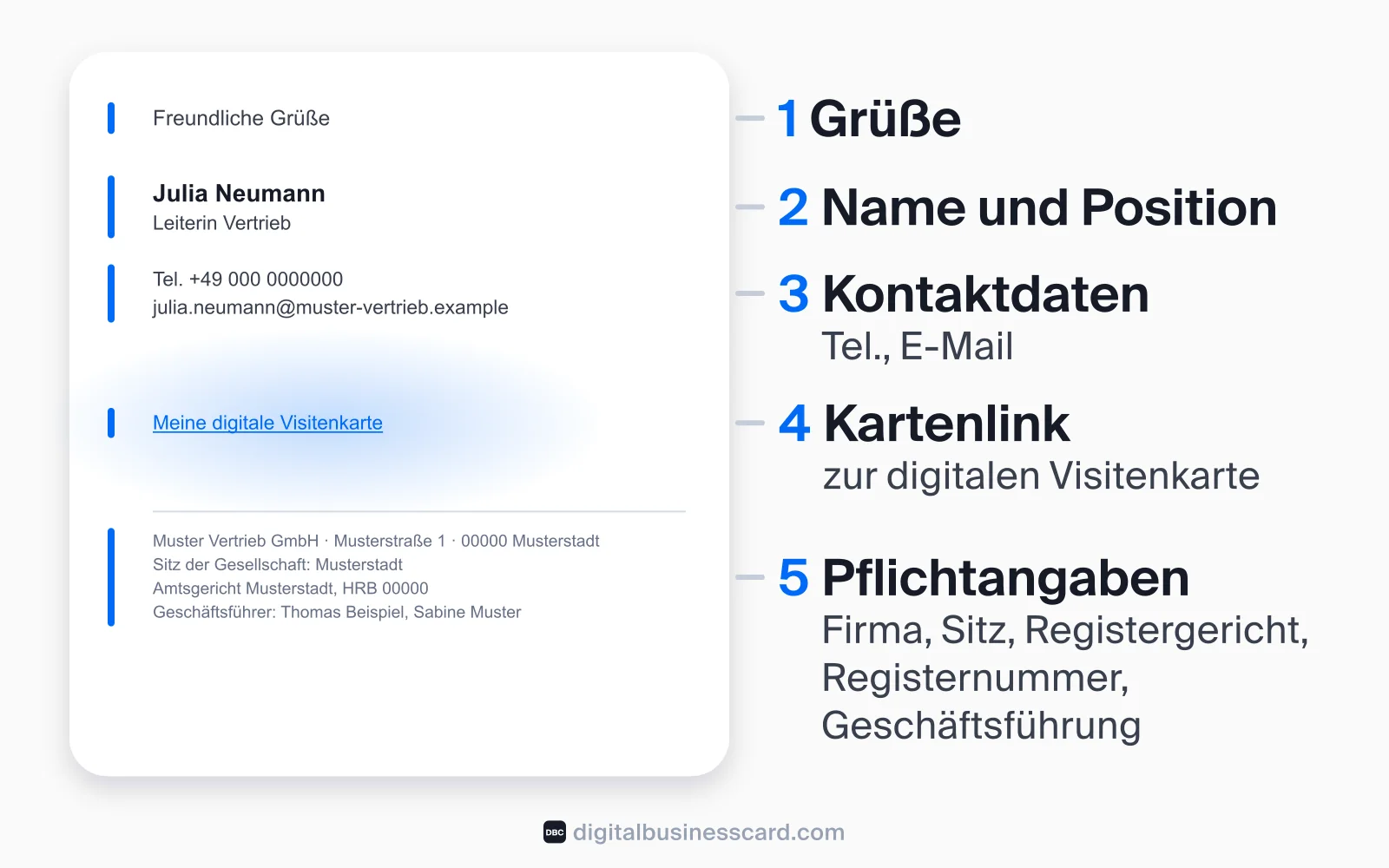
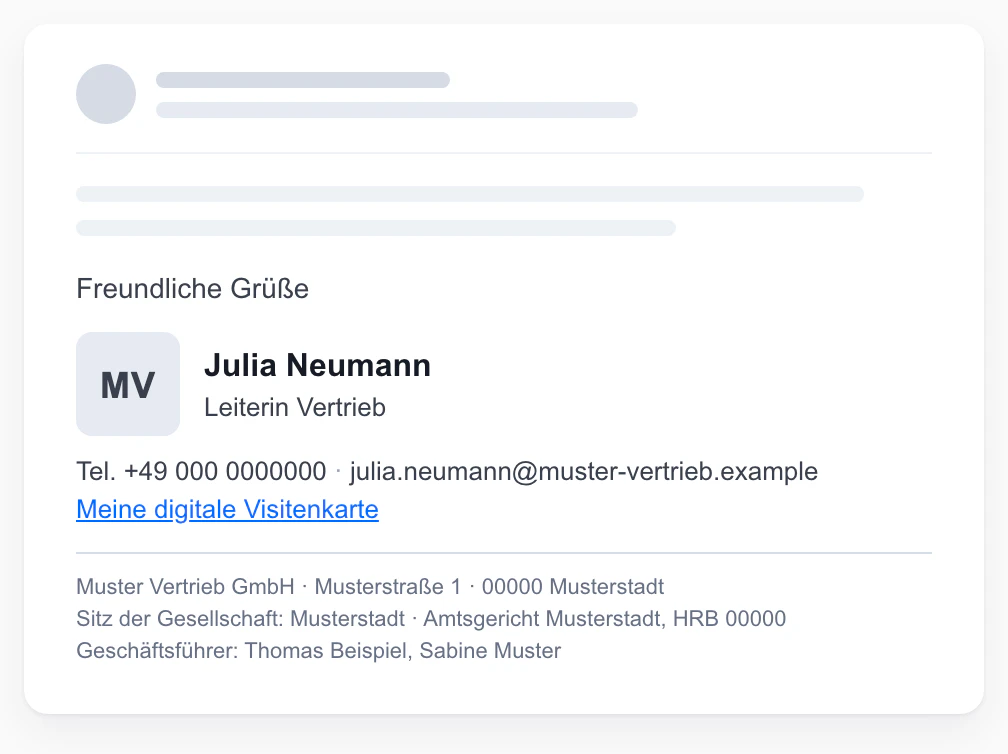
1. GmbH in Deutschland, mit Link zur digitalen VisitenkarteFreundliche Grüße2. Eingetragener Kaufmann
Julia Neumann
Leiterin Vertrieb
Tel. +49 000 0000000 · julia.neumann@muster-vertrieb.example
Meine digitale Visitenkarte: [Link zu Ihrer Karte]
Muster Vertrieb GmbH · Musterstraße 1 · 00000 Musterstadt
Sitz der Gesellschaft: Musterstadt · Amtsgericht Musterstadt, HRB 00000
Geschäftsführer: Thomas Beispiel, Sabine Muster
Viele Grüße3. GmbH & Co. KG
Markus Lehmann
Tel. +49 000 0000000 · info@lehmann-handel.example
Lehmann Handel e. K. · Inhaber Markus Lehmann
Handelsniederlassung: Musterstadt · Amtsgericht Musterstadt, HRA 00000
Mit freundlichen Grüßen4. GmbH in Österreich
Sandra Krüger
Projektleitung
Tel. +49 000 0000000 · s.krueger@muster-bau.example
Muster Bau GmbH & Co. KG · Sitz Musterstadt · Amtsgericht Musterstadt, HRA 00000
Persönlich haftende Gesellschafterin: Muster Bau Verwaltungs GmbH,
Sitz Musterstadt · Amtsgericht Musterstadt, HRB 00000
Geschäftsführer: Peter Beispiel
Freundliche Grüße5. Aktiengesellschaft in der Schweiz
Lukas Huber
Key Account Manager
Tel. +43 000 0000000 · lukas.huber@muster-it.example
Muster IT GmbH · Sitz Musterstadt
Firmenbuchnummer FN 000000 x · Firmenbuchgericht: Landesgericht Musterstadt
Freundliche Grüsse
Nina Keller
Business Development
Tel. +41 00 000 00 00 · nina.keller@muster-ag.example
Muster Consulting AG · Musterstrasse 1 · 0000 Musterstadt
In der Schweiz schreiben wir „Grüsse“ und „Musterstrasse“, wie dort üblich. Die Firma steht exakt so, wie sie im Handelsregister eingetragen ist.
6. Selbstständig, ohne RegistereintragBeste Grüße
Eva Schmitt
Fotografin
Musterweg 2 · 00000 Musterstadt
Tel. +49 000 0000000 · kontakt@eva-schmitt-foto.example
Portfolio und Kontakt speichern: [Link zu Ihrer Karte]
Link zur digitalen Visitenkarte in der Signatur
Eine Signatur zeigt Kontaktdaten, aber der Empfänger muss sie abtippen, um sie zu speichern. Ein Link auf eine digitale Visitenkarte löst das: Ein Klick öffnet die Karte im Browser, und die Kontaktdaten lassen sich direkt ins Adressbuch übernehmen. Ändert sich Ihre Nummer, aktualisieren Sie die Karte einmal; der Link in jeder bereits verschickten E-Mail zeigt dann den neuen Stand.
So bauen Sie den Link ein:
- Als Textlink. Schreiben Sie eine Zeile wie „Meine digitale Visitenkarte“, markieren Sie sie im Signatur-Editor und hinterlegen Sie die Adresse der Karte als Link. Ein Textlink funktioniert in Outlook, Gmail im Browser und Apple Mail auf dem Mac. In der iPhone-Mail-App, die nur Text erlaubt, tragen Sie die vollständige Adresse der Karte in die Signatur ein.
- Optional als kleiner QR-Code. Er hilft, wenn jemand die E-Mail am Laptop liest und den Kontakt aufs Handy holen will. Halten Sie ihn klein: Gmail erlaubt Signaturbilder bis 100 Pixel Höhe. Ob ein Link- oder ein vCard-QR-Code besser passt und welche Mindestgrößen für gedruckte Codes gelten, erklären wir im Artikel zum QR-Code auf der Visitenkarte; im Postfach zählt dagegen die Pixelhöhe.
- Kein Foto der Papierkarte. Ein Bild der gedruckten Visitenkarte ist bei 100 Pixeln Höhe kaum lesbar, und nichts darauf lässt sich anklicken oder speichern.
Ein Link für alle Ihre Kontaktdaten
Mit DBC (Digital Business Card) bekommen Sie eine digitale Visitenkarte mit eigenem Link und QR-Code. Fügen Sie den Link in Ihre Outlook-, Gmail- oder Apple-Mail-Signatur ein. Ihr Gegenüber braucht keine App, und Sie sehen, wie oft Ihre Karte geöffnet und gespeichert wurde.
DBC gestaltet keine persönlichen Signaturen und ersetzt keine Pflichtangaben. Die Signatur legen Sie wie oben beschrieben in Ihrem Mailprogramm an, die Karte liefert den Link dazu.
Einheitliche Signaturen für das ganze Team
In Unternehmen ist das Problem selten die einzelne Signatur, sondern die zwanzigste: unterschiedliche Schriften, alte Titel, veraltete Profilfotos. Ohne zentrale Verwaltung muss jede Änderung, etwa nach einem Wechsel in der Geschäftsführung, in jedem Postfach einzeln nachgezogen werden, und die Pflichtangaben aus dem Abschnitt oben gehören in jede dieser Signaturen.
Bei DBC sind E-Mail-Signaturen Teil der Lösung für Teams: Jede Nachricht Ihres Teams trägt einen QR-Code und einen Link zur digitalen Visitenkarte – so tritt Ihre Marke in jedem Posteingang einheitlich auf. Vorlage, Farben und Logo legen Sie einmal für alle Karten fest. Die Pflichtangaben pflegen Sie weiterhin in der Signatur selbst. Teams können DBC 30 Tage lang testen.
Häufige Fragen zur E-Mail-Signatur
Wie erstelle ich eine Signatur in Outlook?
Wie ändere ich meine Signatur in Outlook?
Wo liegt die Outlook-Signatur?
Warum kann ich bei Outlook keine Signatur erstellen?
Wie lösche ich eine Signatur in Outlook?
Wie füge ich in Outlook automatisch eine Signatur ein?
Was muss gesetzlich in einer E-Mail-Signatur stehen?
Brauchen Einzelunternehmer Pflichtangaben in der E-Mail?
Welche Größe sollte ein Logo in der E-Mail-Signatur haben?
Kann ich auf dem iPhone ein Logo in die Mail-Signatur einfügen?
Was passiert, wenn Pflichtangaben in der E-Mail fehlen?
Wie lang darf eine Gmail-Signatur sein?

Content-Autor mit über 8 Jahren Erfahrung mit analytischen Inhalten für digitale Produkte und B2B-SaaS-Unternehmen. Sein Schwerpunkt sind praxisnahe Ratgeber, Preisanalysen und Vergleiche, mit denen Teams Kosten, Funktionen und Unterschiede zwischen Tools bewerten können.
Der erste Eindruck entscheidet
- Wirken Sie professionell und schaffen Sie sofort Vertrauen
- Keine Nachdrucke und keine verlorenen Kontakte mehr
- Aktualisieren Sie Ihre Daten jederzeit
- Profis vertrauen uns
- 330K+
- App-Store-Bewertung
- 4.9