
Contenido
Qué debe llevar una firma de correo profesionalCómo poner tu firma en GmailCómo poner tu firma en OutlookFirma de correo en el iPhone (app Mail)Tamaño, imágenes y modo oscuro: reglas para que no se rompaEjemplos de firma de correo (para copiar)Dónde encaja una tarjeta de presentación digitalDatos obligatorios para empresas en EspañaFirma de correo no es firma electrónicaPreguntas frecuentesFirma de correo electrónico: Gmail, Outlook y ejemplos
Una firma de correo electrónico es el bloque de texto que tu programa de correo agrega automáticamente al final de cada mensaje: tu nombre, tu cargo, la empresa, un teléfono y un enlace. En Gmail se crea en Configuración → Ver toda la configuración → sección Firma. En el nuevo Outlook y en Outlook en la web, abre la configuración (el ícono de engranaje) y entra a la sección de cuentas y luego a la de firmas. En Outlook clásico, desde un mensaje nuevo, en el menú Mensaje → Firma. Bastan de cuatro a seis líneas de texto; si agregas una imagen, que no pase de 100 píxeles de alto.
Abajo tienes los pasos de cada programa, revisados en las páginas de ayuda en español de Google, Microsoft y Apple en noviembre de 2026, las reglas de tamaño que evitan que la firma se rompa, cinco ejemplos de firma de correo listos para copiar y qué datos exige la ley a las empresas en España.
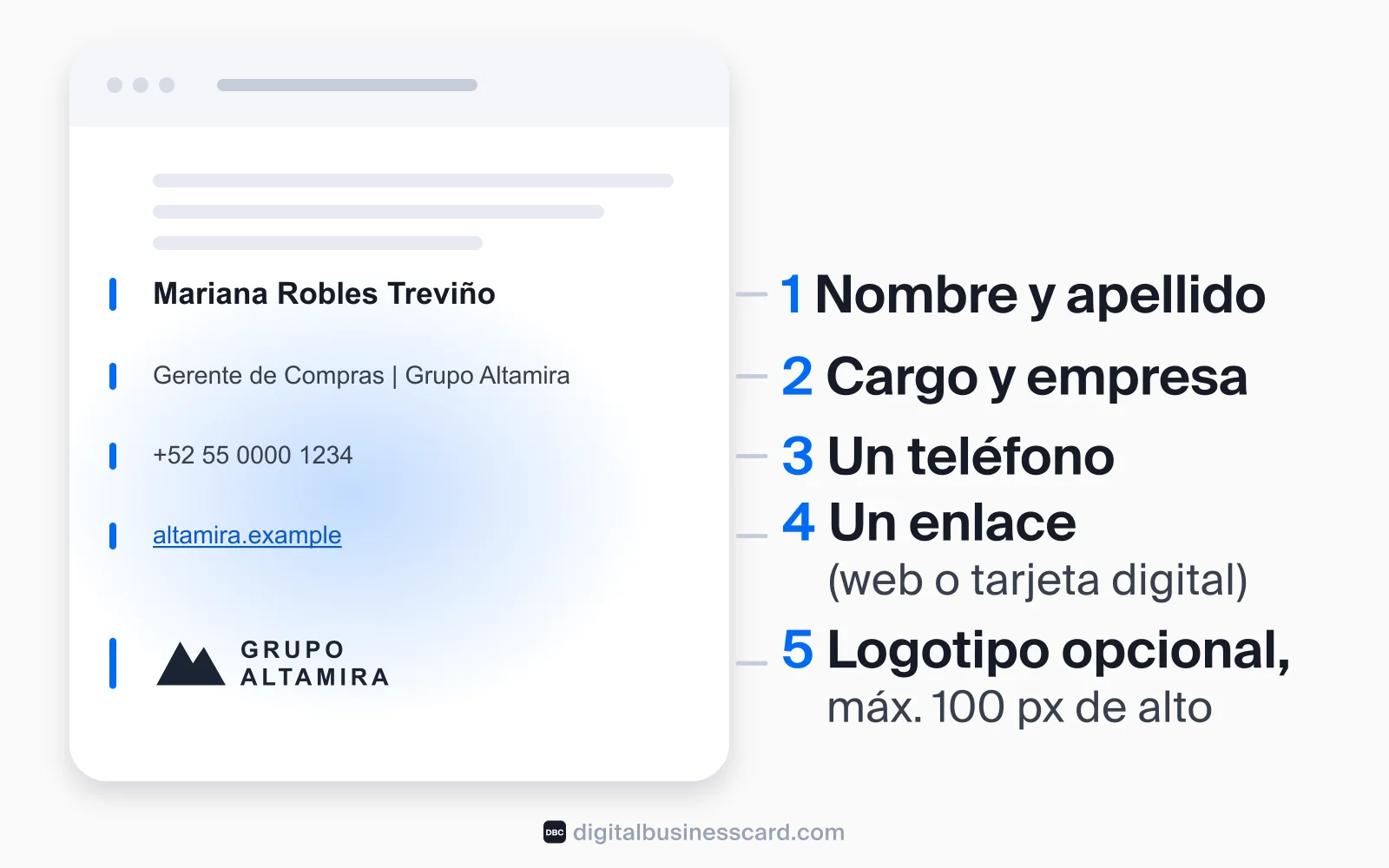
Qué debe llevar una firma de correo profesional
La firma existe para que quien te lee sepa quién eres y cómo contactarte sin buscar en otro lado. Google la define justo así en su ayuda de Gmail: un texto, "como tu información de contacto", que aparece al final de los mensajes "en forma de pie de página". Para una firma profesional, eso se traduce en:
- Nombre y apellido. El que usas en el trabajo; con título si es costumbre en tu sector (Lic., Arq., Dra.).
- Cargo y empresa. En una línea: "Gerente de Compras | Grupo Altamira".
- Un teléfono. El que de verdad contestas. Si atiendes por WhatsApp, dilo: "WhatsApp: +52 33 0000 5678".
- Un enlace. Tu sitio web, tu perfil de LinkedIn o tu tarjeta de presentación digital. Uno, no cinco.
- Opcional: logotipo o foto pequeña, y una sola llamada a la acción ("Agenda una llamada").
Lo que sobra: tu correo electrónico (quien te lee ya lo tiene, salvo que la firma se imprima o se reenvíe), frases motivacionales, una fila de seis íconos de redes sociales e imágenes promocionales que pesan más que el mensaje. Cada elemento extra compite con el único dato que quieres que usen.
Cómo poner tu firma en Gmail
En la computadora, según la ayuda de Gmail para Latinoamérica:
- Abre Gmail y, arriba a la derecha, haz clic en Configuración → Ver toda la configuración. En España, la página de ayuda la llama Ver todos los ajustes.
- Baja a la sección Firma y escribe tu texto en el cuadro. Ahí mismo puedes dar formato o agregar una imagen.
- Elige si la firma se usa en los correos nuevos y en las respuestas y reenvíos.
- Al final de la página, haz clic en Guardar cambios.
Gmail acepta hasta 10,000 caracteres por firma, y una imagen cuenta dentro de ese límite. Para cambiar de firma mientras escribes, usa el botón Insertar firma, en la parte inferior de la ventana de redacción.
Con imagen o logotipo. La página de solución de problemas de Gmail da tres formas de agregarla (dirección web, Google Drive o subirla desde tu equipo) y estas medidas: recomienda entre 70 y 100 píxeles de alto por 300 a 400 de ancho, con un máximo de 100 × 1,000 píxeles. Si la imagen está en Drive, tiene que estar compartida de forma pública o no se va a ver. Y un detalle que confunde a mucha gente: Gmail separa la firma del cuerpo con dos guiones y a veces la esconde tras tres puntos; para verla, haz clic en Mostrar contenido acortado (en España, la ayuda lo llama Mostrar contenido reducido).
En el teléfono. La app de Gmail tiene su propia firma, solo para lo que envías desde la app. En Android se configura en Menú → Configuración → tu cuenta → Firma para dispositivos móviles (en España: Ajustes → tu cuenta → Firma para móviles). En iPhone, en Menú → Configuración y, dentro de "Redactar y responder", Configuración de firma, donde activas Firma móvil (en España: Ajustes → Ajustes de la firma → Firma para móviles). Si no creas una en la app, Gmail usa la que hiciste en la computadora. Lo dice la misma página de ayuda en sus pestañas para Android e iPhone, en la versión para Latinoamérica (Android, iPhone) y en la de España (Android, iPhone).
Cómo poner tu firma en Outlook
Outlook tiene varias versiones, y en cada una la firma está en un lugar distinto. La guía oficial es "Cómo agregar y cambiar una firma de correo electrónico en Outlook" de Microsoft; los nombres exactos de los menús cambian según la versión, así que abajo describimos los pasos con nuestras propias palabras.
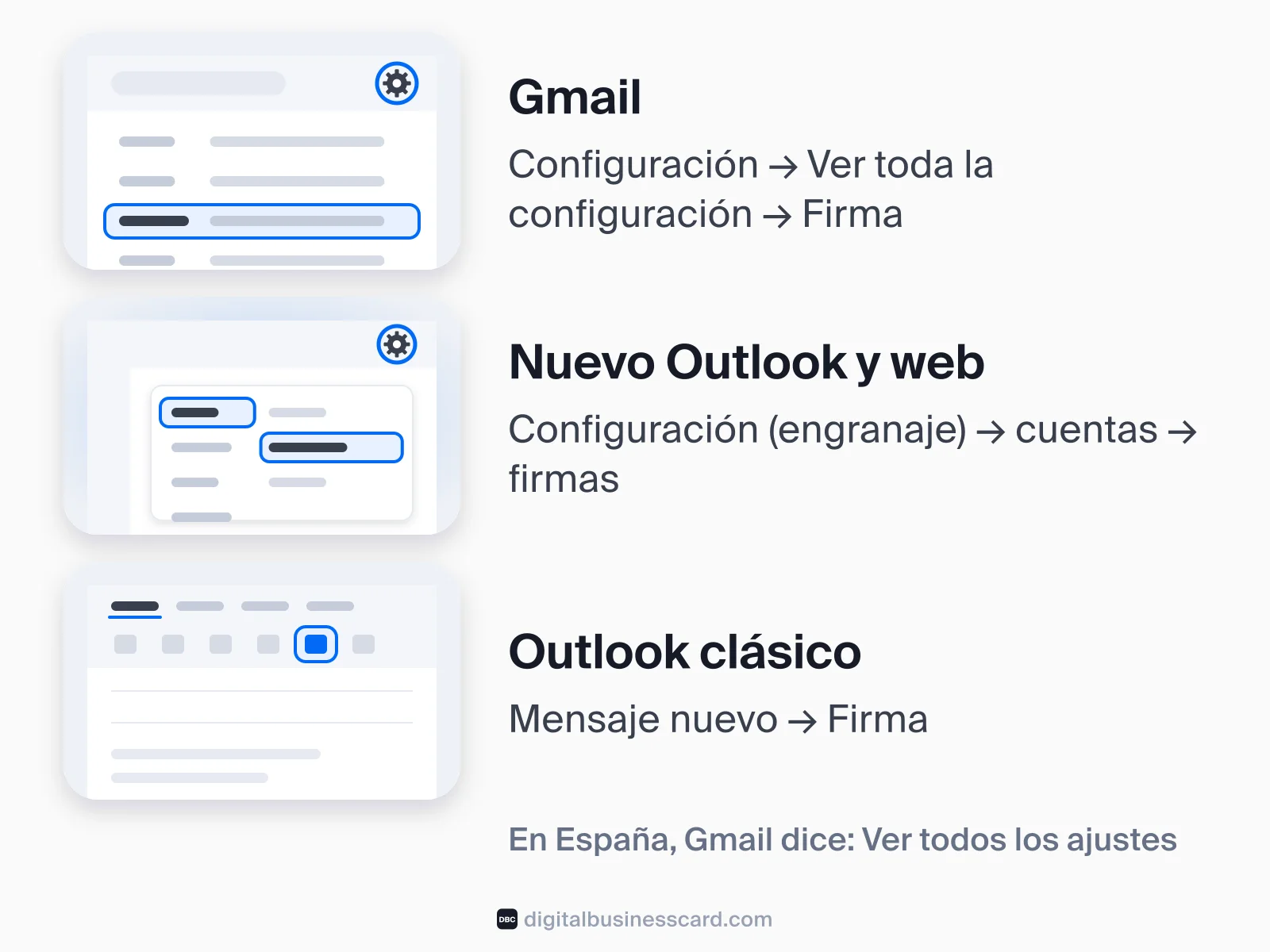
Nuevo Outlook, Outlook en la web y Outlook.com (Hotmail)
- Abre Configuración (el engranaje, en la parte de arriba).
- Entra a la sección de cuentas y, dentro, a la de firmas. Si tienes varias cuentas, elige a cuál aplicarla.
- Agrega una firma nueva, ponle un nombre y escribe tu texto en el cuadro de edición.
- Con las casillas de abajo, decide si se agrega a los mensajes nuevos y a las respuestas y reenvíos.
- Selecciona Guardar.
Ojo: Microsoft indica que, si usas una cuenta de Microsoft en Outlook y también en Outlook en la web, tienes que crear la firma en los dos. Y si en alguna guía o en un resumen de IA lees que la firma está en "Correo" → "Redactar y responder", ese camino no coincide con la ayuda de Microsoft que revisamos en noviembre de 2026, que coloca las firmas en la sección de cuentas.
Outlook clásico para Windows
- Abre un mensaje nuevo.
- En el menú Mensaje, abre Firma y elige la opción para administrar tus firmas.
- En Seleccionar firma para editar, elige Nueva y ponle un nombre.
- Escribe la firma en Editar firma. Para el logotipo, usa el botón Imagen. Para cambiar el tamaño de la imagen sin deformarla, haz clic derecho en la imagen, elige Imagen, ve a la pestaña Tamaño y deja marcada la casilla Bloquear relación de aspecto.
- En Elegir firma predeterminada, escoge la firma para Nuevos mensajes y para Respuestas/reenvíos.
- Haz clic en Aceptar.
Dos sorpresas que Microsoft documenta: el mensaje que abriste en el paso 1 no recibe la firma nueva (tienes que insertarla a mano esa vez), y en Outlook clásico las firmas se guardan en el equipo donde las creaste, así que en otra computadora puede que no aparezcan (con cuentas de Microsoft 365 u Outlook.com, Outlook puede sincronizarlas si tu versión lo permite).
Outlook en el teléfono
En la app de Outlook para iPhone y Android, la firma predeterminada es el texto "Obtener Outlook para iOS" (o "para Android"), según la ayuda de Microsoft. Cámbiala por una versión corta de la tuya desde la configuración de la app, en la opción de firma; si no, cada correo que envías desde el teléfono anuncia la app en lugar de tus datos.
Firma de correo en el iPhone (app Mail)
Si usas la app Mail de Apple, la firma está en la configuración del teléfono, no en la app. Según la guía del iPhone de Apple:
- Ve a la app Configuración (en España, según la guía de Apple, se llama Ajustes) y toca Apps → Mail.
- Toca Firma (debajo de Redacción) y escribe tu texto.
- Si tienes varias cuentas, toca Por cuenta para poner una firma distinta en cada una.
Apple es claro: "Las firmas de Mail sólo pueden contener texto". Nada de logotipos: nombre, cargo, teléfono y un enlace.
Tamaño, imágenes y modo oscuro: reglas para que no se rompa
Una firma se ve distinta en cada bandeja de entrada. Estas reglas salen de lo que documentan Google, Microsoft y Apple; la columna de la derecha dice qué hacer.
Qué pasa | Fuente | Qué hacer |
|---|---|---|
Gmail admite hasta 10,000 caracteres por firma, imágenes incluidas | Ayuda de Gmail | Firma corta; si Gmail marca error, reduce la imagen |
Imagen recomendada: 70–100 px de alto × 300–400 px de ancho; máximo 100 × 1,000 px | Solución de problemas de Gmail | Exporta el logotipo a esa medida antes de subirlo |
Outlook clásico bloquea de forma predeterminada la descarga automática de imágenes de internet | Ayuda de Microsoft | Ningún dato (teléfono, web) solo dentro de una imagen |
En modo oscuro, Outlook muestra la ventana del mensaje con fondo negro | Ayuda de Microsoft | Prueba tu logotipo sobre fondo negro (ver abajo) |
La app Mail del iPhone solo acepta texto | Guía del iPhone de Apple | Ten una versión de texto de tu firma |
Fuentes: Gmail, solución de problemas con firmas; Microsoft, bloqueo de imágenes en Outlook clásico y modo oscuro en Outlook.
Por qué el modo oscuro te importa. Si tu logotipo es un PNG con letras negras sobre fondo transparente, en la ventana negra del modo oscuro las letras se pierden. La solución más simple es un logotipo con su propio fondo claro (un rectángulo blanco con un pequeño margen) o una versión que se lea en ambos fondos. Revísalo enviándote un correo de prueba y abriéndolo con el modo oscuro activado.
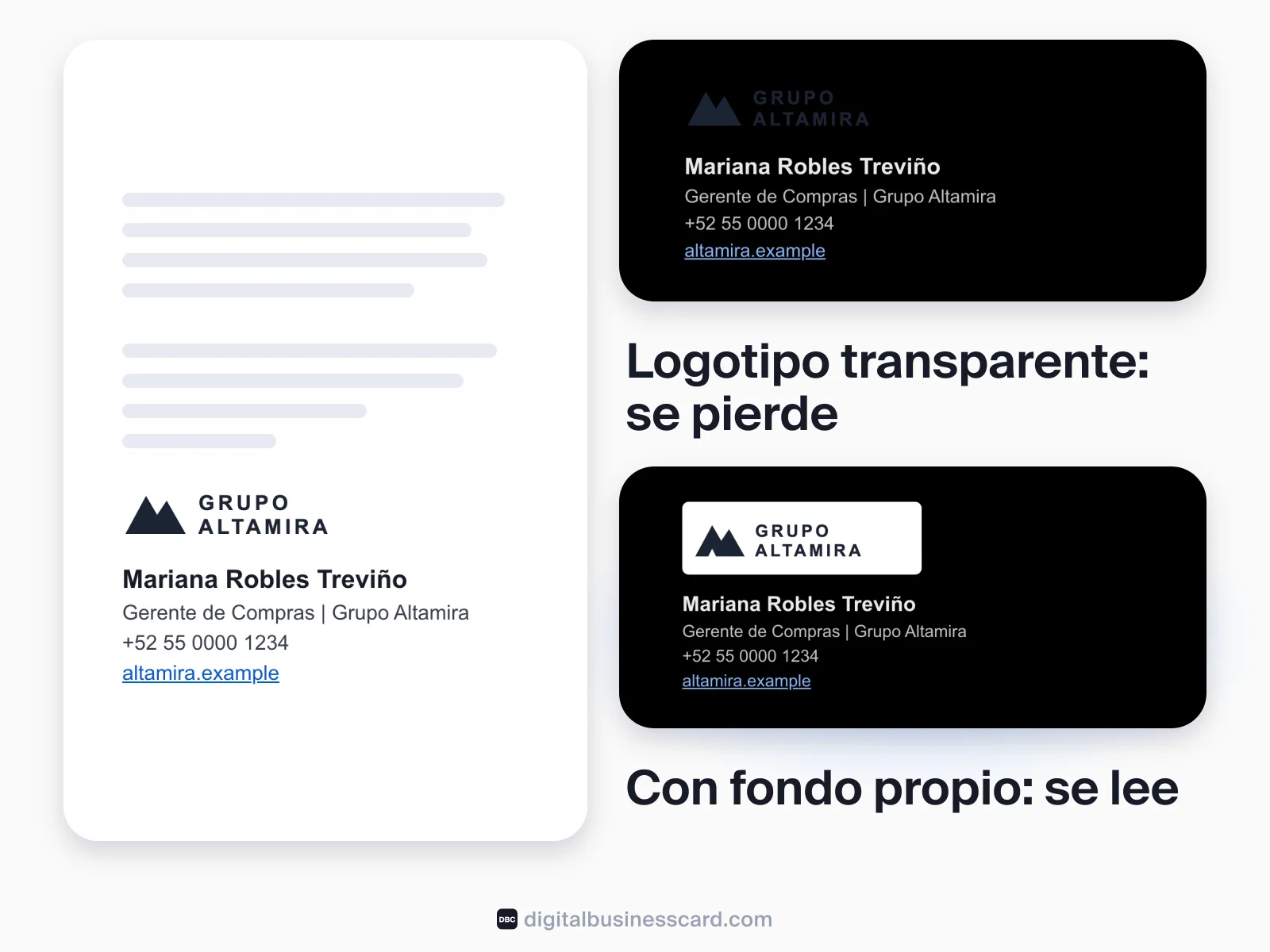
Tres reglas más que proponemos nosotros a partir de lo anterior:
- El texto manda. Escribe nombre, teléfono y enlace como texto, no dentro de una imagen: así se copian, se leen con imágenes bloqueadas y funcionan en el iPhone.
- Dos tipos de letra como máximo y tamaños parecidos al del cuerpo del correo. Una firma con letra más grande que el mensaje distrae.
- Haz una firma corta para respuestas. Gmail y Outlook permiten elegir una firma distinta para respuestas y reenvíos; en una conversación larga, repetir ocho líneas en cada respuesta llena el hilo.
Si diseñaste la firma en otra herramienta. Muchas plantillas y generadores de firmas entregan la firma lista para copiar: ábrela en el navegador, selecciónala completa, cópiala y pégala en el cuadro de firma de Gmail u Outlook. Antes de usarla, envíate un correo de prueba y revisa en la computadora y en el teléfono que el logotipo se vea y que los enlaces abran.
Ejemplos de firma de correo (para copiar)
Cinco firmas de correo para distintos casos. Las personas, los teléfonos, los dominios (.example) y los enlaces de tarjeta son de ejemplo; un enlace con tu nombre, como los de abajo, es un extra opcional de la tarjeta. Cámbialos por los tuyos y, en el editor de tu correo, convierte las direcciones web en enlaces.
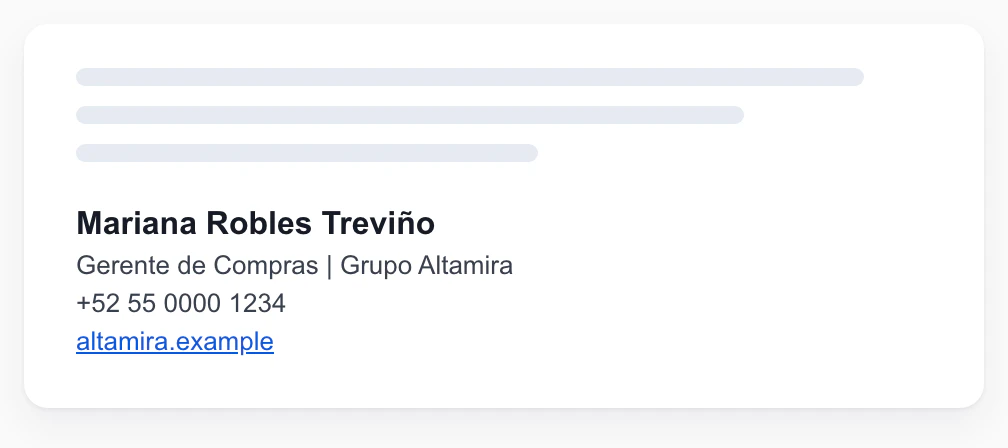
1. Mínima, para cualquier puesto. Funciona en todos los programas, incluido el iPhone.
Mariana Robles Treviño
Gerente de Compras | Grupo Altamira
+52 55 0000 1234
altamira.example
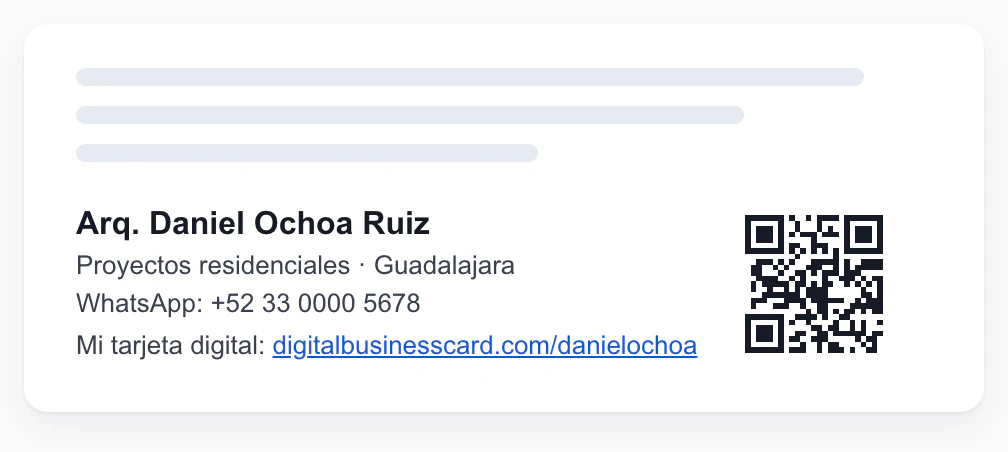
2. Profesional independiente, con tarjeta digital. El teléfono por WhatsApp y un solo enlace que lleva a todo lo demás.
Arq. Daniel Ochoa Ruiz
Proyectos residenciales · Guadalajara
WhatsApp: +52 33 0000 5678
Mi tarjeta digital: digitalbusinesscard.com/danielochoa
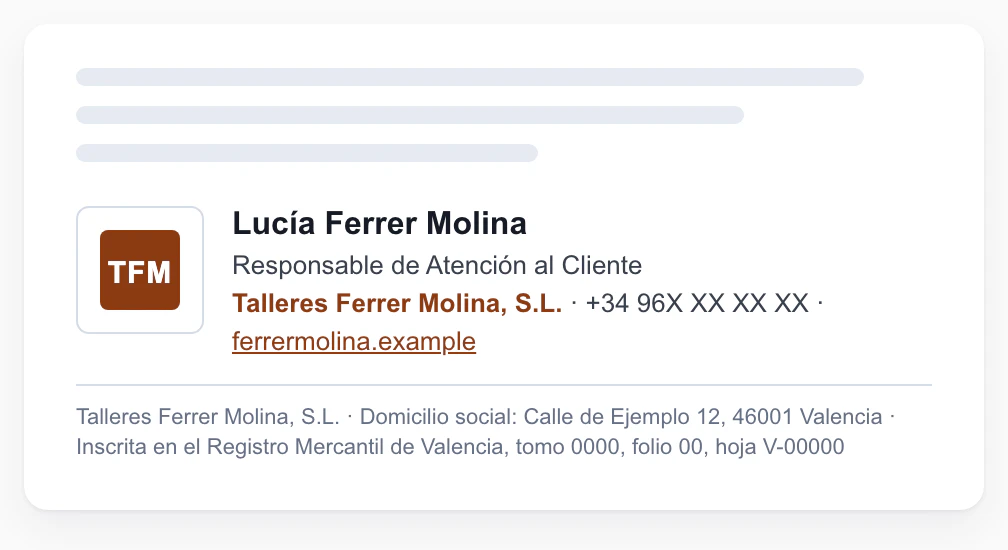
3. Empresa en España, con los datos del artículo 24 del Código de Comercio (los explicamos más abajo). Los datos registrales van al final, en letra más pequeña.
Lucía Ferrer Molina
Responsable de Atención al Cliente
Talleres Ferrer Molina, S.L. · +34 96X XX XX XX · ferrermolina.example
Talleres Ferrer Molina, S.L. · Domicilio social: Calle de Ejemplo 12, 46001 Valencia · Inscrita en el Registro Mercantil de Valencia, tomo 0000, folio 00, hoja V-00000
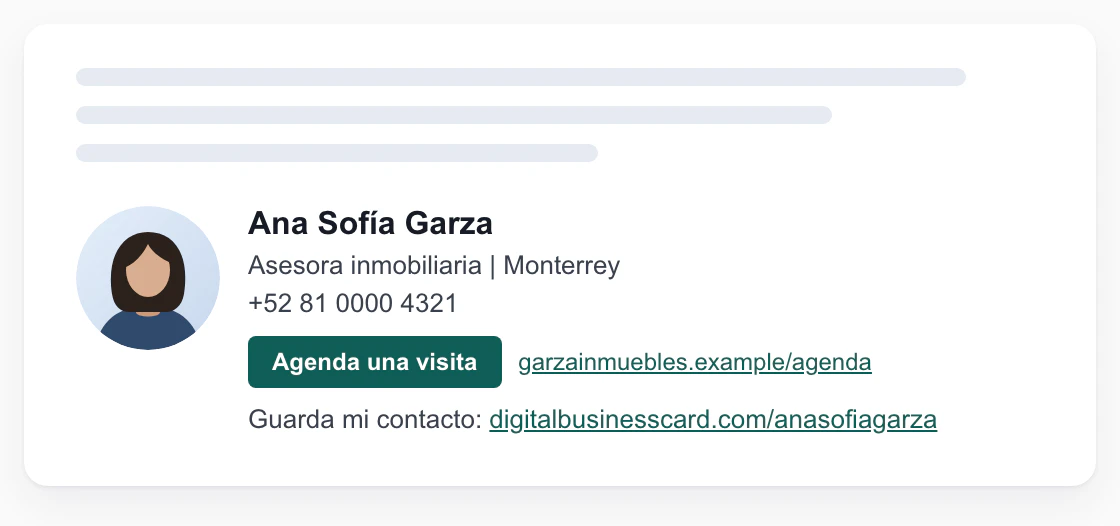
4. Ventas, con agenda y tarjeta. Una acción principal (agendar) y la tarjeta para guardar el contacto.
Ana Sofía Garza
Asesora inmobiliaria | Monterrey
+52 81 0000 4321
Agenda una visita: garzainmuebles.example/agenda
Guarda mi contacto: digitalbusinesscard.com/anasofiagarza
5. Corta, para respuestas y reenvíos.
Mariana Robles | Grupo Altamira | +52 55 0000 1234
Fíjate en lo que no llevan: ninguna repite el correo electrónico, ninguna tiene más de un enlace "principal" y ninguna depende de una imagen para dar el teléfono.
Dónde encaja una tarjeta de presentación digital
En una firma caben de cuatro a seis líneas. Todo lo demás (tu foto, un segundo teléfono, tus redes, tu portafolio, tu ubicación) cabe en una tarjeta de presentación digital, y la firma solo necesita su enlace. La ventaja práctica es que el enlace siempre abre la versión actual: si cambias de número, lo editas una vez en la tarjeta y los correos que ya enviaste llevan a los datos nuevos, sin tocar la firma en Gmail, en Outlook ni en el teléfono.
Si quieres poner también un código QR, trátalo como cualquier imagen de la firma: respeta las medidas de Gmail y deja el enlace también en texto, junto al código, por si las imágenes están bloqueadas. Un QR que lleva un enlace corto tiene menos módulos y se lee bien aunque sea pequeño.
En DBC tu tarjeta se comparte por enlace, código QR o Apple y Google Wallet, y quien la recibe la abre en el navegador, sin instalar ninguna app. Con un solo botón, esa persona guarda tu contacto en su teléfono y, si activas el formulario de contacto, puede dejarte sus datos a cambio. Además, la analítica de tu tarjeta te muestra cuántas vistas tiene.
Si eres responsable de un equipo, el problema es otro: que cincuenta personas tengan la misma firma, con el mismo logotipo y datos al día. Las firmas de correo son parte de DBC Teams, junto con las tarjetas administradas desde un solo panel; lo explicamos en tarjetas de presentación digitales para empresas; para equipos hay una prueba de 30 días.
Datos obligatorios para empresas en España
En España hay una regla que algunas guías citan mal. El artículo 24 del Código de Comercio dice que los empresarios individuales, sociedades y entidades sujetos a inscripción obligatoria en el Registro Mercantil harán constar "en toda su documentación, correspondencia, notas de pedido y facturas, el domicilio y los datos identificadores de su inscripción en el Registro Mercantil". Las sociedades mercantiles y demás entidades deben indicar, además, su forma jurídica (S.L., S.A.) y, si es el caso, que están en liquidación; si mencionan el capital, debe ser el suscrito y el desembolsado. ¿Quién está sujeto a inscripción obligatoria? Según el artículo 19 del mismo código, las sociedades mercantiles, por ejemplo, sí; el empresario individual (el autónomo), no: para él la inscripción es potestativa, salvo que sea naviero.
Tres precisiones. Primero, el artículo no menciona el correo electrónico de forma expresa. Nuestra lectura: un correo a clientes o proveedores es correspondencia, así que lo prudente es poner estos datos al pie de los correos externos. Esto no es asesoría legal; tu asesoría te puede confirmar cómo aplicarlo en tu empresa. Segundo, el artículo no pide los nombres de los administradores, aunque alguna guía en español los da por obligatorios. Tercero, los avisos de confidencialidad largos tampoco aparecen en esa norma; si tu empresa los usa, es por otras razones (por ejemplo, de protección de datos) que tu asesoría te puede explicar.
Firma de correo no es firma electrónica
Si llegaste aquí buscando cómo "poner la firma digital en el correo", quizá necesitas algo distinto. La firma de correo es un pie de texto que cualquiera puede escribir. La firma digital de un correo es otra herramienta: un certificado electrónico (Microsoft lo llama "id. digital") que se instala en tu programa de correo y firma cada mensaje con el estándar S/MIME, para que quien lo recibe compruebe que lo enviaste tú y que nadie lo cambió. Microsoft lo explica en "Proteger mensajes con un id. digital en Outlook": en el nuevo Outlook y en Outlook en la web se configura en la sección S/MIME de la configuración de correo (si no la ves, tu cuenta no la admite o la gestiona tu administrador). En España sirve, por ejemplo, el certificado electrónico de la FNMT, y la propia FNMT explica cómo agregarlo a Outlook para firmar correos. En México, la e.firma que emite el SAT es una firma electrónica para trámites en línea. Nada de esto se configura en la sección Firma; esta guía trata solo de la firma de correo.
Preguntas frecuentes
¿Qué se pone en la firma de un correo?
¿Dónde está la firma de Gmail?
¿Cómo se pone la firma en Outlook?
¿Qué tamaño debe tener la firma de Gmail?
¿Puedo poner mi logotipo o una foto en la firma?
¿Cómo pongo la firma en el teléfono?
¿Cómo poner la firma digital en el correo?
¿Es obligatorio poner datos legales en la firma del correo en España?

Redactor de contenidos con más de 8 años de experiencia creando contenido analítico para productos digitales y empresas SaaS B2B. Su trabajo se centra en guías prácticas, análisis de precios y comparativas que ayudan a los equipos a evaluar costos, funciones y diferencias entre herramientas.
Tu primera impresión lo decide todo
- Luce profesional y genera confianza al instante
- Olvídate de reimpresiones y contactos perdidos
- Actualiza tus datos cuando quieras
- Con la confianza de profesionales
- 330K+
- Valoración en la App Store
- 4.9